
Essayez ces tutoriels avec After Effects
Créez des effets spéciaux et animations graphiques.
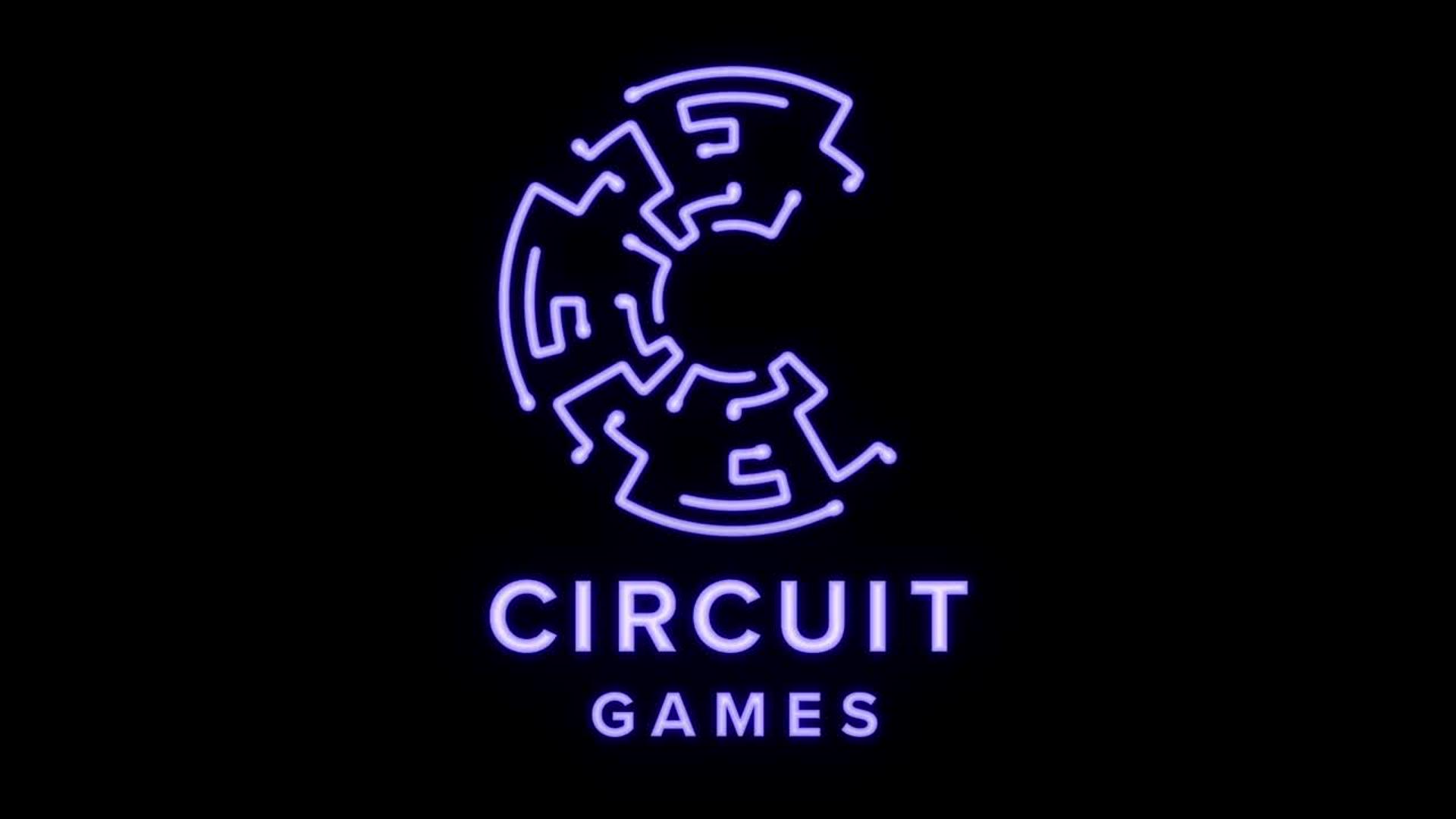
Automatisez le dessin d'un motif de circuit imprimé à l'aide des contours animés de l'effet Vegas dans After Effects.

Les références à « Circuit Games » sont uniquement utilisées à des fins de démonstration et ne sont pas destinées à désigner une entreprise, des produits, des services ou un projet de création réels.
Dans Illustrator, assurez-vous que chaque calque contient un élément distinct du circuit imprimé. Nommez les calques de manière explicite (par exemple, ici, Haut, Gauche, Droit et Bas) afin de pouvoir les identifier plus facilement dans After Effects. Sélectionnez l'intégralité du dessin et copiez-le (Édition > Copier) dans le Presse-papiers.
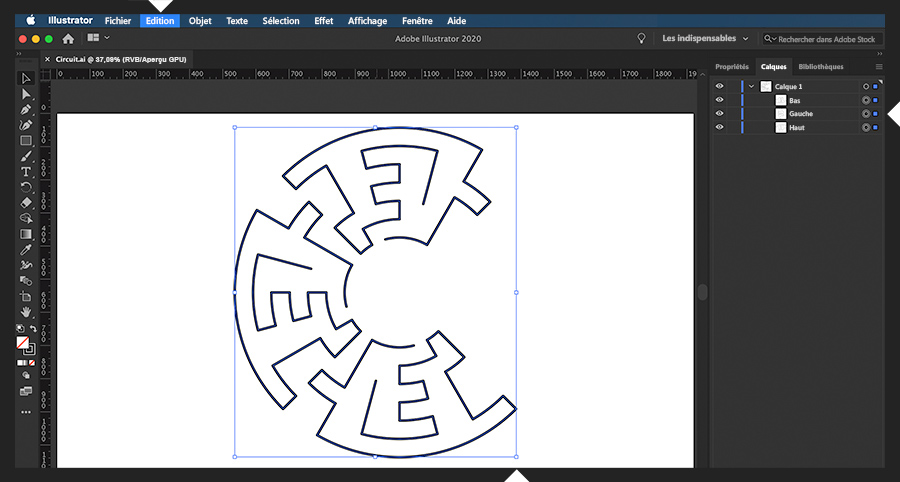
Passez dans After Effects et créez une composition pour votre design. Ajoutez un calque solide à la composition (même taille). Le solide étant sélectionné, collez (Édition > Coller) le design vectoriel copié dans Illustrator. Appuyez sur la touche M pour révéler les masques correspondant aux calques dans le fichier Illustrator (activez la visibilité des masques si vous ne voyez pas les tracés de masque.) Renommez les masques (appuyez sur Retour/Entrée) conformément aux calques dans Illustrator. Cela vous facilitera la tâche ultérieurement.

Le calque solide étant sélectionné, choisissez Effet > Génération > Vegas. Dans le panneau Options d'effet, définissez Contour sur Masque/Tracé et pointez Tracé vers un masque spécifique (par exemple, Haut). Désactivez la visibilité des masques pour visualiser l'effet appliqué au lieu des tracés de masque. Dans la section Rendu en cours, augmentez les valeurs Largeur et Netteté de manière à améliorer la visibilité et aplatir le bord du contour en pointillés. Enfin, choisissez le mode de fusion Transparent et choisissez une couleur.
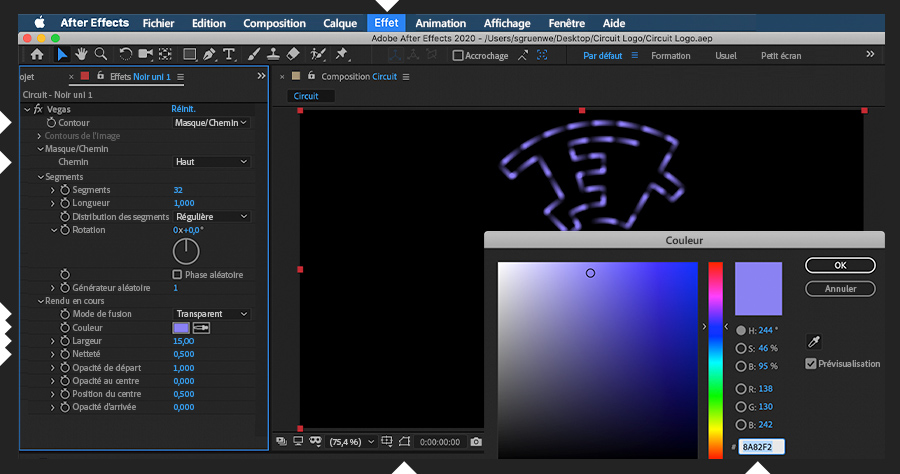
Prenez le temps de tester l'effet Vegas. Par défaut, il y a 32 segments de contour. Utilisez plutôt un nombre à un chiffre (une ligne continue correspond à 1.) Réduisez légèrement la valeur Longueur pour raccourcir chaque segment. Comme chaque ligne s'estompe, augmentez l'opacité d'arrivée au maximum pour que toutes les lignes soient entièrement visibles. Faites tourner le cadran Rotation pour ajuster le point de début et de fin de chaque segment.
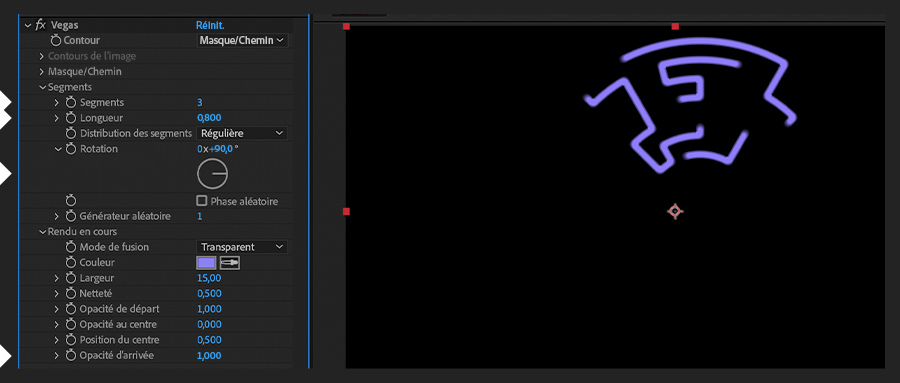
Une fois l'effet Vegas défini comme vous le souhaitez, il est temps de l'animer dans la vue. Avancez la tête de lecture et activez la définition d'images-clés pour la longueur. Placez la tête de lecture au début et définissez la valeur de l'image-clé sur zéro. Prévisualisez la composition et regardez chaque segment dessiner son propre tracé à partir d'un point fixe pour compléter le design. Créez des images-clés parallèles pour le paramètre Rotation, en commençant à zéro et en finissant par la valeur de votre choix. Lorsque vous prévisualisez la composition, le point de départ de chaque segment suit le point d'arrivée le long du tracé (plus ou moins rapidement selon la valeur finale de l'image-clé Rotation).
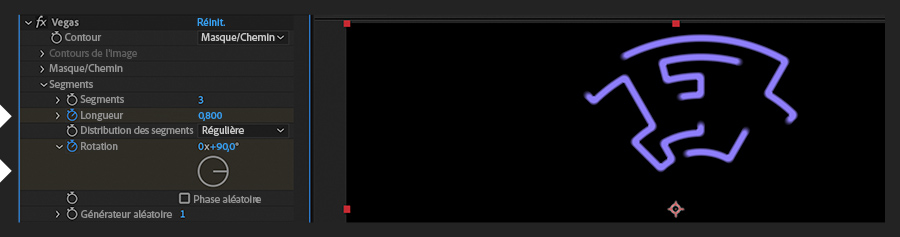
Pour terminer le design, ajoutez des points de test aux extrémités des lignes du circuit imprimé. Il peut simplement s'agir de lignes plus épaisses extrêmement courtes. Réduisez l'effet Vegas dans le panneau Options d'effet et dupliquez-le (Cmd/Ctrl + D). Cliquez avec le bouton droit sur Vegas 2 et renommez-le Tails. Dans l'instance Tails, supprimez les images-clés Longueur (cliquez sur le chronomètre) et réduisez la longueur à un peu plus de zéro. Enfin, activez le mode de fusion Par-dessus, augmentez la largeur pour former un point et augmentez au maximum l'opacité d'arrivée.
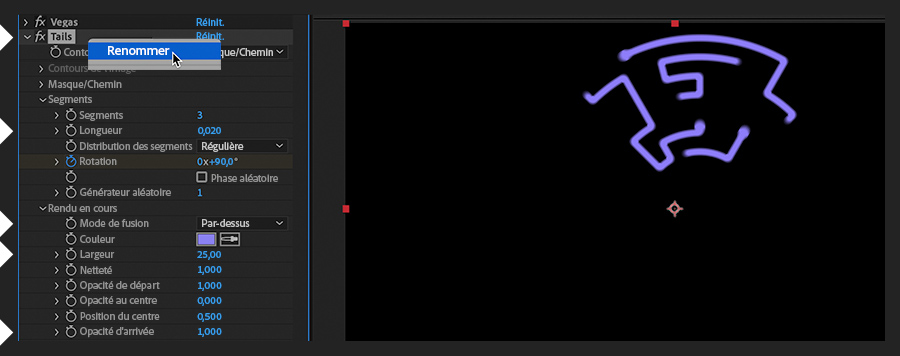
Réduisez l'instance Tails, dupliquez-la et renommez-la Heads . Dans l'instance Heads, positionnez la tête de lecture sur l'image-clé Rotation finale et balayez la valeur de manière à faire avancer le point de chaque segment le long du tracé, du point d'arrivée jusqu'au point de départ. Prévisualisez la composition. Les lignes animées possèdent maintenant des points à leurs deux extrémités.
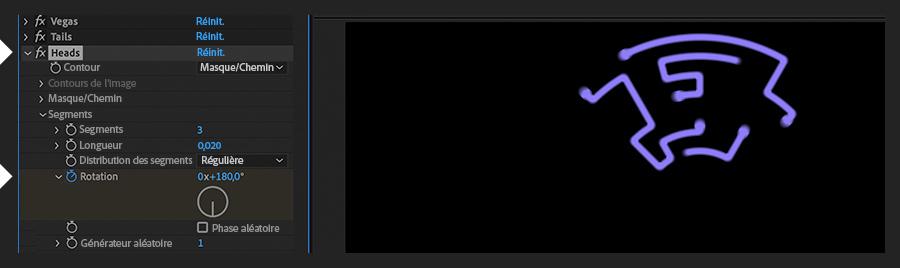
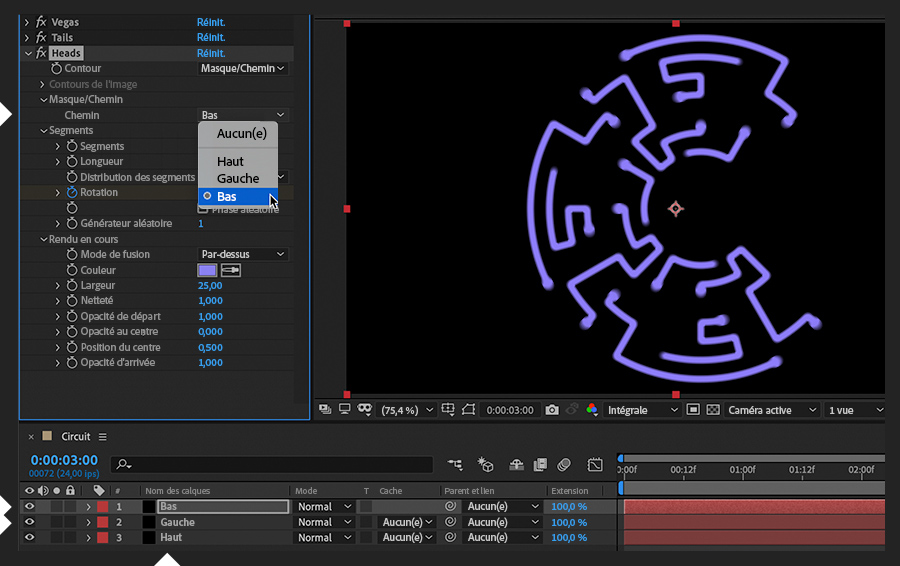
Enfin, appliquez l'effet Vegas aux parties restantes du design. Dans le panneau Montage, renommez le solide de manière à ce que son nom décrive la partie du design qu'il a animé (par exemple, Haut). Dupliquez ce calque (Cmd/Ctrl + D) et attribuez-lui un nom décrivant une autre partie (par exemple, Gauche ). Dans le panneau Options d'effet, ouvrez chaque instance de l'effet Vegas et sélectionnez le masque correspondant à cette section pour afficher cette partie du design. Dupliquez une nouvelle fois le calque, attribuez-lui un nom correspondant à la partie finale (par exemple, Bas) et mettez à jour les sélections de masque.
Pour la touche finale, pensez à accélérer les images-clés afin de lisser l'animation. Continuez à peaufiner votre design en ajoutant des effets de lueur, pour donner l'illusion que le circuit est sous tension. Examinez les améliorations que nous avons apportées au fichier d'exemple.