
Essayez ces tutoriels avec After Effects
Créez des effets spéciaux et animations graphiques.
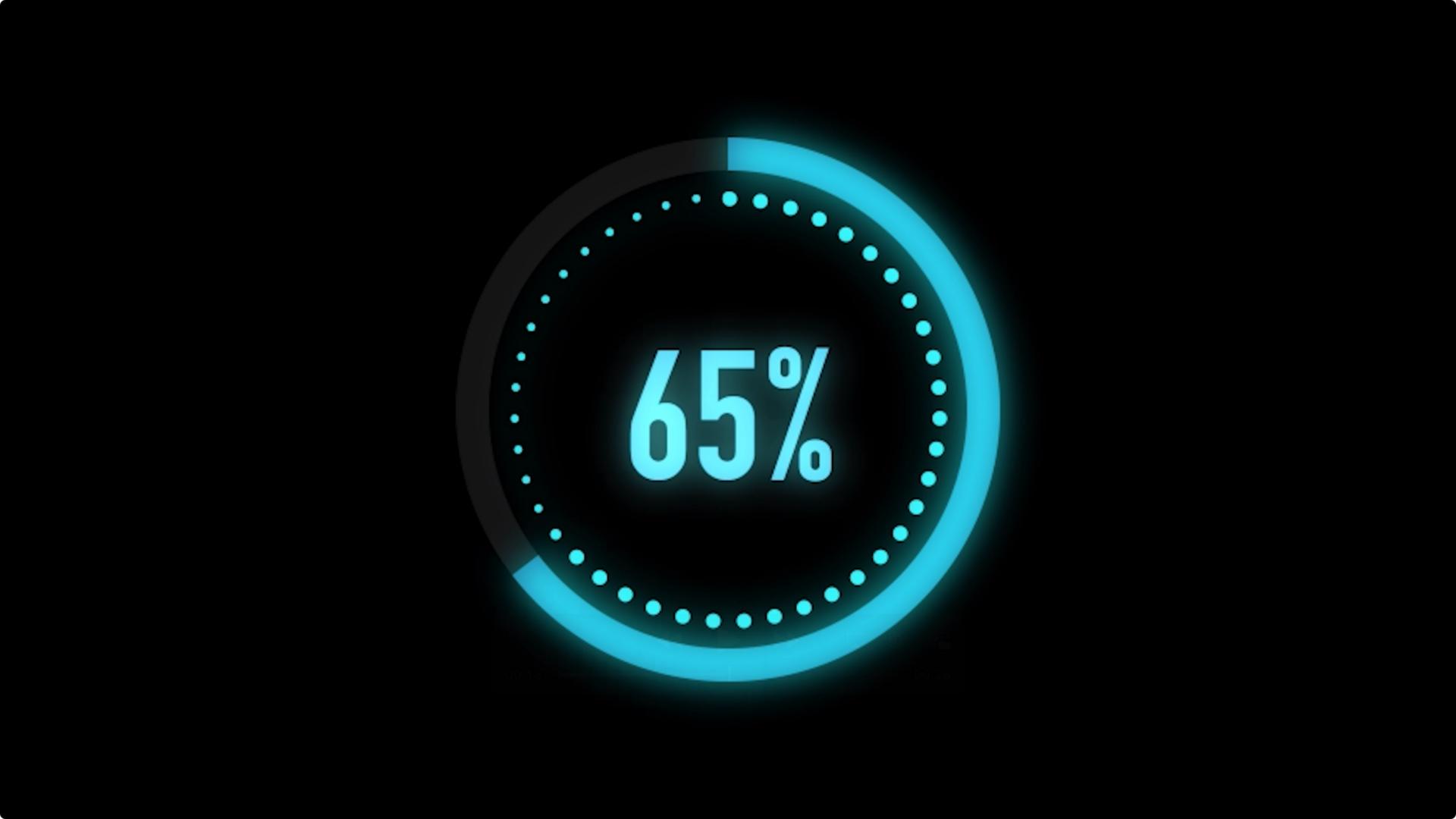
Animez une barre de progression ou un indicateur de chargement affichant le pourcentage d'avancement dans After Effects.

Les barres de progression ou les indicateurs de chargement peuvent se présenter sous diverses formes. Ils avancent généralement de la gauche vers la droite tandis que l'opération suit son cours, mais peuvent également tourner dans un cercle et effectuer une révolution complète lorsque le compteur atteint 100 %.
Commencez par créer une composition carrée et ajoutez un solide noir de la même taille. Ce sera l'arrière-plan. Dupliquez le solide (Cmd/Ctrl + D) et modifiez sa couleur. Ce sera la barre de progression. Ce calque étant sélectionné, activez l'outil Ellipse. Double-cliquez sur l'outil pour ajouter automatiquement un masque circulaire au calque, centré dans la composition. Double-cliquez sur le tracé de masque pour révéler ses poignées. Réduisez son échelle d'environ un tiers en déplaçant une poignée d'angle tout en maintenant les touches Cmd/Ctrl + Maj enfoncées (pour maintenir le masque centré). Ce masque marque le bord extérieur de la barre de progression.
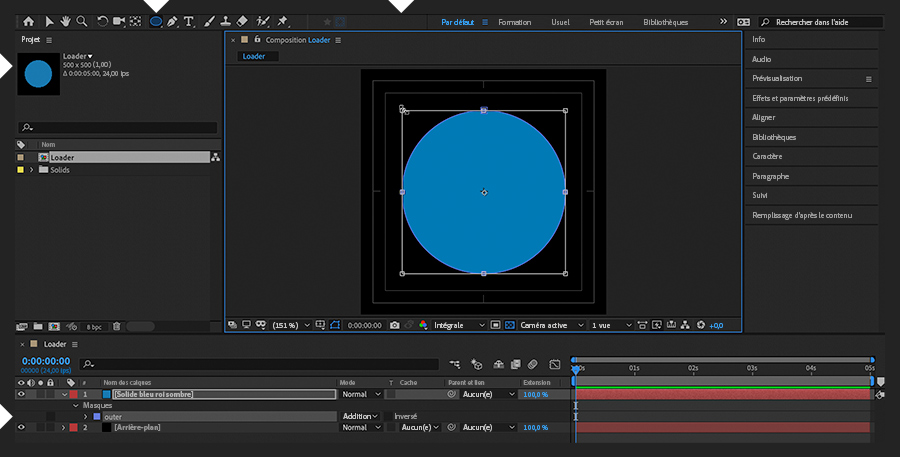
Dupliquez le masque : il marquera le bord intérieur de la barre de progression. Appuyez sur MM pour afficher les propriétés des deux masques. Pour le masque intérieur du bas, définissez le mode de fusion sur Soustraction et une expansion de masque négative jusqu'à ce qu'une épaisseur soit perceptible dans la barre de progression.
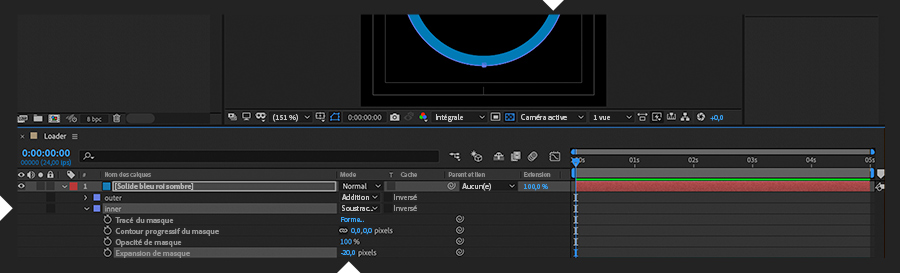
Ajoutez l'effet Volet radial au calque et définissez une direction antihoraire pour le volet. Définissez une image-clé pour la fin de la transition de 100 % à zéro pour toute la durée de la composition, ou un peu moins, pour que l'on puisse voir que 100 % est atteint à la fin. Lancez la lecture de la composition et observez la barre de progression parcourir le cercle.

Ajoutez un nouveau solide (n'importe quelle couleur) en haut de la composition et appliquez-lui l'effet Nombres. Dans la boîte de dialogue Nombres, choisissez une police étroite (nous avons utiliséDIN Condensed d'Adobe Fonts) et un alignement sur la droite. Dans le panneau Options d'effet, définissez Points décimaux sur 0 pour que seuls des nombres entiers soient affichés. Choisissez une couleur de fond, une taille et une approche adaptées au design, puis désactivez l'espacement proportionnel. Pour incrémenter les nombres, définissez une image-clé pour la valeur de 0 à 99 pendant toute la durée du chargement, moins une image.
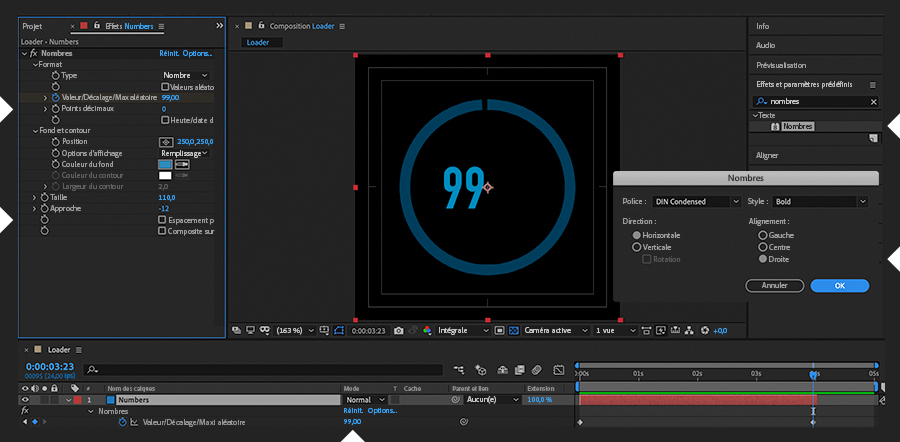
Pour peaufiner l'affichage digital, ajoutez un nouveau calque de texte à la composition et saisissez un symbole de pourcentage avec une police, une couleur, une taille et une approche identiques à celles des nombres. Positionnez les calques de pourcentage et de nombres de manière à ce qu'ils paraissent centrés, comme un groupe, dans la composition. Dupliquez le calque de pourcentage et modifiez-le de manière à lire « 100 % ». Rognez ce calque de manière à ce qu'il démarre uniquement lorsque l'affichage du programme de chargement atteint « 99 % ». Lancez la lecture de la composition et observez les nombres défiler jusqu'à 100 %.

Peaufinez votre design en ajoutant l'effet Lueur dans un calque d'effets. Vous pouvez également créer une réaction de fin, comme un bref changement de taille. Examinez les améliorations apportées à l'indicateur de chargement dans notre fichier d'exemple.