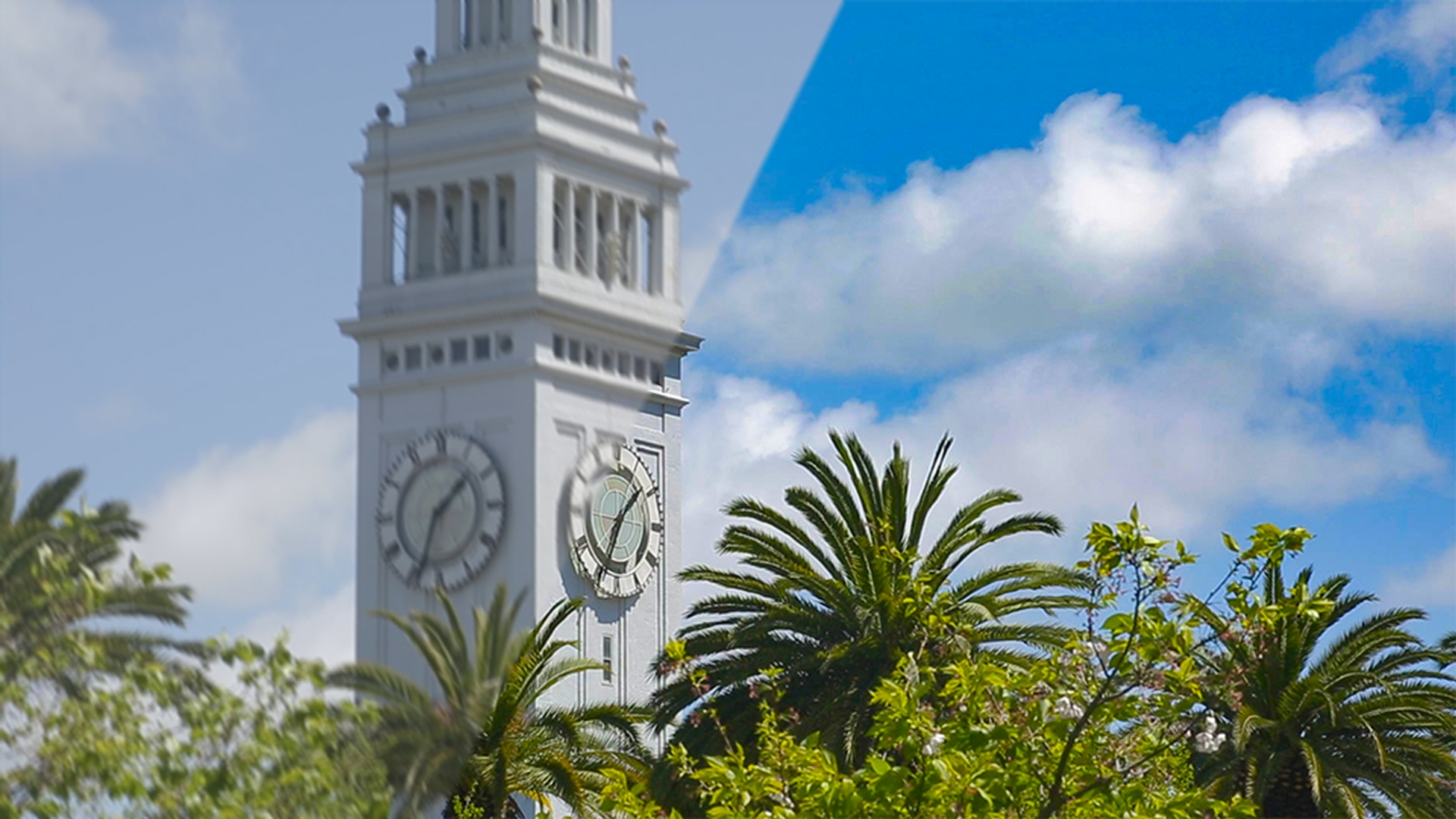
Vous est-il déjà arrivé que l'un des plans de votre montage soit trop instable, flou, ou surexposé ?
Ou pire encore, qu'il réunisse tous ces problèmes à la fois ?
Je crois qu'on a tous connu ça un jour.
Fort heureusement, les effets Stabilisation de déformation VFX, Réduction du flou dû aux tremblements de l'appareil photo et les modes Lumetri permettent de réparer des métrages qui peuvent paraître inexploitables à première vue.
C'est ce que nous allons faire dans cette vidéo.
Pour ce projet, j'ai reçu un métrage que le réalisateur tient à utiliser, car il aime beaucoup sa composition.
Ce plan est essentiel, car il permet de situer l'action dans le temps.
Malheureusement, l'équipe n'avait pas de trépied et ce plan a été tourné caméra au poing.
Comme vous le voyez, les images sont très instables et sont même légèrement surexposées.
Cela étant dit, gardez à l'esprit ce qui suit lorsque vous tentez de réparer un métrage : il y a toujours une procédure à respecter.
Pour ce métrage, nous commencerons par la stabilisation.
Il faudra ensuite réparer les éventuels artefacts.
Et une fois le métrage aussi fluide et propre que possible, nous terminerons en appliquant une correction des couleurs.
Stabilisation d'un métrage
J'appuie sur la barre d'espace pour arrêter la lecture.
Je m'assure que le Calque 1 est actif.
Dans le panneau Effets et paramètres prédéfinis, nous allons utiliser l'effet Stabilisation de déformation VFX.
Dans le panneau Effets et paramètres prédéfinis, cliquez une fois dans le champ de recherche et tapez « VFX ».
Pour appliquer l'effet, cliquez simplement dessus et faites-le glisser directement dans le panneau Composition.
L'effet est automatiquement appliqué.
D'abord, l'effet analyse le métrage en arrière-plan.
Si vous observez dans le coin supérieur gauche du panneau Options d'effet, vous verrez des informations qui indiquent la vitesse de progression de l'analyse, le nombre d'images déjà analysées et, par intermittence, une estimation du temps restant avant la fin de l'analyse du métrage.
Une fois le traitement terminé, ouvrez le menu déroulant Résultat et choisissez Aucune animation, puisque ce plan est statique.
Aucune nouvelle analyse du métrage n'est nécessaire, les nouveaux réglages sont appliqués directement.
Ensuite, je vais cliquer sur le montage pour m'assurer qu'il est bien actif.
Je lance la lecture avec la barre d'espace et j'observe les résultats de la stabilisation.
Le métrage est bien plus stable maintenant, c'est flagrant.
Afin de voir les images plus en détail, j'arrête la lecture en appuyant sur la barre d'espace et je choisis un facteur d'agrandissement de 200 %.
Enfoncez la barre d'espace, cliquez sur l'image et faites glisser pour la recentrer sur l'horloge.
Ensuite, cliquez dans la partie supérieure du montage et faites défiler la tête de lecture pour repérer d'éventuelles images floues.
Je vais m'arrêter sur l'image 13:24:51:05 qui est floue.
J'appuie donc sur Maj + 1 pour ajouter un marqueur au-dessus du montage.
J'indique ainsi que cette image du métrage est floue.
Je poursuis en me déplaçant le long du montage à la recherche d'autres images floues.
En voici une autre, au niveau 13:24:51:18.
J'appuie sur Maj + 2.
Continuons ainsi en parcourant la totalité du métrage pour identifier un nombre suffisant d'images floues.
Celle-ci l'est également, à 13:24:52:07, j'appuie donc sur Maj + 3.
Trois images de référence différentes me semblent suffisantes pour l'opération que nous allons réaliser.
Amélioration de la netteté des images
Auparavant, après avoir stabilisé un métrage, ce type de plan flou se révélait problématique.
Mais il existe maintenant un effet fantastique pour réparer cela.
Je retourne sur le panneau Effets et paramètres prédéfinis et je tape « R É D U C T I O N F L O U ».
L'effet s'intitule « Réduction flou tremblements appareil photo ».
Je clique dessus, je le fais glisser pour le déposer sur la composition.
L'effet est appliqué au clip et analyse les images en amont et en aval de l'emplacement actuel de l'indicateur d'instant présent.
Actuellement, l'analyse porte sur 5 images.
Les images nettes, situées de chaque côté, sont ensuite fusionnées au-dessus de l'image floue.
Comme j'ai ajouté les marqueurs 1, 2 et 3, je peux simplement appuyer sur la touche 2 pour accéder au marqueur n° 2.
Après un court instant, vous voyez que l'image est bien plus nette.
Si vous souhaitez vérifier les résultats de l'effet appliqué, vous pouvez activer et désactiver sa visibilité depuis le panneau Options d'effet.
Vous pouvez aussi appuyer sur la touche 1, 2 ou 3 de votre clavier pour passer d'un marqueur à l'autre, puis activer et désactiver l'effet pour visualiser le résultat.
Précision importante : vous pouvez augmenter la Force de l'effet.
Mais j'ai un conseil à vous donner.
Au lieu d'augmenter la Force au-delà de 100 %, l'effet Réduction du flou peut produire de meilleurs résultats en le dupliquant tout simplement dans le panneau Options d'effet.
Pour le dupliquer, sélectionnez-le et appuyez sur Commande ou Ctrl + D.
Cette méthode marche mieux que si vous appliquiez un seul traitement à l'aide de l'effet Réduction du flou.
Une fois l'effet appliqué, appuyez sur 2 afin que nous soyons tous sur la même image.
Correction de la surexposition
Passons maintenant à la correction de la surexposition.
Pour cela, je vais ouvrir le menu Fenêtre et sélectionner l'espace de travail Couleur, qui me permettra d'accéder au panneau Modes Lumetri.
L'organisation des panneaux est optimisée pour afficher une plus grande partie du métrage, ainsi que les modes avec lesquels je vais travailler.
Afin de voir la totalité du plan, je vais réduire l'agrandissement de l'élément et choisir l'option Ajuster.
Dans le coin inférieur droit de ce panneau, une icône de clé à molette permet d'accéder à différents paramètres prédéfinis.
Je vais utiliser le paramètre Vectorscope YUV/Parade RVB/Forme d'onde YC.
Cette option affiche trois modes différents.
Ce premier mode offre un aperçu de la saturation et des valeurs colorimétriques du plan lui-même.
Au centre, cette zone que l'on appelle Trace correspond aux valeurs vidéo des pixels de ce plan.
En l'occurrence, les couleurs tirent vers le jaune.
Cette première zone correspond au jaune, la suivante au rouge, puis on continue avec le magenta, le bleu, le cyan et le vert.
De manière générale, la Trace doit rester à l'intérieur de cette forme pour obtenir une belle image, aux couleurs équilibrées.
Je vais placer ma souris à droite de ces modes et élargir le panneau.
Étudions maintenant le mode Parade RVB.
Il représente les niveaux de luminosité dans les couches rouge, verte et bleue de l'image.
Les valeurs vont de 0 à 100 %.
L'autre axe mesure la saturation de la couleur, de 0 à 255.
Au bas du panneau, ce graphique correspond au mode Forme d'onde YC.
Ce mode représente la luminosité de l'image, ainsi que la saturation, sur un même graphique.
L'axe à gauche de la représentation indique la luminosité, aussi appelée luminance.
Ses valeurs vont de 0 à 100.
L'axe à droite, quant à lui, indique la saturation, de 16 à 235.
Ces valeurs varient légèrement selon l'option de codage des couleurs choisie dans le menu en bas à droite : 8 bits, virgule flottante ou HDR.
Comme je travaille sur un métrage HD, je vais conserver l'option 8 bits.
J'ai aussi accès à une dernière option.
Si je clique à nouveau sur l'icône de clé à molette, je peux sélectionner l'espace colorimétrique.
Puisque je suis en HD, je dois veiller à utiliser l'espace colorimétrique REC 709.
Ces modes sont importants.
En effet, lorsque j'effectue des réglages de correction des couleurs, je veux connaître les valeurs vidéo exactes du signal mesuré en sortie pour ce clip, car les couleurs de chaque écran d'ordinateur sont réglées de manière légèrement différente.
Ainsi, je peux savoir exactement quel sera le rendu colorimétrique en regardant le vectorscope, ou, plus bas, le moniteur de forme d'onde avec la luminosité et la saturation.
Appliquons maintenant quelques corrections colorimétriques.
Depuis le panneau Effets et paramètres prédéfinis, je cherche « Lumetri » - L U M E T R I - et voici l'effet recherché, « Couleur Lumetri ».
Je clique simplement dessus et j'effectue un glisser-déposer.
Puis, dans le panneau Couleur, j'affiche la section Correction de base.
Je vous recommande de commencer par une correction de base et un réglage de l'exposition.
Je vais donc utiliser le réglage Exposition.
Comme je l'ai dit précédemment, l'élément est surexposé.
Je clique sur cette valeur et je fais glisser pour la diminuer.
À mesure que je déplace ma souris, les valeurs affichées sur les modes changent.
Comme je cherche à réduire un peu la luminosité, je vais choisir une valeur de -0,4.
C'est un ajustement mineur.
L'image manque aussi de contraste.
Je vais donc augmenter la valeur du réglage Contraste.
Observez ce qu'il se passe : les valeurs de luminosité représentées en haut et en bas du graphique s'éloignent.
Ce réglage accroît donc la différence entre les parties sombres et les parties claires de l'image.
De ce côté-ci, le mode Parade RVB - que nous avons juste abordé - affiche une représentation de l'équilibre général des couleurs.
Comme le ciel bleu occupe une grande partie de l'image, la couleur bleue est la plus saturée, sa plage de valeurs est la plus étendue de cette image.
Pour créer un équilibre, je peux utiliser le réglage Teinte.
Si je le fais glisser vers la gauche, j'augmente la quantité de vert.
Dans la direction opposée, j'ajoute du rouge et du bleu.
Sur le même principe, vous pouvez ajuster la température.
Si je fais glisser ce réglage vers la droite, je baisse le bleu, tout en ajoutant davantage de rouge dans le plan.
Si vous observez le bas du graphique, vous noterez qu'aucun pixel n'est véritablement noir.
La valeur 0 correspond au noir pur.
Et j'aimerais que l'image soit un peu plus sombre.
Pour ce faire, je vais régler le niveau des noirs.
Je clique sur la valeur numérique et je fais glisser vers la gauche pour diminuer la valeur des pixels noirs.
Mais il faut être précis.
Regardez ici, en bas à droite.
Lorsque j'ajuste le paramètre, je dois veiller à ne pas dépasser une certaine valeur, car le graphique semble s'aplatir.
On appelle cela écrêter, ou « écraser » les niveaux de noir, et je veux éviter cela.
Je souhaite effleurer à peine la limite inférieure.
Parfait !
Si je désactive, puis réactive les corrections colorimétriques, vous voyez que le contraste est bien meilleur et que j'ai même récupéré de la définition au niveau des nuages.
Mais je peux encore l'améliorer en réduisant très légèrement la luminosité des nuages.
Pour y parvenir, je vais ajuster le niveau des blancs.
Je le baisse un tout petit peu...
Je me réfère à cette valeur 213, de manière à rester juste en dessous, c'est-à-dire autour de 90 % de luminosité.
Je l'ai baissée à environ 85 %, c'est parfait.
Ensuite, je vais éclaircir les tons clairs à l'aide de la propriété du même nom.
Cela a pour effet d'uniformiser les nuages.
Si je diminue la valeur Tons clairs, j'obtiens une bien meilleure définition au niveau des nuages.
Cela revient tout simplement à augmenter l'écart entre les pixels les plus clairs et les zones de l'image qui le sont un peu moins.
Maintenant, si je désactive et réactive ces corrections, vous voyez que le contraste est légèrement rehaussé, mais surtout, que la définition au niveau des nuages est bien meilleure.
Du fait de ces corrections, le signal est globalement un peu sombre.
Je vais donc remonter la valeur de la propriété Exposition.
Le réglage de l'exposition est particulièrement sensible.
Lorsque je l'augmente à nouveau, les pixels de l'image sont globalement un peu plus lumineux.
Après avoir réglé la luminosité et ajusté toutes les caractéristiques de votre image à l'aide des corrections de base, vous pouvez passer à la section Créatif et effectuer d'autres réglages.
Personnellement, j'ai l'habitude d'effectuer les principaux réglages dans la section Correction de base.
Puis, dans la section Créatif, j'utilise les looks lorsque je souhaite appliquer un style particulier.
Pour cela, il suffit de cliquer sur ce menu déroulant.
Si je recherche un aspect qui fasse plus vintage, genre années 1970, il me suffit de choisir le réglage Fuji ETERNA 250D Kodak 2395 (par Adobe).
Une fois le look appliqué, l'image a tout de suite un côté plus rétro.
Les tons foncés ne sont pas réellement noirs.
Et si je veux que l'image soit plus fondue, je peux aller à la fin des réglages Couleur Lumetri et utiliser la section Vignette pour ajouter l'effet correspondant.
Si je fais glisser vers la gauche, les bords s'assombrissent.
Si je fais glisser vers la droite, j'obtiens cet aspect « délavé » sur les bords.
Je vais revenir vers la gauche.
Comme cela.
Si je veux comparer avec et sans cet effet créatif, il me suffit de le désactiver et de le réactiver.
En fait, je préfère avec.
Cela ajoute une jolie teinte dorée au niveau des arbres, et une vignette du plus bel effet sur les bords.
Lorsque vous devez effectuer des réglages ou réparer un métrage inexploitable, n'oubliez jamais que la clé de la réussite, c'est le processus.
Commencez par stabiliser le métrage, puis réparez les artefacts avant d'appliquer les réglages colorimétriques.
Pour travailler sur les couleurs, activez l'espace de travail Couleur.
Ainsi, vous pourrez vous référer aux modes Lumetri pour visualiser le signal de sortie réel de votre vidéo pendant les modifications.