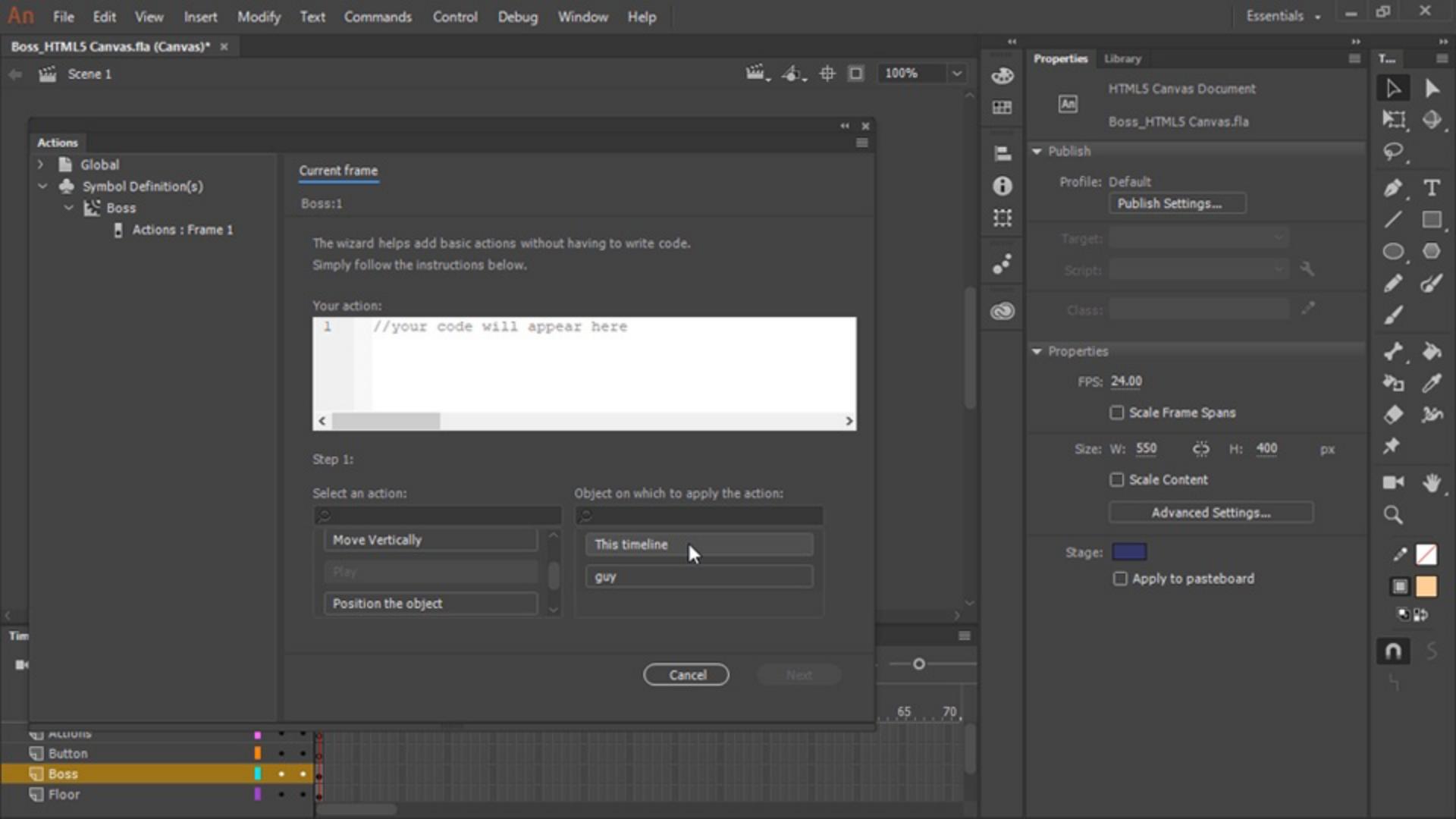
L'assistant Actions vous permet d'ajouter des éléments interactifs à votre animation de manière visuelle et sans aucune programmation.
Dans ce projet simple, l'asset que vous voyez ici est une instance de symbole de clip.
Jetons un coup d'œil ici : nous avons un calque Actions et une séquence animée.
Cliquons sur ce calque Actions et choisissons Fenêtre > Actions pour ouvrir le panneau Actions.
On peut y lire « this.stop() ; ».
Cette commande bloque toutes les actions lorsque la tête de lecture arrive sur l'image 1 du scénario de symbole interne.
Revenons à la séquence 1 et attribuons un nom d'instance à ce personnage.
Nommons-le simplement « guy ».
Je développe ensuite le panneau Actions et je peux choisir d'ajouter du code à l'aide de l'assistant.
Allons-y.
Je voudrais qu'on puisse lancer la lecture de cette instance en cliquant dessus.
Voici une commande de lecture.
C'est mon action.
Je la choisis.
Je dois ensuite choisir l'objet auquel appliquer l'action.
J'ai le choix entre le scénario actuel et « guy », qui est le nom que j'ai donné à cette instance, sur la scène.
Je choisis donc « guy » et je clique sur Suivant.
Je peux maintenant choisir comment initier l'action en sélectionnant un événement déclencheur.
Je choisis En cas de clic de la souris, puis l'objet pour l'événement déclencheur : encore une fois, « guy ».
Je clique sur Finir et ajouter.
Le code et des commentaires sont appliqués au panneau Actions sur l'image 1.
Réduisons ce panneau et faisons un test.
Je choisis Contrôle > Tester.
Mon projet s'est ouvert dans le navigateur web, car il est au format HTML5 Canvas.
Dès que je clique sur cette instance, l'animation démarre.
Parfait !