Choisir la bonne palette de couleurs permet d’attirer l’attention, de donner le ton et d’orienter le regard là où vous le souhaitez.
Bonjour, je m’appelle Colin Bright.
Dans cette vidéo, je vais vous montrer comment Illustrator simplifie la création d’une palette de couleurs percutante, son application et son intégration dans votre workflow.
Restez jusqu’à la fin pour savoir aussi comment observer l’effet de chaque retouche sur la composition globale.
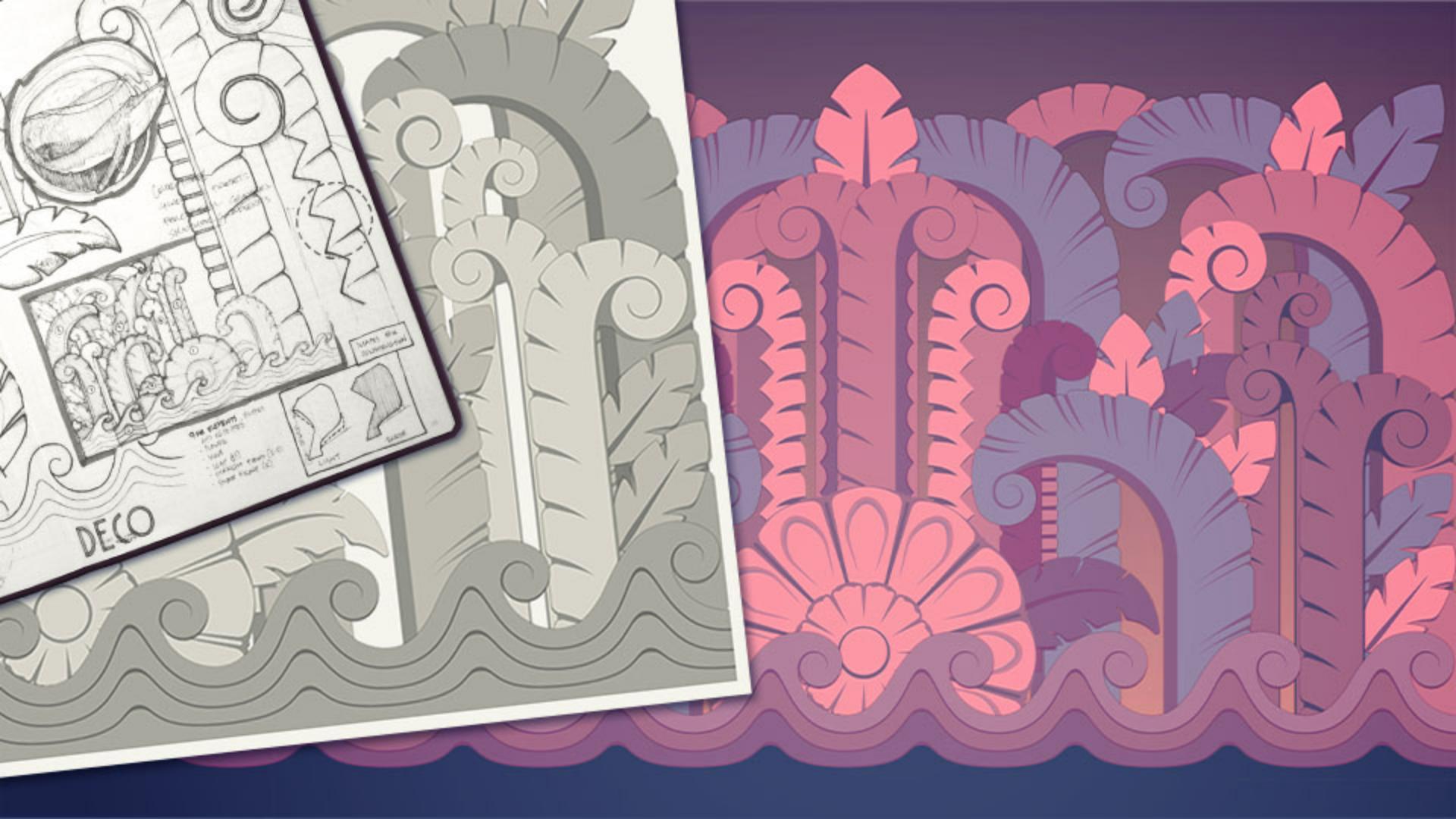
Lors de mes voyages, j’aime immortaliser dans mon carnet tous ces détails architecturaux, comme cette frise incroyable repérée à Miami Beach.
Les formes sont bien là, mais pour que ce dessin me replonge dans l’ambiance du lieu, il me faut retrouver ses couleurs.
Grâce au nouveau sélecteur de couleurs, c’est un jeu d’enfant.
Si je sélectionne l’outil Pipette et maintiens la touche Maj enfoncée, la dernière teinte prélevée s’affiche en haut d’un anneau et la précédente en bas.
Rien de mieux pour savoir si les deux sont complémentaires.
Ma palette étant prête, je peux donner vie à mon dessin.
La section Couleurs récentes du panneau Couleur est gage de cohérence.
Les dernières teintes y sont conservées, qu’elles aient été prélevées sur des images ou créées avec les curseurs.
Elles restent ainsi à portée de main et il est inutile de créer un nouveau nuancier.
Pour finaliser cette création, il nous faut un arrière-plan.
Ce bleu foncé crée une ambiance, mais un dégradé donnera un peu plus de peps.
Rassurez-vous, rien de bien compliqué.
Lorsque vous ouvrez le panneau dédié et sélectionnez un dégradé comme celui-ci, votre couleur de base s’applique, ce qui limite les retouches.
Ce panneau propose un grand nombre de dégradés prédéfinis pour vous lancer, notamment ce très joli foncé-clair issu de la collection Ciel.
Pour le modifier et appliquer une couleur précise de la palette, il suffit de copier son code hexadécimal depuis le panneau Couleur et de le coller ici dans cette boîte de dialogue.
Ce dégradé d’arrière-plan a déjà fière allure mais le véritable atout, c’est ce nouveau mode Perception associé à l’option Tramage, qui offre une transition parfaitement fluide, quelle que soit la distance entre les points sur la roue chromatique.
Une fois la composition prête à être finalisée dans Photoshop, vous pouvez importer vos couleurs.
Dans le panneau Couleur, cette nouvelle icône permet de copier le code hexadécimal dans le presse-papiers pour que vous puissiez l’utiliser dans n’importe quelle autre application.
Après avoir ajouté de belles couleurs, un arrière-plan fluide, du texte et un peu de texture, je peux enfin mettre le point final à ce projet.
Avant de conclure, voici l’une de mes meilleures astuces : pour visualiser l’ensemble et apporter de légères retouches, choisissez Fenêtre > Nouvelle fenêtre, puis Fenêtre, Disposition > Mosaïque pour afficher deux vues à la fois.
J’aime voir le plan de travail complet dans l’une et faire ce que je veux dans l'autre, sans jamais perdre cette vision d’ensemble.
C’est tout pour aujourd’hui.
À très vite pour un prochain tutoriel.
À vous de jouer maintenant !