Conversion d’une photo couleur en un magnifique cliché noir et blanc
Réglez la densité à l’aide des outils de retouche sélective pour ajouter des effets d’éclairage personnalisés à une photo en noir et blanc.
Publié le
Bonjour.
Je m'appelle Russell Preston Brown et je fais partie de l'équipe Adobe.
Ce tutoriel est consacré à la conversion d'images en couleurs en images en noir et blanc spectaculaires.
Dans ce projet, je vous présenterai quelques astuces techniques que vous pourrez appliquer dans Lightroom.
Ces techniques existaient déjà à l'époque où j'ai appris à éclaircir et à assombrir des photos en chambre noire.
Pour appliquer ces retouches, j'utiliserai l'outil Dégradé radial, l'outil Dégradé linéaire et le pinceau de Lightroom.
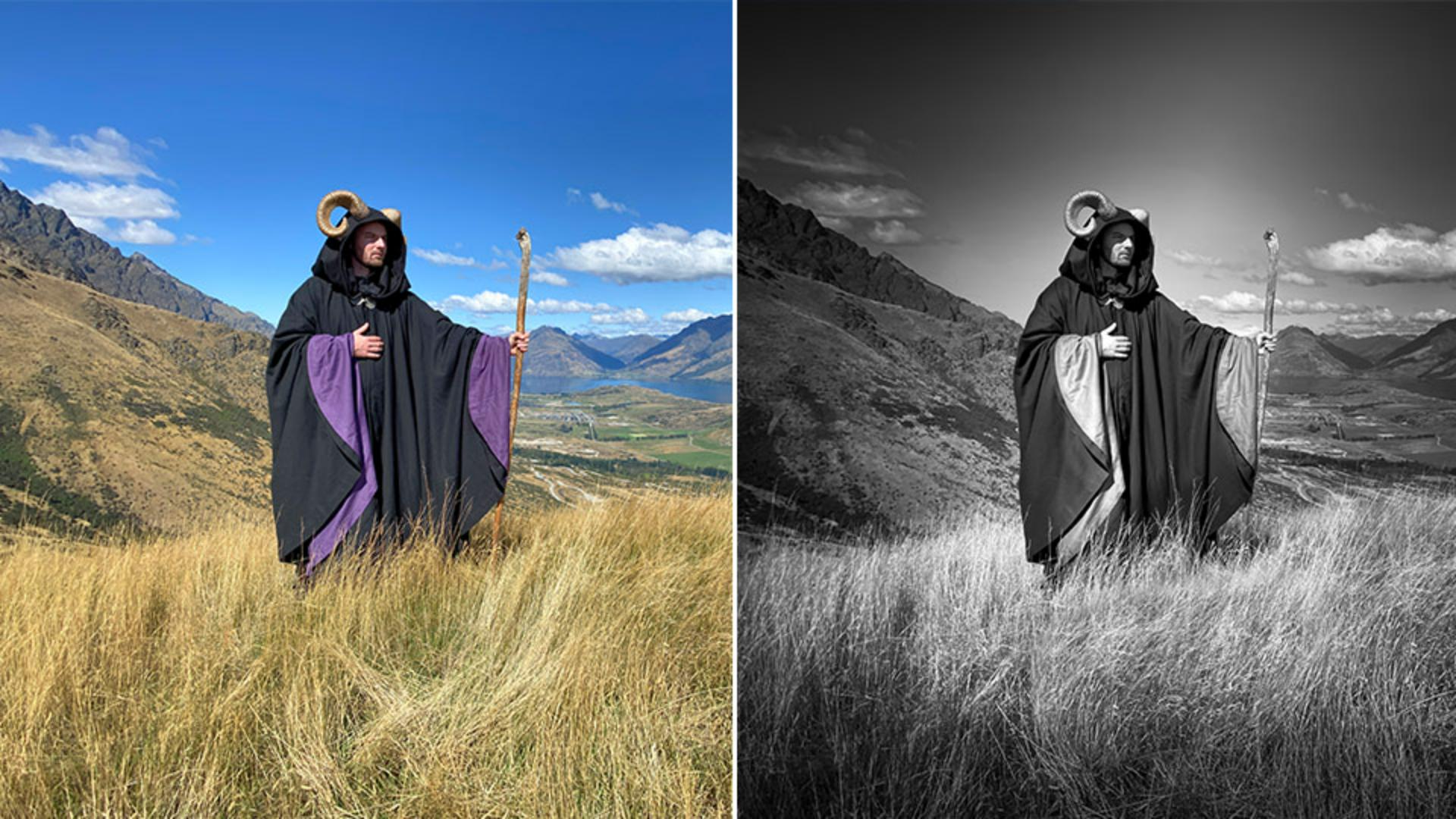
Je partirai de cette photo que j'ai prise en Nouvelle-Zélande, ainsi que de celle-ci, que j'ai déjà utilisée dans l'épisode Panorama.
L'objectif est donc de convertir cette photo pour obtenir cette superbe image noir et blanc.
Commençons par la première image.
Lorsque je veux convertir une image couleur en noir et blanc, je commence toujours à travailler dans le panneau Profil.
Je clique ici pour ouvrir ce menu et je sélectionne l'option Parcourir les profils.
Ensuite, je sélectionne N&B dans cette fenêtre.
Voici tous les profils intégrés que l'on peut sélectionner.
Si j'en survole un avec la souris, j'obtiens alors un aperçu de son aspect.
Cela permet de passer en revue les profils disponibles et de trouver celui qui se rapproche le plus de l'aspect souhaité.
Je veux un aspect très marqué.
Après avoir comparé les profils, j'ai opté pour N&B 06.
Notez comme le ciel est sombre.
Je peux ensuite régler le curseur Quantité.
Vers la droite, le ciel devient entièrement noir, mais c'est trop sombre.
Vers la gauche, l'effet s'estompe totalement.
Si je place le curseur à cet endroit, j'obtiens exactement l'aspect de départ que je recherche.
Ce seront les tons de base de l'image en noir et blanc.
En haut du panneau, je clique sur Précédent pour revenir aux autres panneaux.
J'ai ainsi accès aux panneaux Lumière, Couleur, Effets, Détail, Optique et Géométrie.
Dans ce cas, j'accède directement au panneau Couleur, juste ici.
Dans ce panneau Couleur, j'applique parfois des retouches ciblées à l'aide du mélangeur N&B.
Le violet de la cape du sorcier, par exemple, est très intéressant.
Si je fais glisser le curseur Violet vers la droite, les violets sont éclaircis et ressortent davantage.
En revanche, si je déplace le curseur trop loin, des défauts apparaissent dans le ciel, comme on le voit ici.
Et ce n'est pas beau !
Pour cette image, je vais replacer le curseur à 0 et utiliser une autre technique.
Mais avant cela, ouvrons le panneau Effets, car je souhaite ajuster la correction du voile, la clarté, ainsi que l'exposition pour assombrir légèrement l'image.
Ensuite, j'ajouterai un effet de vignettage avec ce curseur, pour assombrir les bords de l'image.
Comme vous pouvez le remarquer, l'image devient de plus en plus sombre.
L'étape suivante consistera à éclaircir des zones spécifiques.
Je vais pointer ici, sur la droite, et entrer réellement dans le vif du sujet.
En effet, je vais sélectionner l'outil Dégradé radial pour appliquer des retouches ciblées.
Une fois l'outil sélectionné, je peux tracer une ellipse sur l'image.
Celle que j'ai créée est très grande et dépasse de l'image.
Je souhaite que l'effet semble provenir du ciel pour venir éclairer le sujet.
Je vais également cocher la case Inverser, car je souhaite appliquer l'effet à l'extérieur de l'ellipse, et non à l'intérieur.
L'objectif est d'assombrir les zones situées à l'extérieur, pour que l'intérieur de l'ellipse paraisse plus clair.
Regardez, voici le résultat.
Un rayon de lumière semble désormais provenir du ciel et éclairer le sujet.
Superbe !
Poursuivons en appliquant des effets d'éclairage sélectifs avec le pinceau.
Je commence par sélectionner le pinceau, puis, comme cela apparaît ici, je définis plusieurs zones de retouche.
Le procédé est le même que dans une chambre noire : je peux éclaircir certaines zones et en assombrir d'autres.
Si je sélectionne une zone peinte avec l'outil, les réglages correspondants s'affichent à droite.
Je peux accentuer les hautes lumières et diminuer les ombres.
Cela me permet d'ajuster les tons violets de l'image sans que cela affecte le ciel, comme tout à l'heure avec les retouches de couleur ciblées.
Je poursuis en sélectionnant et en peignant d'autres zones de retouche.
Un autre outil peut s'avérer particulièrement utile : l'outil Dégradé linéaire.
Cliquez dessus, puis faites glisser un dégradé sur l'image.
Ici, j'ai ajouté un dégradé dans la partie inférieure de l'image.
Si je clique dessus, les réglages associés s'affichent : j'ai diminué les hautes lumières et l'exposition.
Je peux ajuster la taille du dégradé pour obtenir précisément l'aspect recherché.
Et voici le résultat final.
L'image est fantastique.
Et voici la seconde image, une fois retouchée à l'aide des mêmes techniques.
Comme vous le voyez, j'ai utilisé le pinceau pour appliquer des retouches dans cette zone.
J'ai également utilisé l'outil Dégradé radial pour éclaircir certaines zones, comme cette partie du sol, ainsi qu'autour de la grange.
Je peux cibler et éclaircir ces zones, comme si je travaillais en chambre noire.
Voici l'image finale, créée à partir de cette image d'origine.
Le changement est spectaculaire.
Vous venez de découvrir mes techniques de retouche et de conversion d'images couleur en noir et blanc, avec un effet particulièrement spectaculaire.
Vous savez désormais comment éclaircir et assombrir une image à l'aide des outils ciblés que sont l'outil Dégradé radial, l'outil Dégradé linéaire et le pinceau.
À vous de jouer.
Ce que vous avez appris :
Convertir une photo couleur en noir et blanc en sélectionnant un profil N&B dans Lightroom
Peaufiner la version en noir et blanc à l’aide des commandes de retouche globale
Régler la densité de la photo en noir et blanc à l’aide des outils Pinceau, Dégradé radial et Dégradé linéaire pour ajouter des effets d’éclairage saisissants par endroits
Instructeur

