Introduction
Envie d'apporter des changements subtils à une image pour accentuer la différence entre des teintes similaires ou, au contraire, pour harmoniser le tout ?
Bonjour, ici Seán Duggan d’Adobe Learn.
Je vais vous montrer comment régler la variance de couleur dans Lightroom afin d'effectuer des retouches photo ciblées.
Sélectionner une couleur précise à l’aide de la pipette de couleur du point
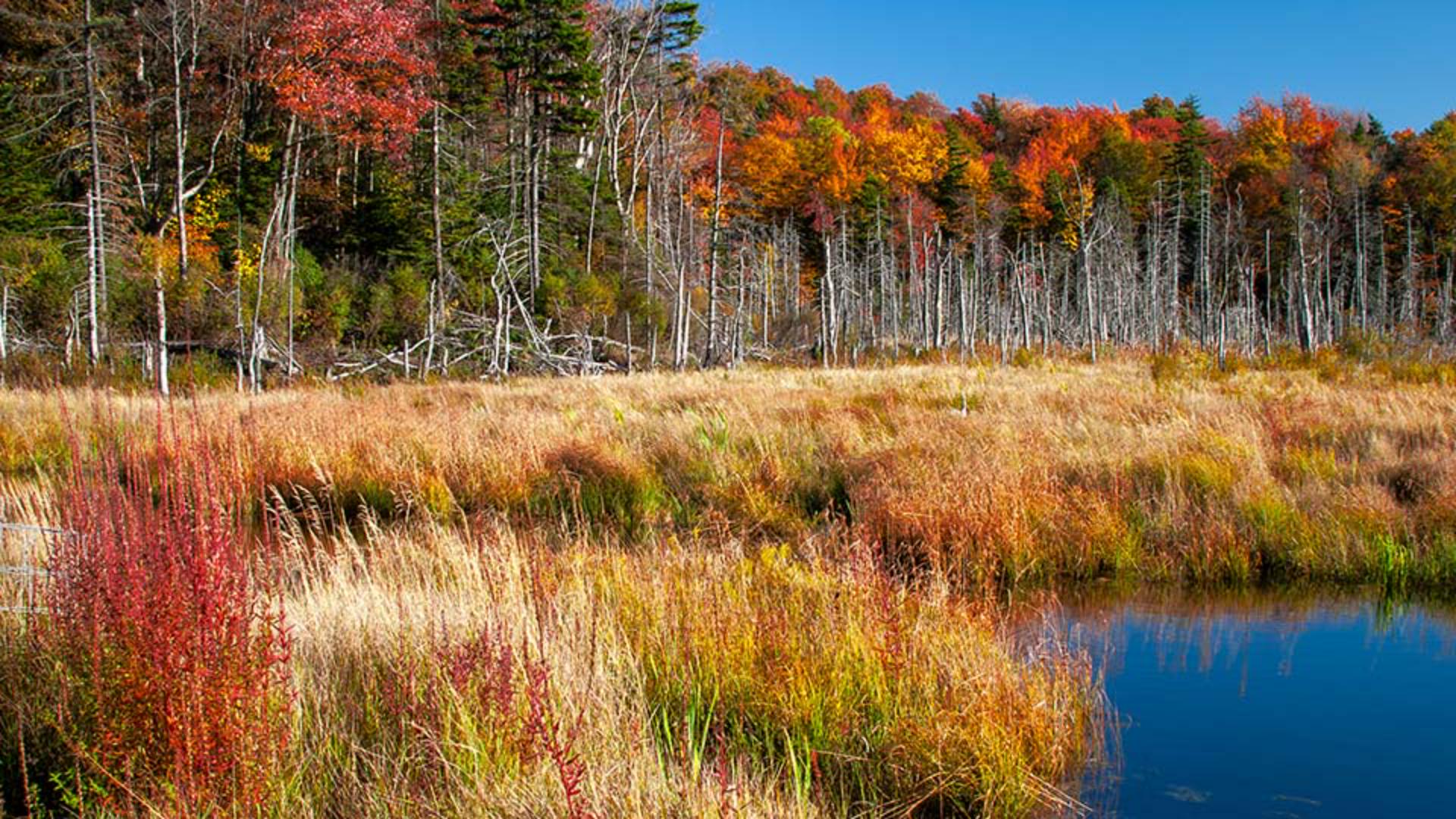
J’ai déjà appliqué un réglage automatique à cette image, mais je souhaite peaufiner la couleur de l’herbe.
Le curseur Variance de couleur a été ajouté aux commandes de couleur du point.
J’ouvre le panneau Couleur, à droite, puis je clique sur Couleur du point.
Pour l'instant tout est grisé car je n’ai sélectionné aucune couleur.
La première étape consiste à activer l’outil Pipette.
Lorsque vous sélectionnez une couleur particulière dans une scène, le curseur Variance agit sur toute une plage de couleurs s’approchant de la teinte choisie.
Vous pouvez ainsi accentuer la variance ou la différence entre ces couleurs, ou bien, au contraire, harmoniser cette plage.
Si je passe sur l’herbe avec la pipette, on voit qu’elles se composent de bruns jaunâtres très foncés, mais aussi de variantes bien plus claires.
Je cherche à sélectionner une teinte à mi-chemin entre la variante la plus foncée et la plus claire de cette couleur.
Celle-ci me plaît.
Je clique donc dessus pour la sélectionner.
Dans le panneau Couleur du point, la couleur choisie est représentée dans ce champ.
Plusieurs réglages colorimétriques sont possibles depuis ce panneau : vous pouvez modifier la teinte, la saturation et la luminance (ou luminosité).
Après avoir apporté une modification, vous pouvez même déterminer la plage précise des couleurs qui sont concernées.
Régler la variance pour atténuer ou accentuer la différence dans une plage de couleurs similaires
Ce tutoriel va porter principalement sur le curseur Variance.
Si je le déplace vers la gauche, les couleurs des herbes se fondent davantage entre elles.
Comme on retrouve une plage de couleurs similaire dans les arbres, le réglage s’y applique aussi.
Si je déplace le curseur vers la droite, j’augmente le contraste dans la plage de couleurs sélectionnée et les différences sont plus marquées.
Utiliser la variance avec des masques pour plus de précision
Si l’effet appliqué aux herbes vous a plu mais qu’il vous a paru trop prononcé dans les arbres, vous pouvez régler la variance à l'aide d'un masque.
C'est la technique que je privilégie pour mieux maîtriser quelles parties de l’image modifier.
Je vais vous montrer.
Corriger les couleurs inégales du ciel dans les photos de paysage
Dans certaines photos de paysage, surtout celles prises avec un filtre polarisant, il arrive que le bleu du ciel ne soit pas homogène.
C’est d'ailleurs le cas dans cette photo du mont Washington que j’ai prise depuis la chaîne des Cascades dans l’Oregon.
La position du soleil par rapport au cadrage peut également être en cause.
Quoi qu'il en soit, si vous voulez uniformiser le bleu du ciel, utilisez le curseur Variance dans le panneau Couleur du point.
Je clique sur l’icône Masquage à droite et je choisis l’option Ciel afin que l’IA de Lightroom génère un masque juste pour le ciel.
Plus bas, dans le panneau Couleur du point, j’utilise la pipette pour sélectionner là encore une couleur à mi-chemin entre le bleu le plus foncé et le plus clair du ciel, comme ceci.
Le but étant d’uniformiser le bleu du ciel, il ne faut pas faire glisser le curseur vers la droite sous peine d'accentuer le contraste des couleurs.
Je vais donc le déplacer vers la gauche pour obtenir un bleu harmonieux.
Les couleurs du ciel sont ainsi plus uniformes et plus homogènes.
Ici, je peux aussi déplacer le curseur de luminance vers la gauche pour obscurcir légèrement le ciel et augmenter un peu la saturation.
Je clique longuement sur l’icône d’œil en haut du panneau Masquage pour comparer la vue avant et après mes réglages.
C’est beaucoup mieux.
Atténuer les rougeurs et obtenir des tons chair naturels et réguliers dans un portrait
Voyons maintenant comment utiliser le curseur Variance pour unifier les tons chair dans un portrait.
Ici, on voit bien que l’homme a pris un coup de soleil, particulièrement au niveau du nez, des pommettes et du crâne.
Je clique sur l’icône Masquage à droite et, dans la section Personnes, je sélectionne la vignette du sujet.
Lightroom utilise l’IA pour détecter les différentes zones que vous pouvez masquer.
Je choisis l’option Peau du visage, puis je clique sur Créer.
Dans le panneau Couleur du point, toujours avec l’outil Pipette, je sélectionne une teinte du visage qui me paraît être à mi-chemin entre le rouge le plus foncé de sa peau, au niveau du nez, et la zone la plus claire, probablement la partie brillante sur son front.
La meilleure zone semble être celle située près de sa moustache.
Ici, on voit bien que déplacer le curseur Variance vers la droite n’est vraiment pas judicieux, alors que si je le ramène à gauche, le coup de soleil va s’estomper.
En revanche, si je vais trop loin, la coloration devient trop uniforme et peut paraître artificielle.
Pour corriger cet effet, je replace le curseur sur -50 environ.
Ainsi, le coup de soleil disparaît, mais la couleur de la peau conserve son naturel grâce à quelques nuances.
Pour finir, j’augmente la luminance afin d’éclaircir un peu le visage et je diminue la saturation de quelques points.
Voici la version d’origine et le résultat final, après suppression du coup de soleil avec le curseur Variance.
Voilà, vous savez désormais régler la variance des couleurs d’un paysage et d’un portrait, et pouvez procéder de la même façon pour ajuster une plage de couleurs dans n’importe quel type de photo.
Il ne vous reste plus qu’à faire des essais sur vos propres images.