
Essayez ces tutoriels avec Lightroom
Améliorez, organisez et partagez vos photos.
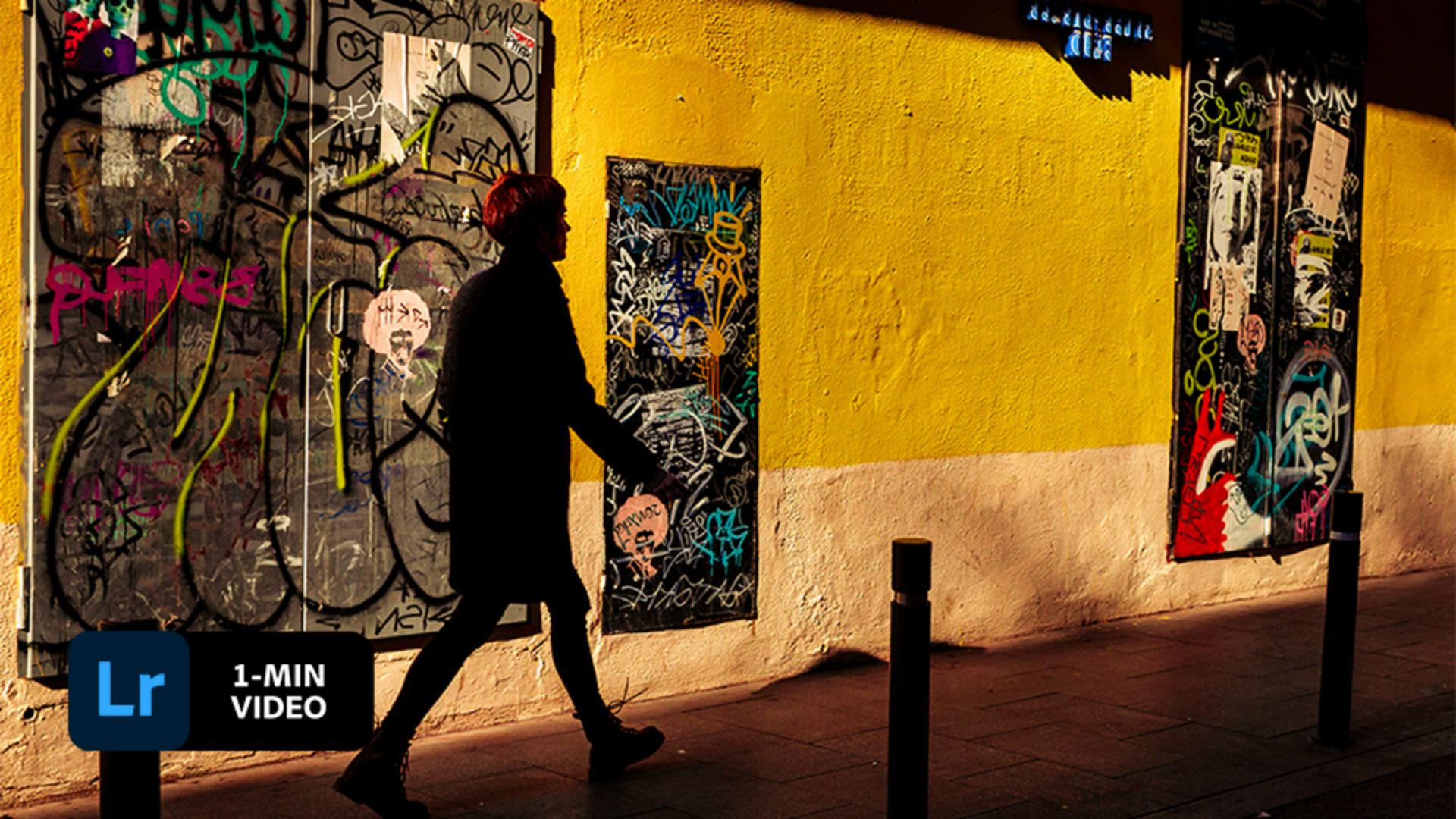
Josep Fàbrega Agea, photographe et poète, règle la luminosité et la couleur de sa photographie de rue, puis enregistre ses retouches en tant que paramètre prédéfini dans Lightroom. Découvrez comment.
Josep Fàbrega Agea est photographe. Il vit en Espagne. Son travail, inspiré du fauvisme, de l'art naïf et de l'art abstrait, joue sur l'intensité dramatique de la lumière méditerranéenne.
Josep Fàbrega Agea prend des photographies de rue empreintes de mélancolie et de solitude, qu'il améliore en jouant sur des ombres et lumières fortement contrastées pour créer une forme de poésie visuelle.

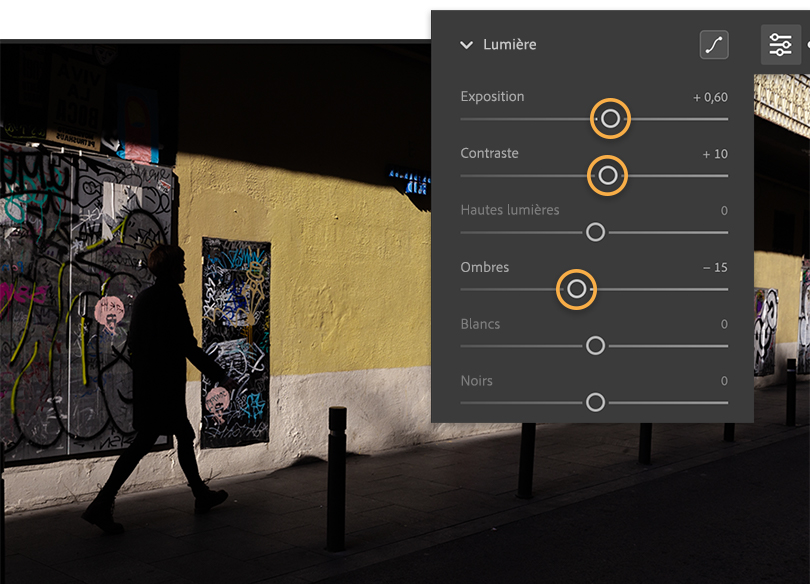
Josep Fàbrega Agea voulait ajouter de la lumière dans la photo. Il a donc augmenté l'exposition. Il a ensuite réglé le contraste et les ombres pour bien marquer l'opposition entre les noirs profonds et les zones claires, créant un rendu très représentatif de son travail.
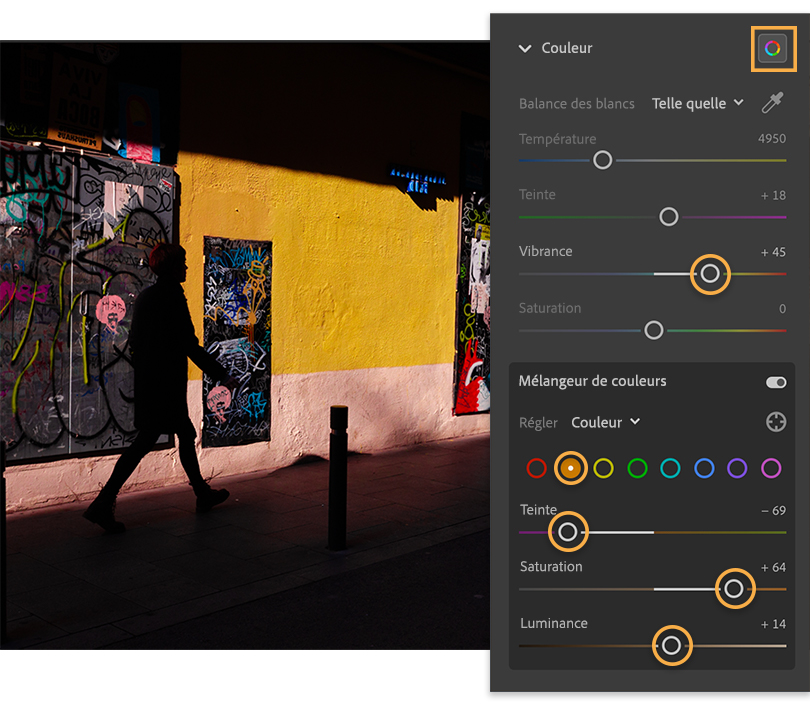
Ensuite, Josep Fàbrega Agea a utilisé la couleur pour créer l'ambiance de sa photo. Il a augmenté la vibrance, puis s'est servi du mélangeur de couleurs pour affiner le réglage des couleurs dominantes dans sa composition. Il a commencé par l'orange pour bien doser les paramètres Teinte, Saturation et Luminance. Il a ensuite travaillé les autres couleurs jusqu'à être satisfait du résultat.
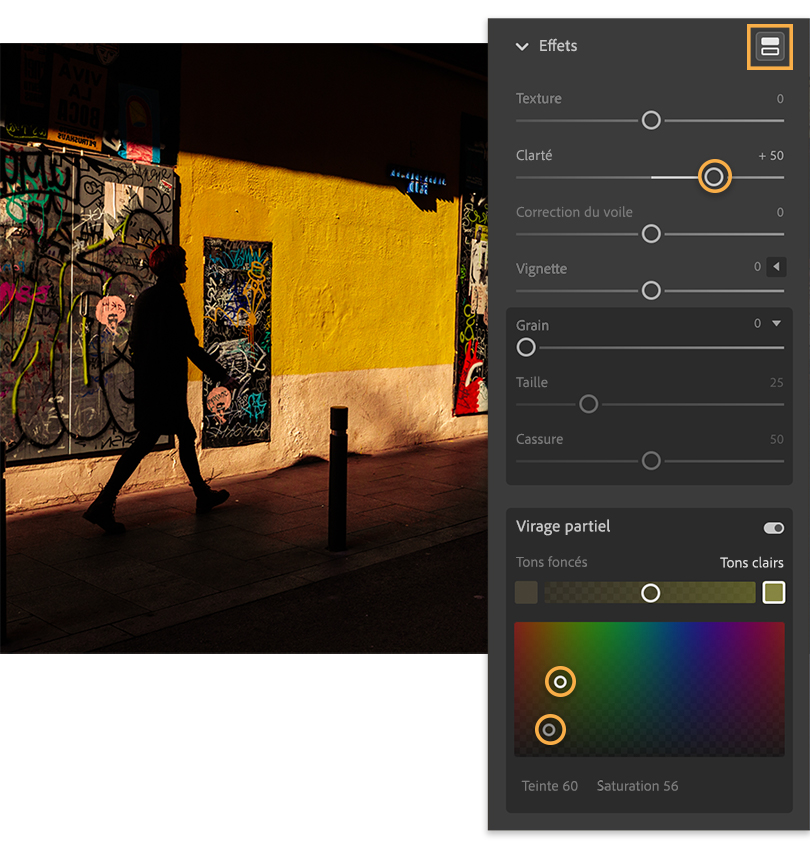
Josep Fàbrega Agea a augmenté la clarté pour faire ressortir les détails de la photo. Il a ensuite utilisé le panneau Virage partiel pour ajouter différentes nuances de jaune aux ombres et aux lumières. Il a testé différents tons pour voir leur effet sur la photo.
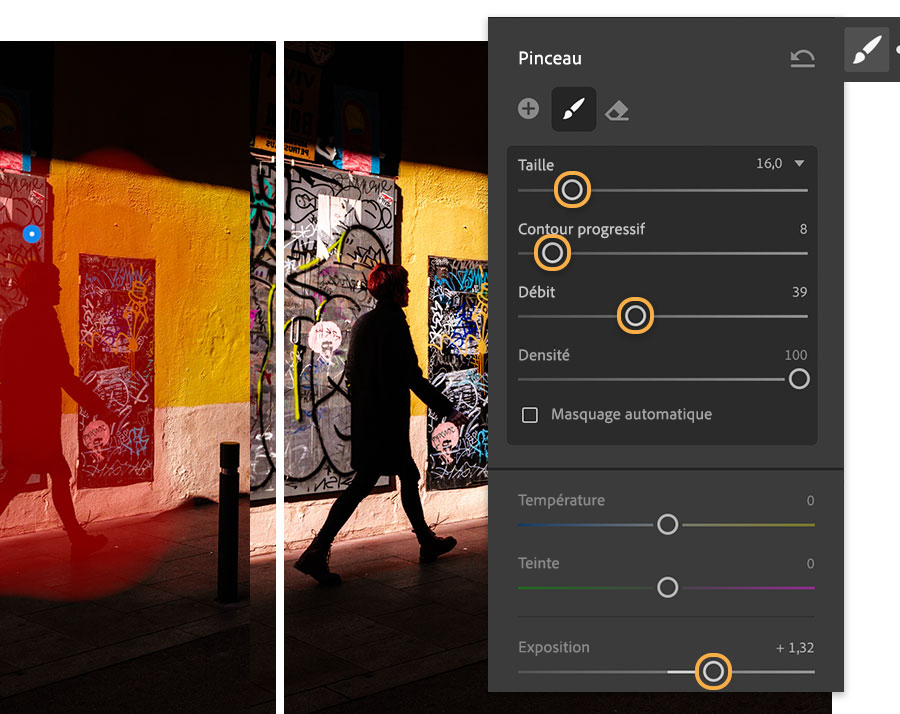
Josep Fàbrega Agea a sélectionné l'outil Pinceau, puis a peint la silhouette et le graffiti sur le mur. Il a ensuite augmenté l'exposition pour éclaircir ces zones et attirer le regard dans cette direction. Il a appuyé sur la touche O de son clavier pour faire défiler les options d'incrustation de pinceau. Grâce au masque rouge, il a vu quelles zones seraient concernées par les retouches. Les paramètres de pinceau par défaut lui ont convenu. Mais vous pouvez développer les options du pinceau pour régler son épaisseur et d'autres paramètres en fonction des besoins.
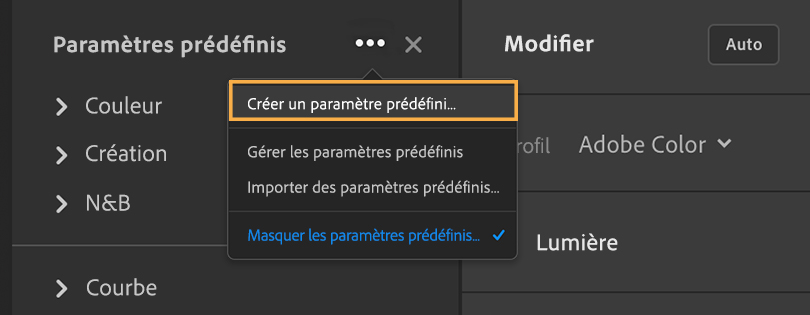
Une fois les retouches terminées, Josep Fàbrega Agea a créé un paramètre prédéfini. Pour cela, il a cliqué sur Paramètres prédéfinis en bas du panneau Modifier. Il a ensuite cliqué sur l'icône des trois points, choisi Créer un paramètre prédéfini, donné un nom au paramètre prédéfini et cliqué sur Enregistrer. Il a désormais accès à tout moment à son paramètre prédéfini depuis la section Paramètres prédéfinis de l'utilisateur, et peut rapidement appliquer les mêmes retouches et unifier le style de ses photos de rue.
Les paramètres prédéfinis vous permettent d'appliquer facilement un style unique à votre travail. Lorsque vous êtes satisfait d'un réglage, enregistrez-le en tant que paramètre prédéfini. Vous pourrez ainsi consacrer plus de temps à la photo et moins de temps aux retouches.

Remarque : les fichiers de projet inclus dans ce tutoriel sont fournis uniquement à des fins d'entraînement.