
Essayez ces tutoriels avec Photoshop
Modifiez des photos pour créer de nouvelles images et graphiques.
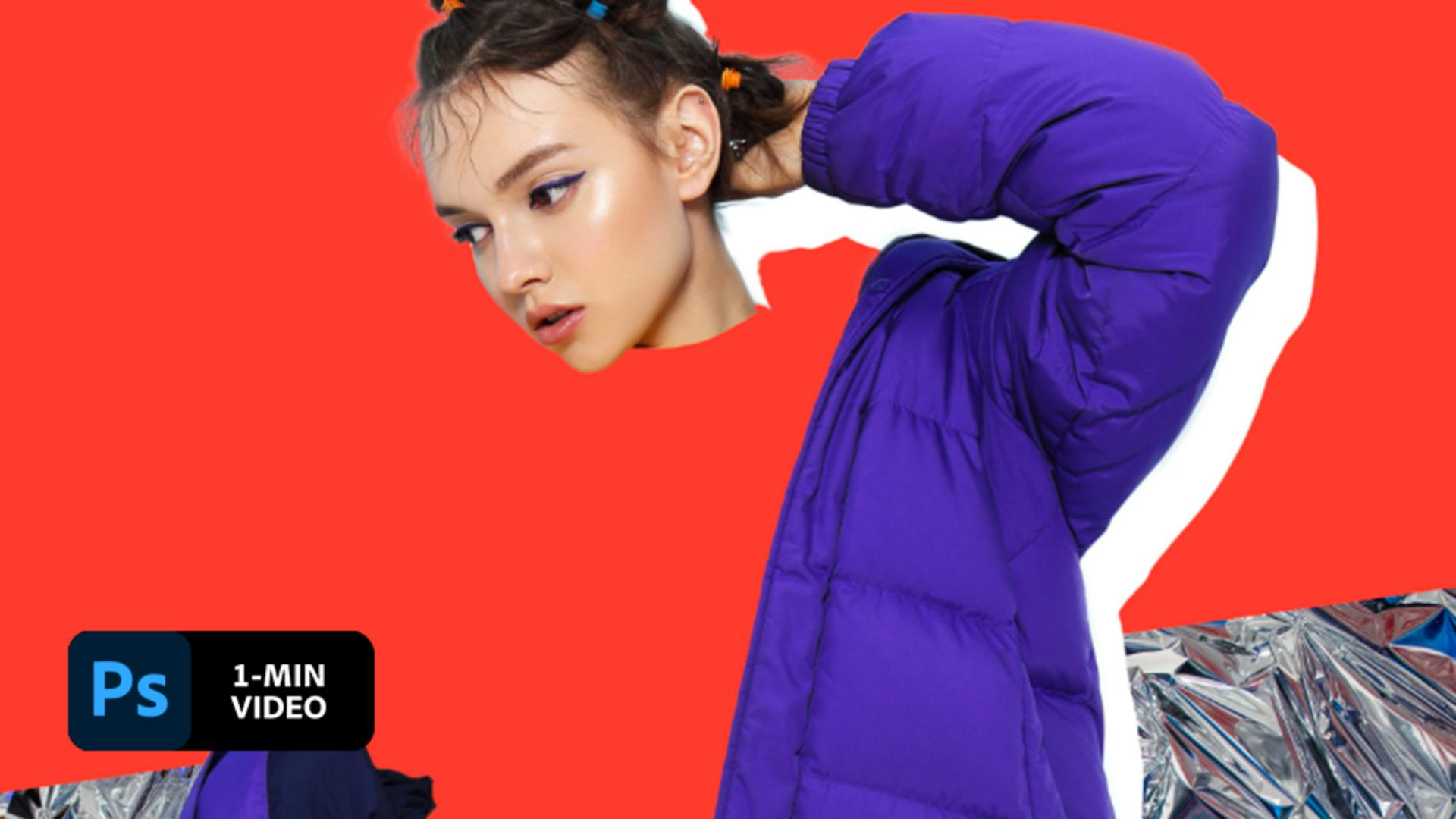
Découvrez comment la graphiste Erica Larson mêle arrière-plans, textures et photos pour créer un collage très tendance dans Photoshop.
En tant que directrice de création adjointe de l’équipe Adobe Studio, elle imagine chaque jour des designs originaux.
Ce fichier d’exemple contient des images Adobe Stock que vous pouvez utiliser pour mettre en pratique les méthodes abordées dans ce tutoriel. Si vous souhaitez utiliser ce fichier d’exemple en dehors de ce tutoriel, il vous suffit d’acheter une licence surAdobe Stock . Consultez le fichier ReadMe figurant dans le dossier pour connaître les conditions régissant l’utilisation de ce fichier d’exemple.
Pour démarrer son projet, Erica a déposé l’image de la feuille d’aluminium sur l’arrière-plan rouge. Ensuite, elle a utilisé une poignée d’angle pour redimensionner, puis placé le pointeur de la souris près d’un angle et fait pivoter l’image. Enfin, elle a appuyé sur Entrée/Retour pour la mettre en place.

Erica a déposé l’image du mannequin sur la feuille d’aluminium. Pour isoler le mannequin de son arrière-plan d’origine, elle a activé l’outil Sélection rapide, puis cliqué sur Sélectionner un sujet. Quand les pointillés sont apparus pour indiquer la sélection, elle a cliqué sur Sélectionner et masquer.

Dans l’espace de travail Sélectionner et masquer, Erica a défini l’outil Sélection rapide sur Soustraction, puis peint sur les zones indésirables de l’arrière-plan.

En utilisant l’outil Amélioration des contours dans l’espace de travail Sélectionner et Masquer, Erica a effacé totalement l’arrière-plan dans les zones floues autour des cheveux et du pull. Ensuite, au bas du panneau Propriétés, elle a cliqué successivement sur Sortie vers, Sélection et OK.

Dans le panneau Calques, Erica a cliqué sur le bouton Ajouter un masque de fusion pour convertir la sélection du mannequin en masque pouvant être modifié sans affecter l’image originale.

Avant de créer une ombre stylistique, Erica a fait un clic droit sur le masque de fusion, puis choisi Ajouter un masque à la sélection.

Erica a ensuite choisi Sélection > Modifier > Lisser, puis défini le rayon sur 10 pixels.

Erica a rempli la sélection en ajoutant un calque de réglage Couleur unie via le bouton au bas du panneau Calques, puis en sélectionnant le blanc dans le sélecteur de couleurs.

Avec l’outil Déplacement (V), Erica a décalé la sélection blanche. Ensuite, elle a appuyé sur Ctrl + [ (Windows)/Cmd + [ (macOS) pour faire descendre le calque de remplissage blanc dans la liste afin qu’il apparaisse derrière le mannequin.

Erica a cliqué sur le masque du calque de remplissage de couleur, puis utilisé l’outil Pinceau (B) pour peindre en noir sur les zones de l’ombre portée à nettoyer.

Pour préparer l’effet de découpage, Erica a sélectionné le calque du mannequin, puis peint sur le corps avec l’outil Sélection rapide pour le sélectionner.

Avec le corps sélectionné, Erica a appliqué un calque de réglage Couleur unie. Avec l’outil Pipette, elle a sélectionné le rouge derrière le mannequin pour fusionner la nouvelle sélection avec l’arrière-plan. Elle a ensuite cliqué sur le masque du calque du remplissage de couleur, a choisi l’outil Pinceau, l’a défini sur le blanc et a peint sur les contours pour nettoyer la silhouette.

Mélangez des textures et des images et utilisez des sélections et des calques de réglage pour créer votre propre style.

Remarque : les fichiers de projet inclus dans ce tutoriel sont fournis uniquement à des fins d’entraînement.