
Essayez ces tutoriels avec Photoshop
Modifiez des photos pour créer de nouvelles images et graphiques.
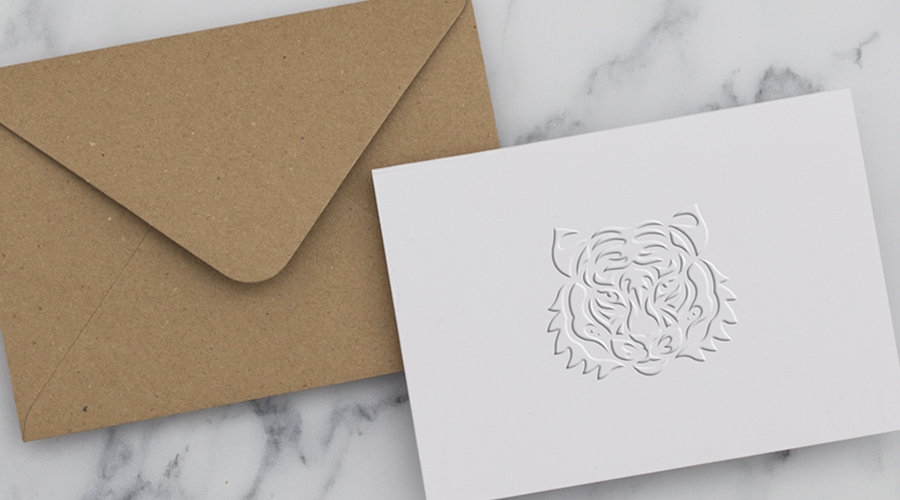
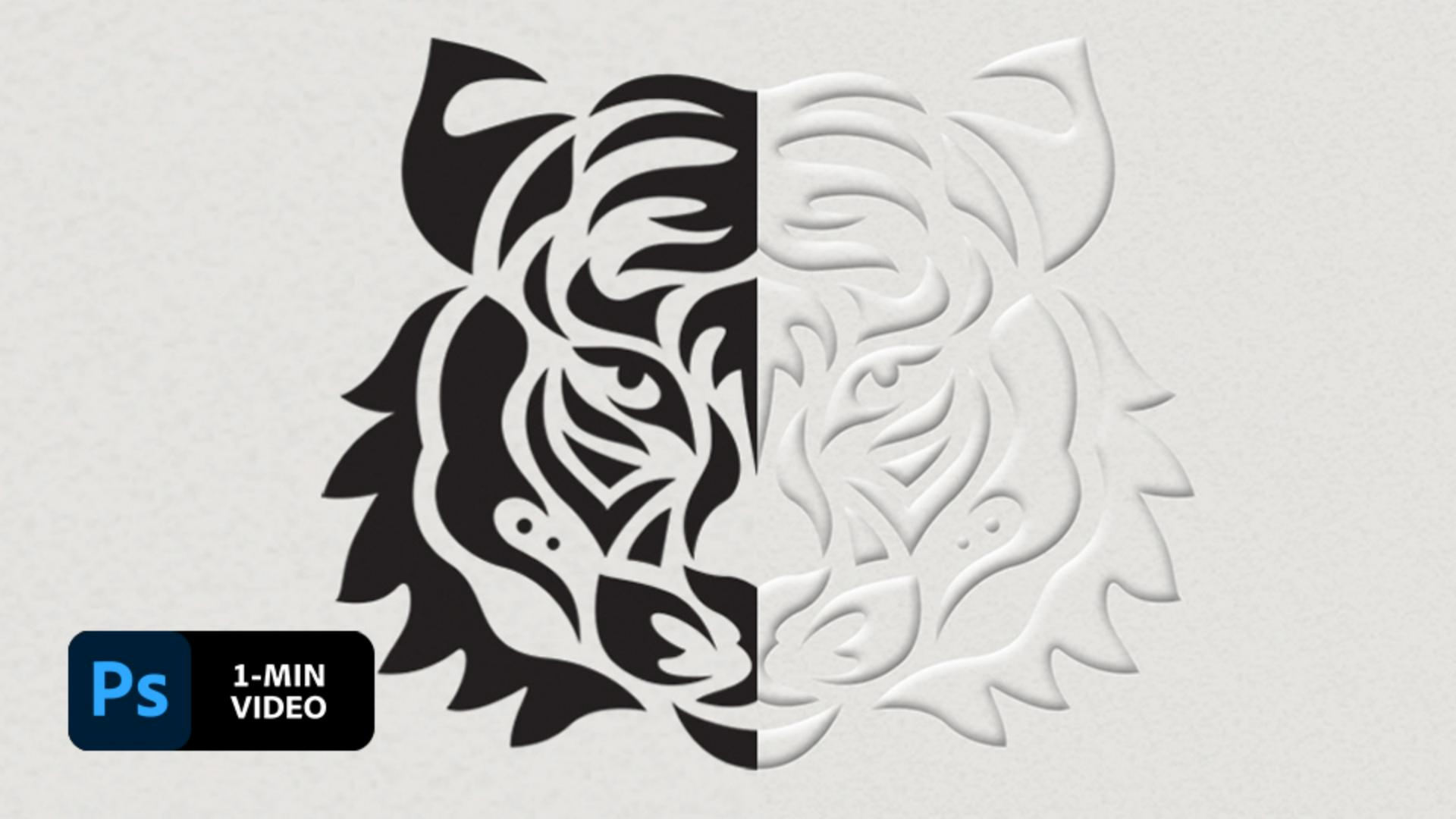
L’effet d’estampage est un excellent moyen de mettre en avant sa créativité. Dans ce tutoriel rapide, l’artiste et illustratrice Lidia Lukianova donne du relief à un dessin vectoriel à l’aide de styles de calque Adobe Photoshop.
Véritable passionnée, Lidia Lukianova utilise principalement l’iPad pour créer des illustrations, des lettrages et des animations.
Remarque : les fichiers de projet fournis avec ce tutoriel le sont uniquement à des fins d’entraînement.
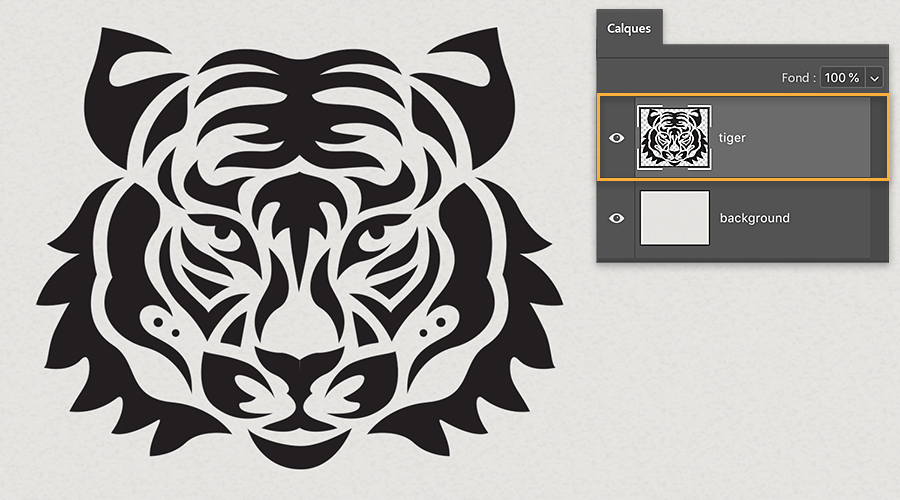
Lidia Lukianova a placé un dessin de tête de tigre sur un nouveau calque.
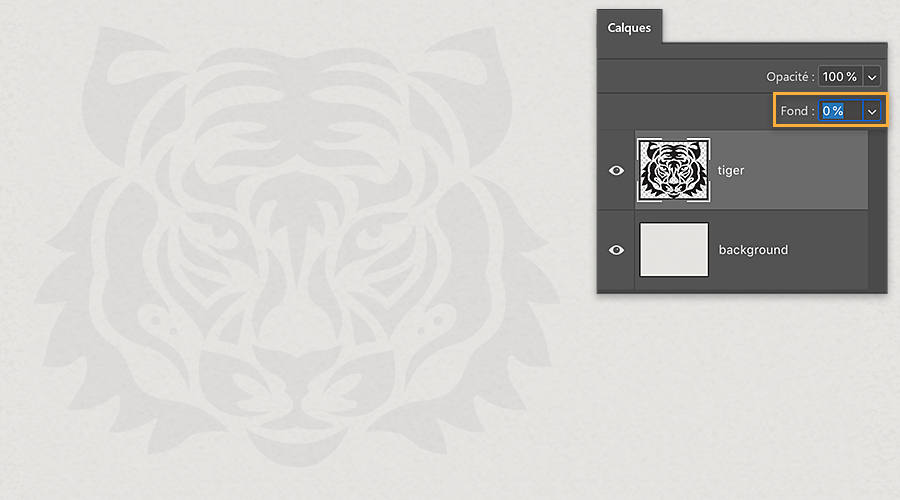
Pour appliquer un style de calque à son dessin, Lidia Lukianova a défini le fond sur 0 % pour le calque du tigre.
L’effet d’estampage étant un style de calque, Lidia Lukianova a cliqué sur l’icône fx dans le panneau Calques, puis choisi Biseautage & estampage. Vous pouvez aussi double-cliquer sur un calque pour afficher la boîte de dialogue Style de calque.
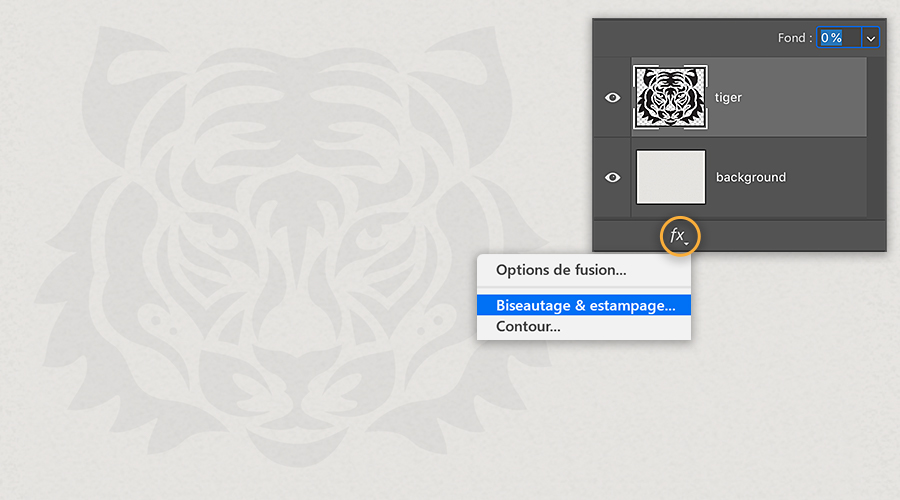
Lidia Lukianova a testé différents réglages pour le biseautage et l’estampage jusqu’à obtenir un résultat satisfaisant. Reportez-vous à la capture d’écran ci-dessous pour découvrir ses réglages.
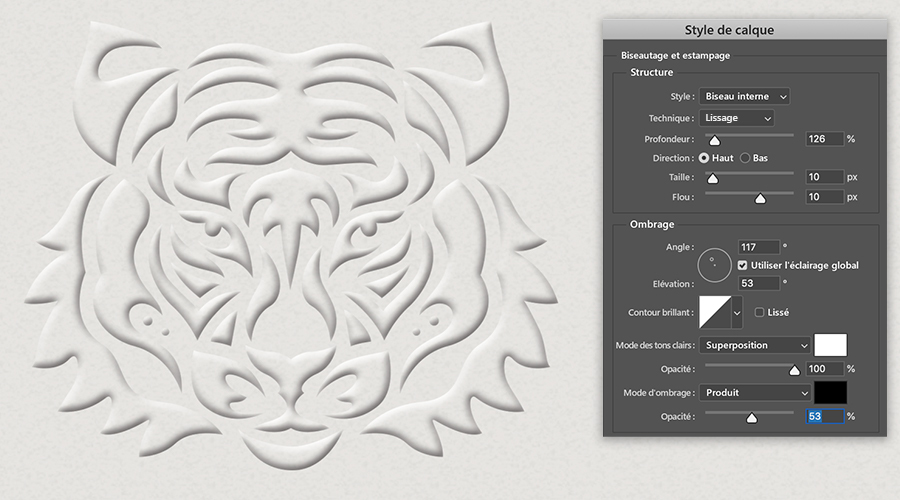
Donnez un aspect tridimensionnel à vos designs.