ARTICLE DU TUTORIEL

Intermédiaire

4 min

Créer un effet de double exposition dans Photoshop

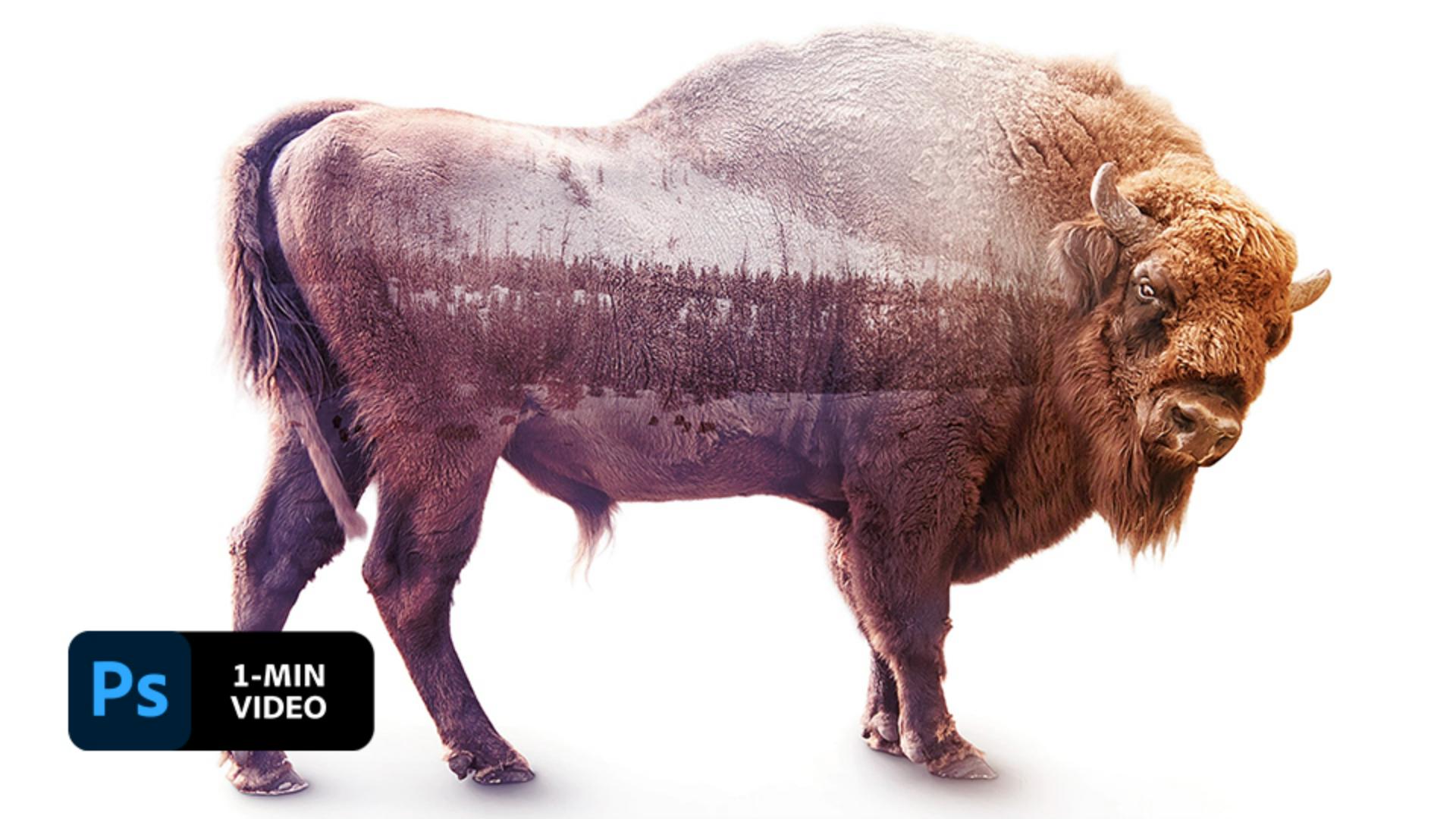
En photographie argentique, la double exposition consiste à associer deux expositions différentes au sein d’une même image pour obtenir des résultats saisissants. Dans ce tutoriel facile à suivre, découvrez comment la graphiste Erica Larson utiliseAdobe Photoshop pour associer deux photos et créer ainsi un effet de double exposition harmonieux.

En tant que directrice de création adjointe de l’équipe Adobe Studio, la graphiste Erica Larson imagine chaque jour des designs originaux. Ses œuvres sont une source d’inspiration pour les autres créatifs.

Ce qu’il vous faut

Ce fichier d’exemple contient des images Adobe Stock que vous pouvez utiliser pour mettre en pratique les méthodes abordées dans ce tutoriel. Si vous souhaitez utiliser ce fichier d’exemple en dehors de ce tutoriel, il vous suffit d’acheter une licence surAdobe Stock . Consultez le document Lisez-moi qui figure dans le dossier pour connaître les conditions d’utilisation de ce fichier d’exemple.

1

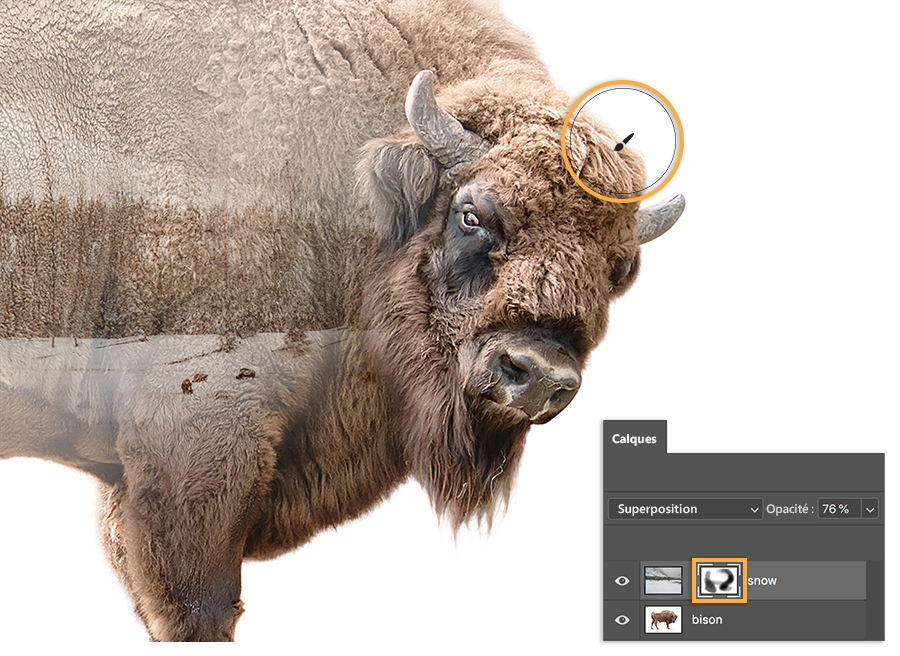
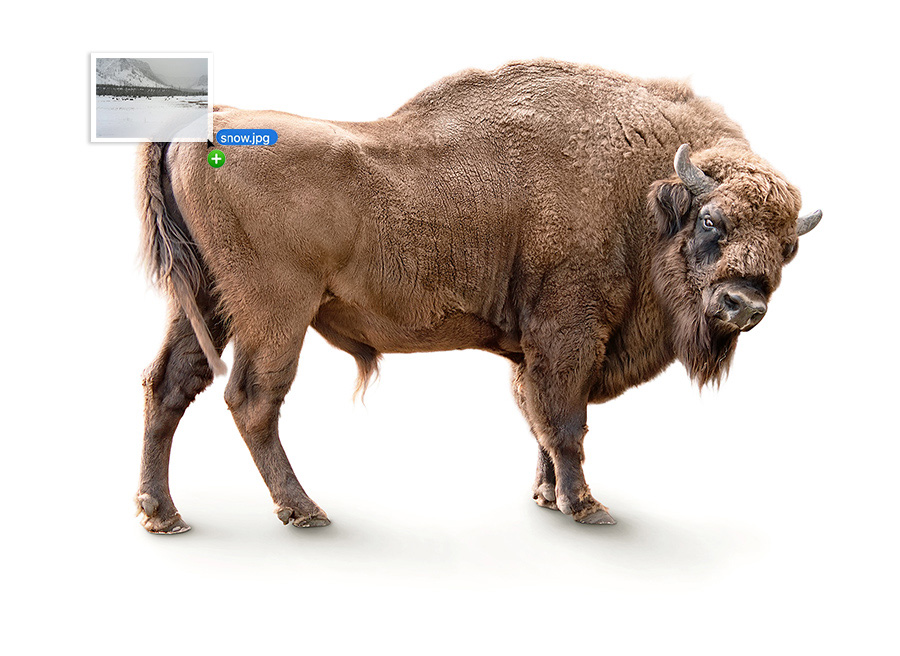
Préparer les images Ouvrez vos deux images et faites-en glisser une par-dessus l’autre. Erica Larson a déposé le paysage enneigé sur l’image du bison. Dans le panneau Calques, choisissez le mode de fusion Superposition et réduisez l’opacité.

https://helpx.adobe.com/content/dam/help/fr/photoshop/how-to/make-a-double-exposure/jcr_content/main-pars/before_and_after/image-after/make-a-double-exposure-step-1-after.jpg
https://helpx.adobe.com/content/dam/help/en/photoshop/how-to/make-a-double-exposure/jcr_content/main-pars/before_and_after/image-before/make-a-double-exposure-step1-before.jpg
2

Éclaircir Pour faire ressortir la tête du bison et d’autres parties, Erica Larson a ajouté un masque de fusion sur le calque du paysage. Elle a ainsi pu peindre simplement là où elle souhaitait révéler des détails.

3

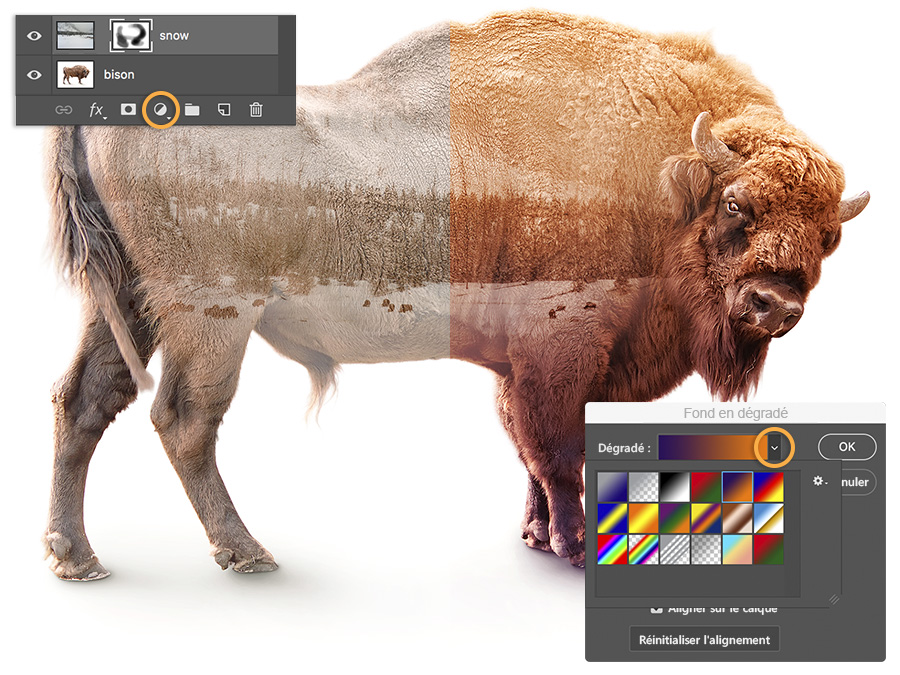
Ajouter de la couleur Pour obtenir une touche dramatique, Erica Larson a ajouté un calque de réglage dégradé avec le paramètre prédéfini Violet, Orange, avant de choisir le mode de fusion Incrustation et de réduire l’opacité à 60 %.

4

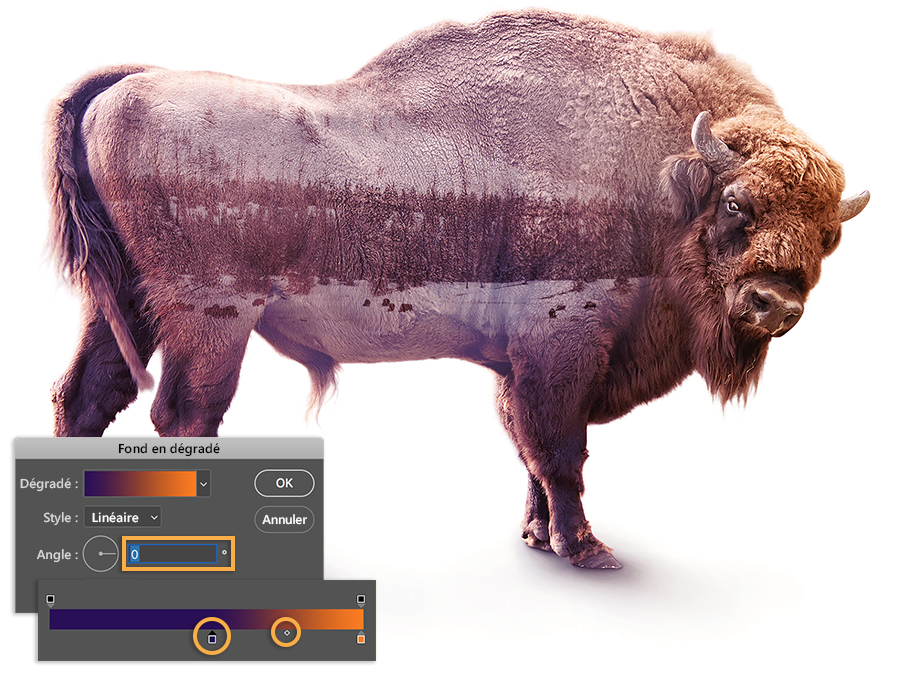
Préserver le centre d’attention Pour que la tête du bison demeure au centre des attentions, Erica Larson a réglé l’angle du fond en dégradé sur 0 degré. Elle a cliqué sur le dégradé pour ouvrir l’Éditeur de dégradé et modifié l’étape violette et le milieu de couleur pour obtenir l’effet souhaité.

Doubler l’exposition

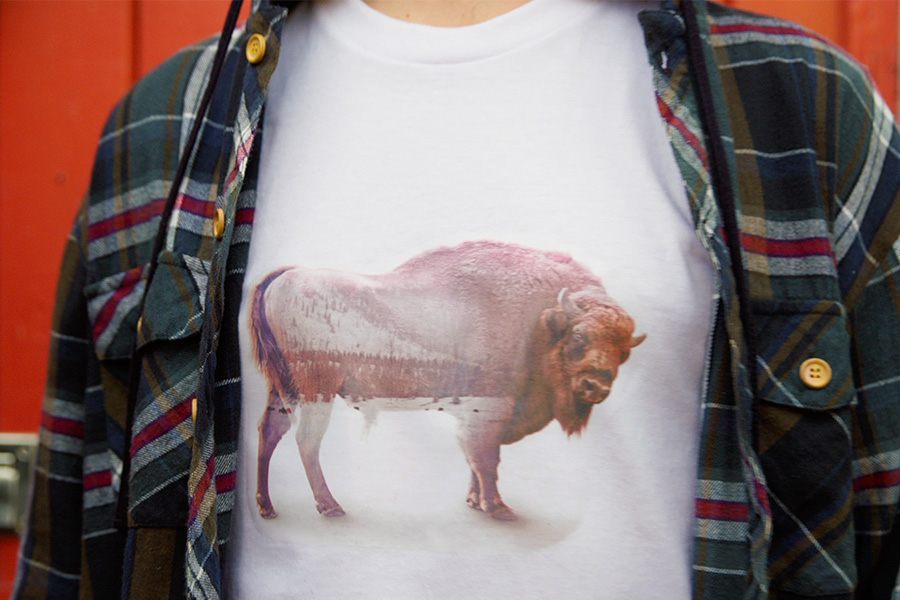
Trouvez des paires d’images à associer dans votre galerie de photos et amusez-vous à produire des résultats inédits.
Remarque : les fichiers de projet inclus dans ce tutoriel sont fournis uniquement à des fins d’entraînement.


Design :

Erica Larson

Contribution Adobe Stock :

missan

Contribution Adobe Stock :

Paul Moore

28 août 2019

Essayez ces tutoriels avec Photoshop

Modifiez des photos pour créer de nouvelles images et graphiques.