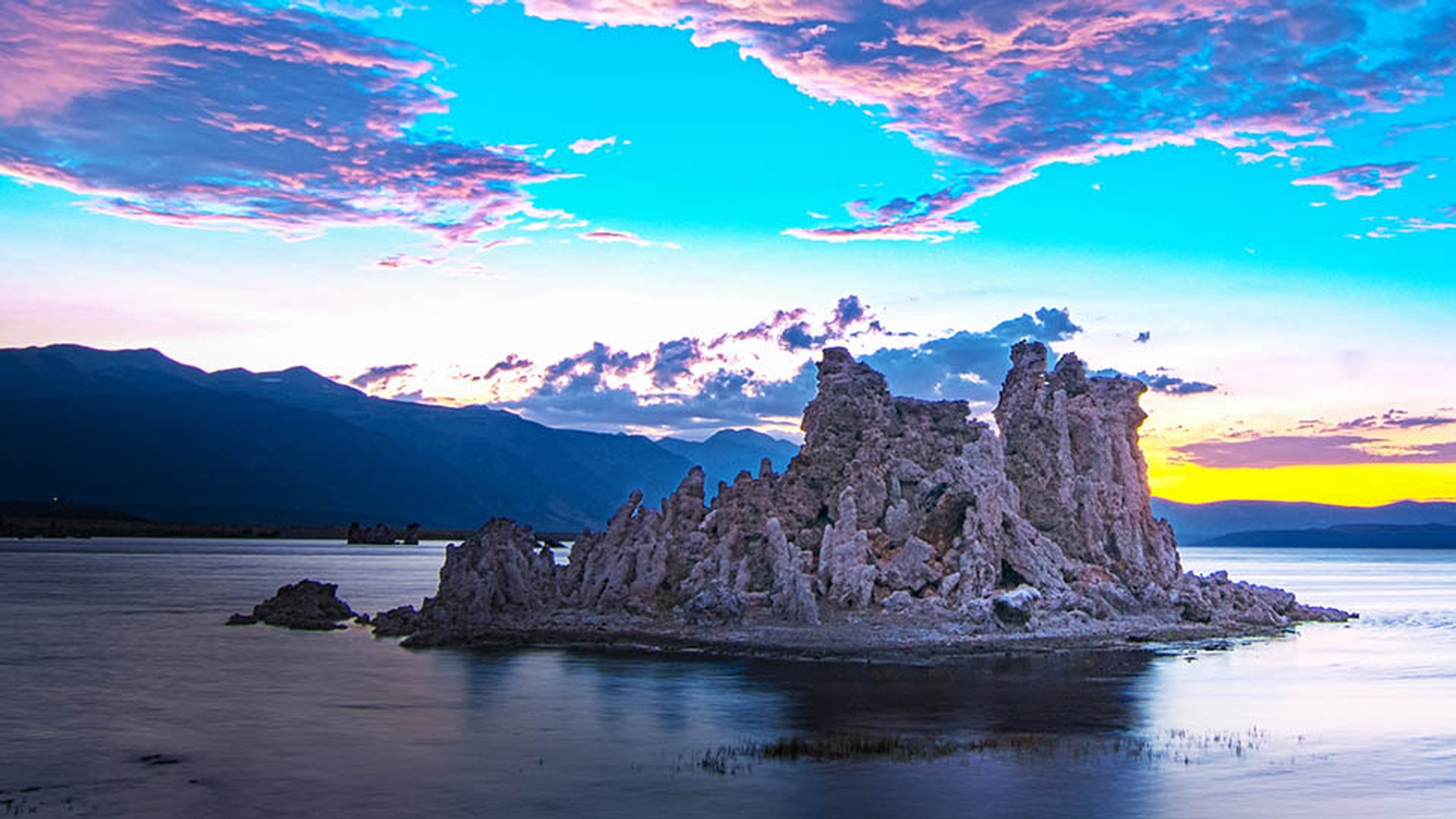
Dans ce tutoriel, vous allez voir à quel point il est facile de créer des images HDR avec Lightroom et Photoshop.
Dans le monde réel, la plage dynamique, c'est-à-dire le rapport entre les zones sombres et claires, est bien plus étendue que celle de notre vision ou des images qui peuvent être imprimées ou affichées sur un moniteur.
Les images HDR - High Dynamic Range - offrent une multitude de possibilités, car elles peuvent restituer la plage dynamique de la réalité.
La commande Fusion HDR Pro de Photoshop combine plusieurs photos avec des expositions différentes pour créer une image HDR.
Ces photos fusionnées sont contenues dans un fichier 32 bits.
Cette résolution est nécessaire pour contenir toutes les informations.
Comme la plage dynamique des images HDR s'étend au-delà de ce qui peut s'afficher sur un moniteur classique, vous devez régler le virage pour définir leur affichage sur votre écran.
Nous utiliserons les commandes de virage de Lightroom afin d'obtenir une image photoréaliste.
Voici trois images dont les expositions diffèrent.
Lorsque vous prenez une photo, il est conseillé de placer l'appareil sur un trépied et d'effectuer des réglages manuels.
Pour éviter tout décalage de mise au point ou de profondeur de champ, ne touchez pas à l'ouverture, et réglez simplement l'obturateur.
Certains appareils possèdent un mode de bracketing automatique.
Si vous utilisez ce mode, vérifiez que la propriété ouverture est définie pour que l'appareil règle uniquement l'obturateur.
Dans Lightroom, sélectionnez les images qui vous intéressent.
Dans le panneau Corrections de l'objectif du module Développement, activez le profil de correction et supprimez l'aberration chromatique.
Sous Bibliothèque, faites un clic droit sur les photos sélectionnées et choisissez Modifier dans > Fusion HDR Pro dans Photoshop.
La boîte de dialogue Fusion HDR Pro contient un aperçu ainsi que les vignettes des images à fusionner.
Dans la partie supérieure droite de la fenêtre, veillez à bien choisir le mode 32 bits.
Comme vous allez effectuer le virage dans Lightroom, vérifiez que la case Terminer le virage dans Adobe Camera Raw est désactivée.
Si vos photos contiennent des objets en mouvement, il se peut que la fusion produise un effet de dédoublement.
Donc, pensez à sélectionner l'option Supprimer les décalages.
Après avoir choisi cette option, vous verrez que l'une des vignettes est sélectionnée.
C'est cette image que Photoshop va utiliser pour effectuer l'alignement.
Si ce dernier ne vous convient pas, vous pouvez choisir une autre image en cliquant sur sa vignette.
L'alignement étant correct, je clique sur OK.
Photoshop génère alors l'image HDR 32 bits.
Enregistrez le fichier, puis fermez Photoshop.
Dans Lightroom, l'image HDR 32 bits a été ajoutée dans la bibliothèque.
Nous allons pouvoir la retoucher dans le module Développement.
Je commence par régler l'exposition, j'éclaircis les ombres pour faire ressortir les détails du rocher, et je réduis un peu les zones claires pour rehausser les détails des nuages.
J'augmente la clarté pour accroître le contraste des tons moyens et renforcer l'intensité dramatique du ciel.
Et pour amplifier la saturation des couleurs, j'augmente la vibrance.
Le résultat est plutôt satisfaisant.
Pour raviver le coucher du soleil, je vais utiliser le curseur Orange du panneau TSL.
Lorsque vous fusionnez des photos en une image HDR 32 bits, cette dernière peut parfois produire du bruit.
Vous pouvez réduire ce bruit et améliorer la netteté avec les options du panneau Détail du module Développement.
Vous pouvez même convertir l'image en niveaux de gris en cliquant sur NB.
Pour ce tutoriel, nous allons conserver la couleur.
Vous savez à présent comment créer une image HDR photoréaliste à l'aide des commandes d'Adobe Photoshop Lightroom.