
Essayez ces tutoriels avec Premiere
Créez et éditez des films et vidéos.
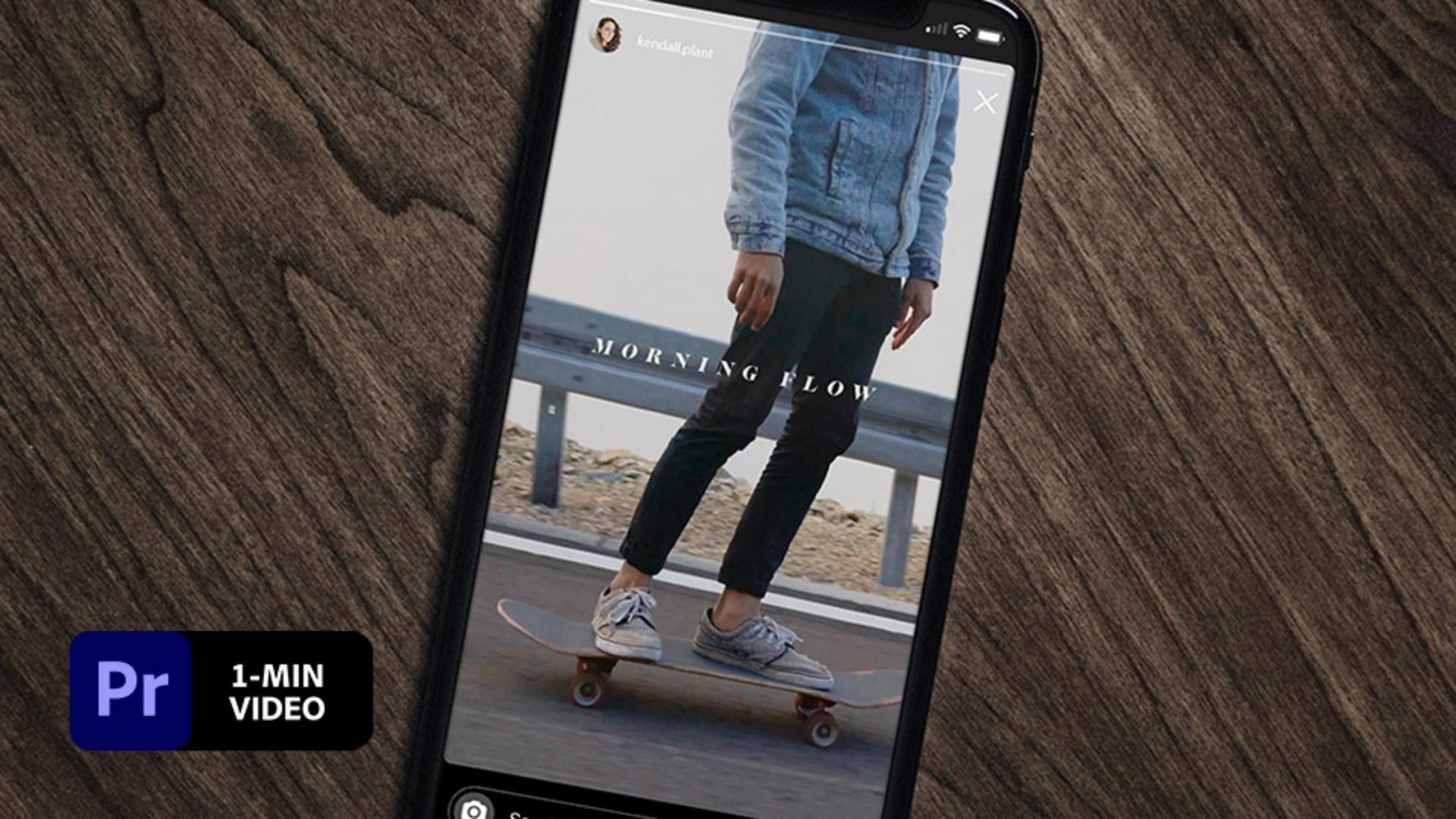
Découvrez comment Kendall Plant adapte des vidéos à différentes plateformes sociales et règle automatiquement le rapport L/H dans Premiere Pro.
Kendall Plant, designer, créatrice de contenu et directrice artistique, crée des œuvres qui font la part belle à la nature, à la photographie de rue et aux représentations de crânes.
Ce fichier d’exemple contient des images Adobe Stock que vous pouvez utiliser pour mettre en pratique les méthodes abordées dans ce tutoriel. Si vous souhaitez utiliser ce fichier d’exemple en dehors de ce tutoriel, il vous suffit d’acheter une licence surAdobe Stock . Consultez le fichier Lisez-moi figurant dans le dossier pour connaître les conditions régissant l’utilisation de ce fichier d’exemple.
Kendall a ouvert son projet (Fichier > Ouvrir un projet) et l'espace de travail Montage (Fenêtre > Espaces de travail > Montage). Elle avait précédemment ajouté une vidéo dans le projet. Elle a ensuite fait glisser la vidéo (skateboard_clip.mp4) depuis le panneau Projet vers le panneau Montage.

Kendall a ensuite monté la séquence pour supprimer les mouvements indésirables. Elle a pour cela placé la tête de lecture à 00:03:10 et appuyé sur les touches Ctrl + K (Windows) ou Cmd + K (macOS) pour couper la séquence. Elle a placé la tête de lecture à 00:10:09 et de nouveau appuyé sur Ctrl/Cmd + K

Comme le segment médian contenait le mouvement que Kendall ne voulait pas conserver, elle a sélectionné cette partie et appuyé sur les touches Alt + Suppr (Windows) ou Option + Suppr (macOS) pour la supprimer.

Pour fusionner la transition, Kendall a cliqué avec le bouton droit entre les deux parties et choisi Appliquer les transitions par défaut pour créer un effet de fondu enchaîné.

Kendall a ensuite incorporé un titre : elle a sélectionné l'outil Texte (T), saisi du texte et utilisé l'outil Sélection (V) pour le placer à l'endroit voulu sur la vidéo. Kendall a ensuite sélectionné le texte et utilisé les options disponibles dans la catégorie Texte du panneau Options d'effet pour définir les propriétés typographiques (police : Lust Italic ; taille : 170 ; approche : 500 ; opacité : 70 %). Puis, elle a fait glisser l'extrémité du titre vers la fin du montage pour qu'il soit visible pendant toute la durée de la vidéo.

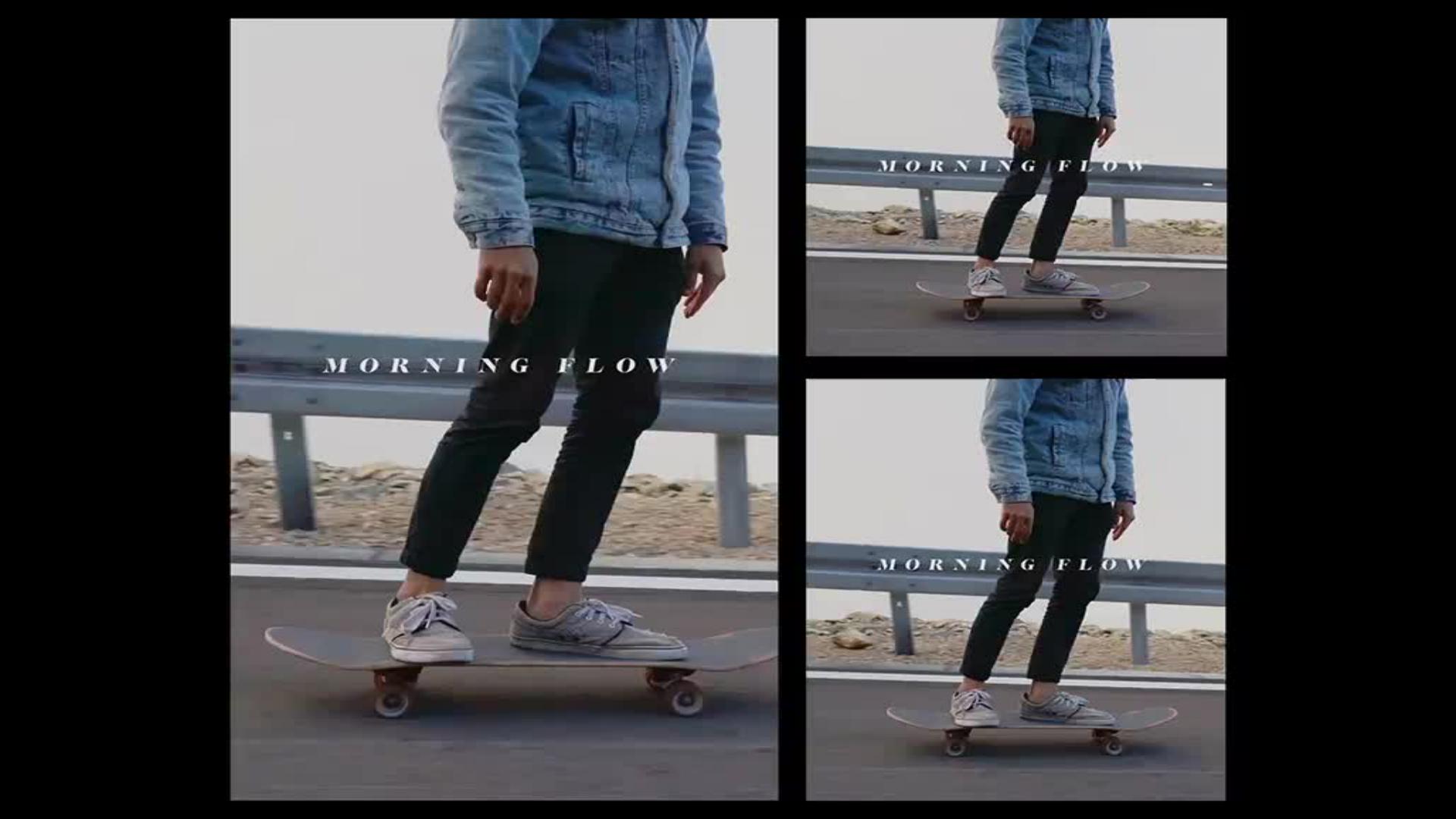
Kendall a appuyé sur la barre d'espace pour prévisualiser la vidéo. Elle a ensuite cliqué sur la séquence Morning Flow dans le panneau Projet et choisi Séquence > Recadrer automatiquement la séquence. Enfin, elle a défini Format de la cible sur Vertical 9:16, pour une utilisation sur Instagram, et Suivi de cible sur Mouvement plus lent, pour une meilleure correspondance avec le mouvement dans la vidéo.

Premiere Pro a analysé la vidéo, puis placé la séquence recadrée dans un dossier du panneau Projet. Kendall l'a ainsi retrouvé facilement au moment de publier la vidéo sur Instagram.

Lorsque Kendall a utilisé la fonctionnalité Recadrer automatiquement la séquence, Premiere Pro a ajouté des images-clés là où l'application a estimé que l'action la plus importante avait lieu dans la vidéo. Kendall a eu la possibilité d'accepter cette analyse ou d'effectuer des ajustements manuels en localisant la séquence dans le panneau Projet et en utilisant les paramètres du panneau Options d'effet pour ajuster individuellement les images-clés.

Kendall a utilisé la fonctionnalité Recadrer automatiquement la séquence sur sa vidéo montée afin de décliner la séquence pour d'autres réseaux sociaux à l'aide des autres options Format de la cible. Premiere Pro a redimensionné la vidéo et le titre pour les adapter au rapport L/H qu'elle a sélectionné.
Pour vous permettre de vous recentrer sur la création à proprement parler, Premiere Pro trouve automatiquement les meilleures parties de vos vidéos à mettre en avant.

Remarque : les fichiers de projet inclus dans ce tutoriel sont fournis uniquement à des fins d’entraînement.



