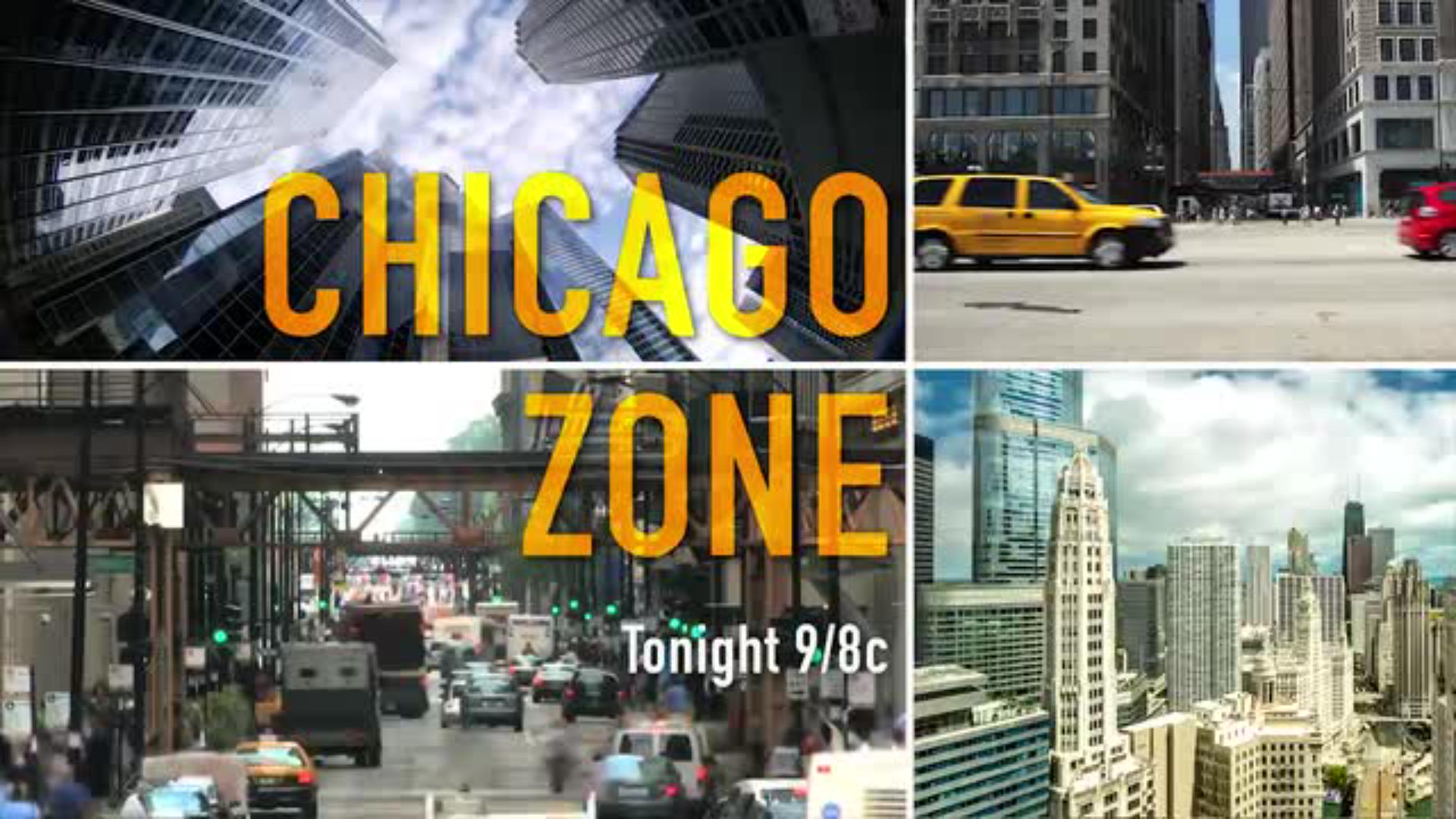

Essayez ces tutoriels avec Premiere
Créez et éditez des films et vidéos.
Créez un générique captivant en animant du texte, des formes et des illustrations dans Adobe Premiere Pro.

Il s’agit d’une ressource Adobe Stock qui vous permettra de mettre en pratique ce que vous apprenez dans ce tutoriel. Si vous souhaitez utiliser ce fichier d’exemple en dehors de ce tutoriel, il vous suffit d’acheter une licence surAdobe Stock . Consultez le fichier Lisez-moi figurant dans le dossier pour connaître les conditions régissant l’utilisation de ce fichier d’exemple. Les références à « Chicago Zone » sont uniquement utilisées à des fins de démonstration et ne sont pas destinées à désigner une entreprise, des produits, des services ou un projet de création réels.
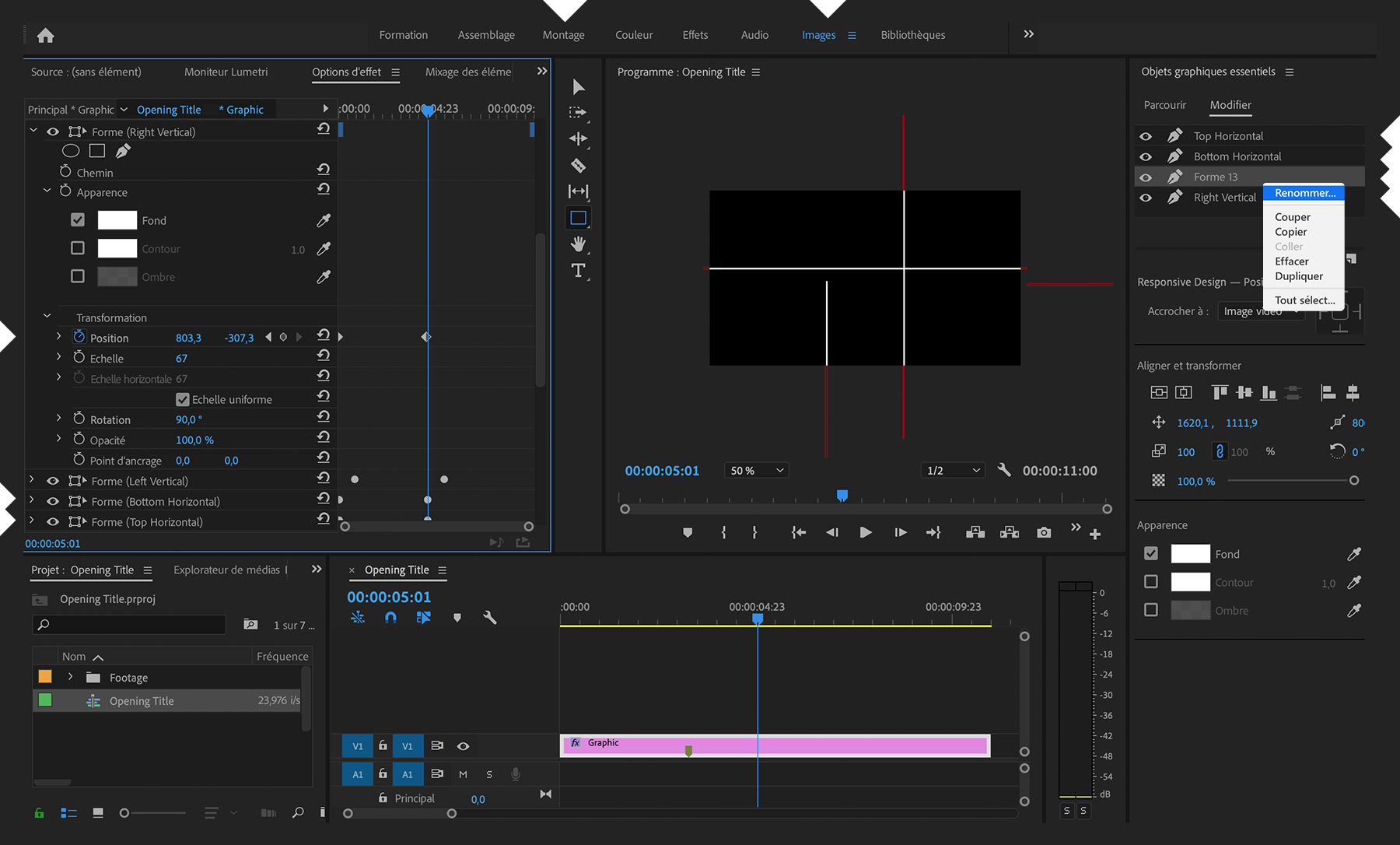
Dans l’espace de travail Images, utilisez l’outil Plume, Rectangle ou Ellipse pour tracer des formes directement dans le Moniteur du programme. Chaque forme a son propre calque dans le panneau Objets graphiques essentiels. Cliquez avec le bouton droit de la souris sur le nom du calque par défaut et choisissez Renommer pour lui donner un nom plus parlant. Décidez quel aspect vous voulez donner à votre design final, puis animez les différents composants en définissant des images clés pour les valeurs Position dans le panneau Options d’effet de sorte qu’ils finissent dans cette configuration. Copiez et collez les images clés d’un élément pour coordonner son mouvement avec un autre. Si vous avez besoin de voir où sont positionnées les illustrations au niveau des images clés hors écran, remplacez le niveau de zoom « Ajuster » du Moniteur du programme par une valeur inférieure, comme 25 %.
Désélectionnez les clips dans la séquence (ou choisissez Édition > Tout désélectionner), puis sélectionnez l’outil Texte pour ajouter des mots à votre titre. Lorsque vous cliquez dans le Moniteur du programme, le texte que vous saisissez est contenu dans un clip graphique sur un nouveau calque vidéo. Sélectionnez le calque de texte dans le panneau Objets graphiques essentiels, puis modifiez son alignement, sa police et sa couleur à votre convenance. Animez le texte pour le faire apparaître, comme vous l’avez fait précédemment avec les formes.

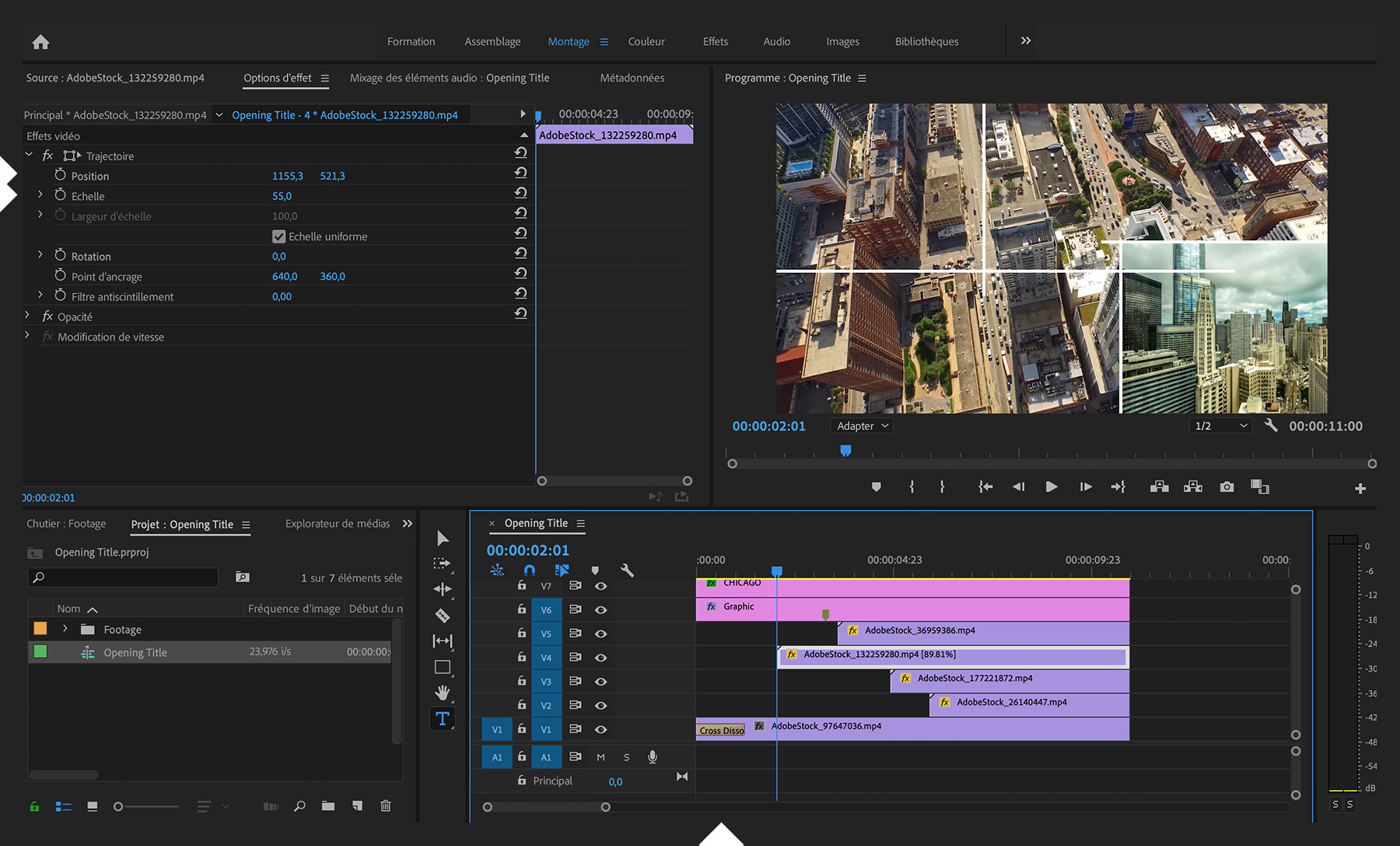
Passez dans l’espace de travail Montage. Faites glisser chaque clip graphique sur une piste située plus haut dans le panneau Montage. Vous pouvez maintenant placer un métrage dans les pistes inférieures de façon que les illustrations s’affichent en incrustation. Ouvrez les clips graphiques dans le Moniteur source, puis effectuez un montage par remplacement sur la piste ciblée dans le panneau Montage. Faites glisser ou raccordez chaque clip pour déterminer quand il apparaît par rapport aux mouvements des illustrations en surimpression. Cliquez avec le bouton droit de la souris et choisissez Vitesse/Durée si vous devez adapter un clip court à un vide plus long dans la séquence.

En supposant que votre métrage corresponde aux paramètres de la séquence, chaque clip ajouté remplira entièrement le Moniteur du programme. Pour afficher plusieurs vidéos simultanément, vous devez ajuster les valeurs Échelle et Position de chaque clip pour l’adapter à votre composition. Définissez des images clés pour ces valeurs si vous voulez animer un clip pour le faire apparaître ou augmenter progressivement sa taille. Déplacez ces images clés vers la gauche ou la droite pour peaufiner vos animations. Ajoutez une transition par défaut au début ou à la fin d’un clip pour créer un effet de fondu avant ou arrière.
Pour peaufiner le design final, appliquez un mode de fusion au titre principal. Essayez de définir une image clé pour la valeur Échelle d’un élément de texte de 0 % à 100 % sur une courte période pour le faire apparaître rapidement.

Entraînez-vous à superposer du texte et des vidéos dans une composition équilibrée en animant les éléments de sorte qu’ils semblent interagir. Utilisez notre exemple de design quadrillé ou créez le vôtre.
Avec Adobe Stock, vous avez accès à plus de 100 millions d’images de grande qualité et libres de droits, y compris des photos, illustrations, vidéos et templates pour démarrer rapidement vos projets de création. TestezAdobe Stock et bénéficiez de 10 images offertes.
Contribution Adobe Stock
Wonderland Media



