Mit „Generatives Füllen“ professionell retuschieren – ohne Qualitätsverluste
[Jesús Ramirez]: Ich bin Jesús Ramirez.
Ich arbeite in der Unterhaltungsbranche und erstelle TV- und Filmplakate.
In den letzten Jahren habe ich einen Retusche-Workflow mit „Generatives Füllen“ entwickelt, den ich bei jedem Projekt verwende.
Er ist schnell, funktioniert bei hochauflösenden Bildern, und du kannst ohne komplexe Techniken wie die Frequenztrennung professionelle Ergebnisse erzielen.
Ich zeige dir den Hollywood-reifen Retusche-Workflow mit „Generatives Füllen“.
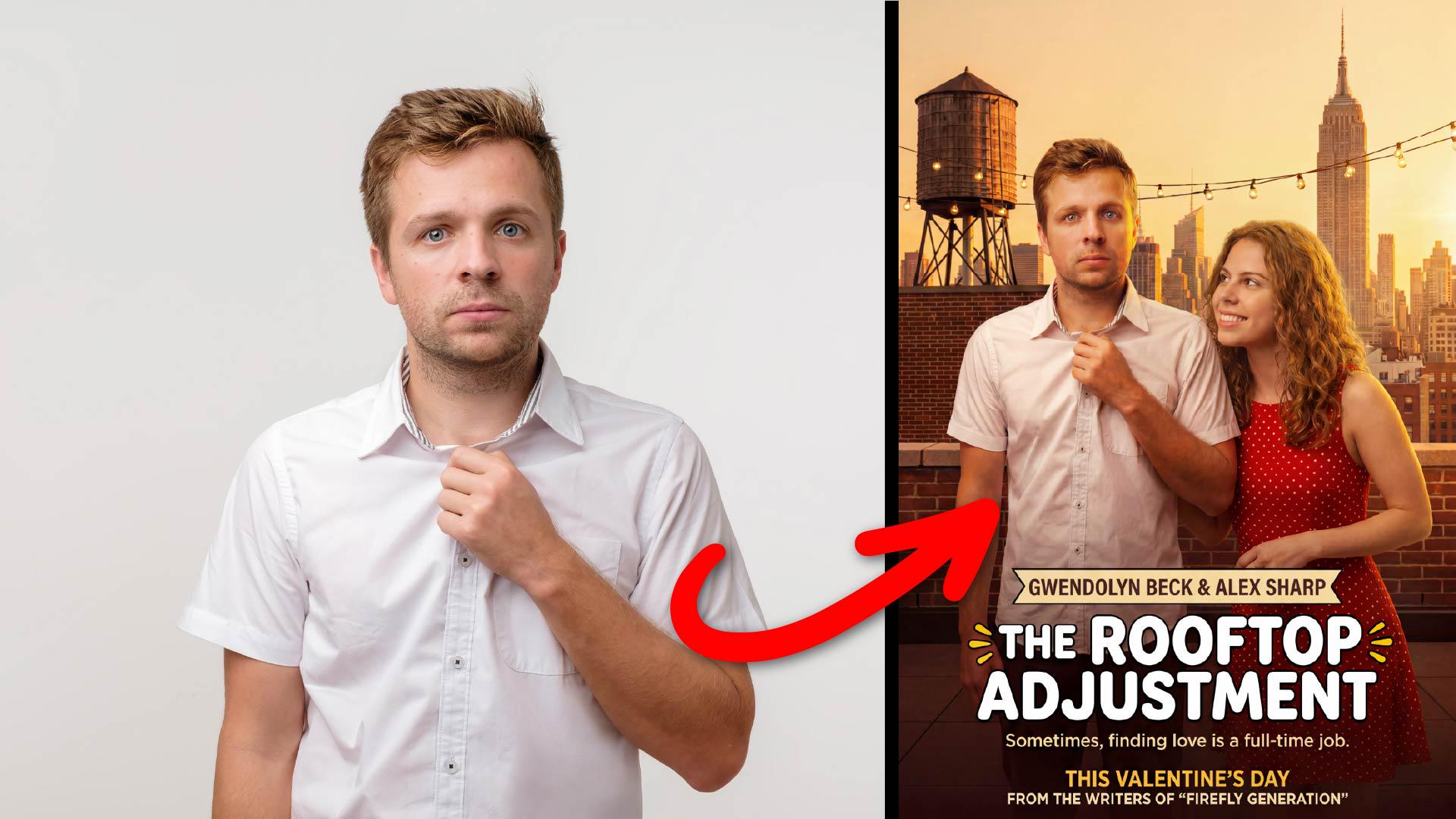
So sieht ein typisches Bild aus, das ich normalerweise von einem Studio oder einer Agentur für ein Filmplakat erhalte.
Die Person steht vor einem grauen Hintergrund, in diesem Fall bei 4736 x 3208 Punkt mit 300 ppi.
Eine solide Arbeitsauflösung.
Das sollte für generative KI kein Problem sein, denn wir korrigieren nur kleine Makel, statt große Bereiche zu generieren.
Dieses Bild soll retuschiert werden, um es später für ein Filmplakat zu verwenden.
Mehr Art-Direktion als Bildbearbeitung: Retusche von Haaren und Kleidung
Im ersten Schritt analysiere ich das Bild und entscheide, was korrigiert werden soll.
Denke daran: Hier triffst du die kreativen Entscheidungen.
Du bestimmst die kreative Richtung.
Welche Probleme siehst du?
In diesem Fall sehe ich drei offensichtliche Probleme: ungekämmte Haare, Hautunreinheiten und ein schlecht sitzendes Hemd.
Wir können all diese Bereiche schnell mit generativer KI verbessern – noch viel schneller als vor wenigen Jahren.
Zuerst bearbeite ich seine Haare.
Auf der Werkzeugleiste aktiviere ich das Auswahlpinsel-Werkzeug und ziehe eine Schleife um den gesamten Problembereich.
Zurück am Ausgangspunkt lasse ich die Maustaste los, und Photoshop füllt die Auswahl aus.
Dann klicke ich auf der Task-Leiste auf „Generatives Füllen“.
Im Dropdown-Menü für Modelle wähle ich „Firefly Fill & Expand“.
Bei der Arbeit mit „Generatives Füllen“ funktionieren Adobe-Modelle sehr gut.
Sie verwenden das gesamte Bild als Kontext, um die Füllung zu generieren.
Du musst keinen Prompt eingeben.
Das Wichtigste: Alle Adobe Firefly-Modelle sind kommerziell sicher.
Du behältst alle Rechte an den generierten Inhalten.
Das macht sie perfekt für gewerbliche Nutzung.
Partnermodelle betrachten nur einen Ausschnitt um die Auswahl herum, und du musst einen Prompt eingeben.
Ich wähle „Firefly Fill & Expand“ und klicke auf „Generieren“.
Hier sind die Ergebnisse.
Du musst jetzt nur noch die drei generierten Variationen hier im Bedienfeld „Eigenschaften“ durchsehen und die Version auswählen, die am besten zu deinem Projekt passt.
Mir gefällt diese hier.
Die Strähnen sehen natürlich aus.
Als Nächstes bearbeite ich die Seite seines Kopfes.
Ich finde, seine Haare sind etwas zu lang, also bekommt er einen digitalen Haarschnitt mit „Generatives Füllen“.
Ich kreise mit dem Pinsel den Bereich ein, den ich korrigieren will, und fülle ihn mit „Generatives Füllen“ und einem Prompt.
Diesmal verwende ich die Pfeilsymbole auf der kontextbezogenen Task-Leiste, um durch die Variationen zu blättern.
Wenn dir keines der Ergebnisse gefällt, kannst du mit dem Button „Generieren" jederzeit drei weitere Varianten erstellen.
Ich bleibe bei dieser Version.
Als Nächstes bearbeite ich seine Kleidung.
Das Hemd sieht locker aus und passt nicht gut zu seinem Körper.
Mit „Generatives Füllen“ lässt sich das schnell korrigieren.
Ich ziehe eine Auswahl um den Ärmel und klicke auf „Generatives Füllen“ – ohne Prompt – und auf „Generieren“.
Sieh dir die Variationen an, um die am besten passende zu finden.
Die hier funktioniert gut.
Mit dem Augensymbol deaktiviere ich die Ebene, um sie mit dem Original zu vergleichen.
Das Ganze wiederhole ich jetzt für den Körper, hier neben diesem Arm.
Sobald du den Dreh raus hast, kannst du drastische Änderungen vornehmen – in sehr kurzer Zeit.
Hier sind die Ergebnisse.
Als kreative Leitung wählst du das beste Ergebnis.
Mir gefällt diese Variante am besten.
Das Hemd sitzt gut, ganz ohne störende Falten.
KI gezielt für saubere, natürliche Ergebnisse einsetzen: Hautretusche
Als Nächstes bearbeite ich die Hautunreinheiten.
Im Bedienfeld „Ebenen“ klicke ich auf das Symbol „Neue Ebene“, um an oberster Stelle im Ebenenstapel eine neue, leere Ebene zu erstellen.
Dann aktiviere ich auf der Werkzeugleiste das Entfernen-Werkzeug.
Auf der Optionsleiste wähle ich den Modus „Auto“, wodurch Photoshop über den Einsatz von generativer KI bestimmen kann.
Wenn sie nicht benötigt wird, erfolgt der Entfernungsvorgang auf deinem Gerät und ist viel schneller.
Und wenn doch, musst du ein bisschen warten, erhältst aber viel bessere Ergebnisse.
Ich aktiviere „Alle Ebenen aufnehmen“ und „Nach jedem Strich entfernen“ und deaktiviere „Neue Ebene erstellen“, um zu vermeiden, dass mit jedem Pinselstrich eine neue Ebene erstellt wird.
Ich vergrößere das Gesicht, indem ich bei gedrückter Alt-Taste (Windows) bzw.
Wahltaste (macOS) mit dem Mausrad nach oben scrolle.
Durch einfaches Malen über die kleinen Makel und Schönheitsfehler entferne ich sie.
Das Wichtigste hierbei ist, kleine Pinselstriche anzuwenden, die direkt auf die Makel abzielen.
Wie gesagt: Sobald du genug Erfahrung hast, kannst du hier sehr schnell arbeiten.
Und ich kann nicht oft genug betonen: Du entscheidest, wie das finale Bild aussehen soll.
Du musst nicht mehr mühsam viele Korrekturen vornehmen; denn der kreative Prozess gewinnt dadurch nicht.
Deaktiviere während der Bearbeitung immer wieder die Ebene, um deine Änderungen zu sehen.
So findest du neue, verbesserungswürdige Stellen und erkennst, wenn zu viel retuschiert wurde.
Im professionellen Kontext ist es unerlässlich, die Ebenen zwecks guter Organisation zu benennen.
Ich wähle die oberste Ebene aus, halte die Umschalttaste gedrückt und klicke auf die allererste generierte Ebene.
Dadurch werden auch alle Ebenen dazwischen ausgewählt.
Dann drücke ich Strg+G (Windows) bzw.
Befehl+G (macOS), um eine Gruppe zu erstellen.
Ich benenne sie um in „Retouching“.
Wenn ich die Gruppe deaktiviere, kannst du meine Korrekturen mit dem ursprünglichen Bild vergleichen.
Lücken in Kompositionen auffüllen und mit „Harmonisieren“ alles in Einklang bringen
Als Nächstes versuche ich, das bearbeitete Bild in ein Filmplakat einzusetzen.
Ich möchte den Schauspieler in dieses Plakat einfügen.
Durch Klicken auf das Schlosssymbol entsperre ich zuerst die Hintergrundebene.
Mit der ausgewählten Ebene halte ich die Umschalttaste gedrückt und klicke auf die Gruppe „Retouching“.
Ich aktiviere das Verschieben-Werkzeug und ziehe dieses Bild auf den Tab mit dem Filmplakat.
Ich lasse es in der Mitte los und bestätige die Änderungen mit der Eingabetaste.
Als Nächstes mache ich einen Rechtsklick auf die beiden ausgewählten Ebenen und wähle „In Smartobjekt konvertieren“.
Dadurch wird der gesamte Inhalt als eine einzige bearbeitbare Ebene behandelt.
Nun doppelklicke ich auf die Miniatur des Smart-Objekts, um es in einem neuen Tab zu öffnen.
Hier aktiviere ich das Freistellung-Werkzeug und schneide die nötigen Bereiche zu.
Ich ziehe die Griffe nah an seinen Körper heran.
Damit diese Komposition funktioniert, muss ich ergänzenden Inhalt unterhalb seines Körpers generieren.
Ich ziehe also den mittleren Griff nach unten.
Dann klicke ich auf das Häkchen, um die Änderungen zu übernehmen.
Um den fehlenden Inhalt hinzuzufügen, aktiviere ich einfach das Auswahlrechteck-Werkzeug auf der Werkzeugleiste und ziehe ein Rechteck entlang des unteren Bildbereichs auf.
Es ist wichtig sicherzustellen, dass ein Teil des Fotos als Kontext für die Generierung aufgenommen wird.
Dann gehe ich zu „Generatives Füllen“.
Unter dem Dropdown-Menü mit den Modellen wähle ich Gemini 3 (mit Nano Banana Pro) und gebe als Prompt ein: „Füge dunkelbraune Jeans und ein nicht eingestecktes Hemd hinzu.“
Praktisch ist dabei, immer genau anzugeben, was beibehalten werden soll.
In diesem Fall gebe ich ein: „Behalte die Größe und Pose bei.“
Dann klicke ich auf „Generieren“.
Und hier ist das Ergebnis.
Es sieht fantastisch aus.
Als Nächstes drücke ich Strg+S (Windows) bzw.
Befehl+S (macOS), um das Smart-Objekt zu speichern.
Wenn ich es schließe, siehst du, wie es auch im Filmplakat aktualisiert wird.
Ich ziehe das Smart-Objekt nach unten, sodass es ganz zu sehen ist.
Dann klicke ich auf der Task-Leiste auf „Hintergrund entfernen“.
Mit dem Verschieben-Werkzeug platziere ich es auf dem Poster.
Mit den Transformationsgriffen kann ich es passend skalieren und positionieren.
Als Nächstes müssen wir ihn besser in die Szene integrieren.
Es gibt viele Möglichkeiten, Farbe und Licht in Photoshop anzugleichen.
Eine der effektivsten ist die Funktion „Harmonisieren“ auf der Task-Leiste.
Photoshop analysiert dann das Bild und vereinheitlicht in der Szene Beleuchtung, Color-Grading, Schatten und Reflexionen – mit nur einem Klick.
Blättere durch die drei Variationen, um die beste zu finden.
Die zweite Variation passt am besten zur Szene.
Verfeinere jetzt mit den traditionellen Photoshop-Techniken dieses Bild weiter, bis du mit dem Ergebnis zufrieden bist.
So sieht das finale Filmplakat aus, nachdem ich das ein wenig bearbeitet habe.
Jetzt kennst du den professionellen Retusche-Workflow mit „Generatives Füllen“ in Photoshop.
Probiere ihn gleich an deinen Fotos aus.
Mein Name ist Jesús Ramirez.
Danke fürs Zuschauen.