FONCTIONNALITÉS DE PHOTOSHOP
Déverrouillez des calques dans Photoshop.
Découvrez comment les commandes Annuler et Rétablir vous permettent d’accéder aux versions antérieures et ultérieures de vos projets.
Télécharger l’application gratuite | Télécharger Photoshop gratuitement Voir les formules et les tarifs | Voir les formules et les tarifs de Photoshop
Déverrouillez un calque pour pouvoir le modifier.
Comment déverrouiller un calque ?
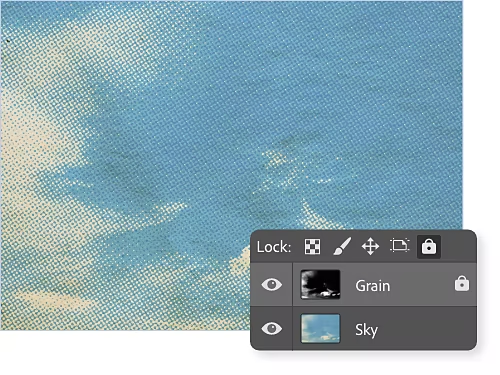
Si votre calque est entièrement ou partiellement verrouillé, cliquez sur la petite icône de cadenas à droite de son nom pour le déverrouiller. Pour le verrouiller, sélectionnez-le et cliquez sur l’icône de cadenas située au-dessus de la pile de calques dans le panneau Calques.
Pourquoi est-ce que je n’arrive pas à déverrouiller un calque dans Photoshop ?
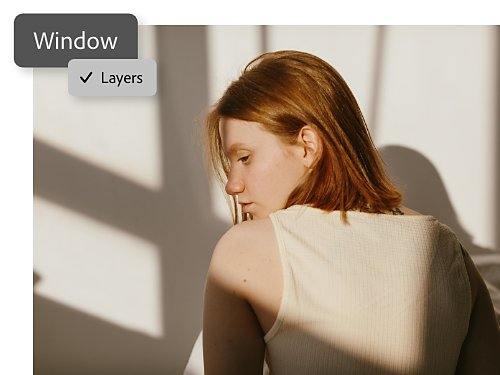
Pour pouvoir déverrouiller un calque, vérifiez d’abord que le panneau Calques est visible. S’il ne l’est pas, choisissez Fenêtre › Calques dans la barre de menus supérieure. S’il n’apparaît toujours pas, choisissez Fenêtre › Espace de travail > Les indispensables.
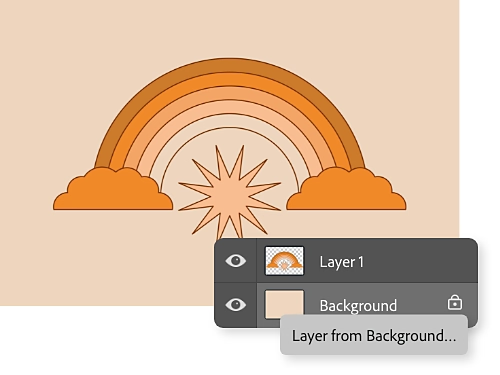
Comment déverrouiller un calque d’arrière-plan ?
Lorsque vous créez une illustration dans Photoshop avec un arrière-plan opaque (une couleur unie, une texture ou une image), le calque inférieur devient automatiquement celui d’arrière-plan, et il est partiellement verrouillé afin que vous ne puissiez pas modifier son opacité ou sa position dans l’ordre d’empilement. Pour le déverrouiller complètement, convertissez-le en calque normal en double-cliquant dessus et en sélectionnant l’option Calque à partir de l’arrière-plan.
Découvrez deux méthodes de déverrouillage ou verrouillage d’un calque Photoshop.
- Avec le panneau Calques
Dans le panneau Calques, sélectionnez le calque à déverrouiller. S’il est verrouillé, une icône de cadenas est visible en regard de son nom. Cliquez dessus pour déprotéger toutes les propriétés du calque. S’il est déverrouillé et que vous voulez le verrouiller, cliquez sur l’icône de cadenas au-dessus de la pile de calques afin de protéger toutes ses propriétés. - Avec le raccourci clavier
Vous pouvez également utiliser le raccourci clavier Cmd + / (sous macOS) ou Ctrl + / (sous Windows) pour verrouiller ou déverrouiller n’importe quel calque sélectionné.
Déverrouillez un calque partiellement verrouillé.
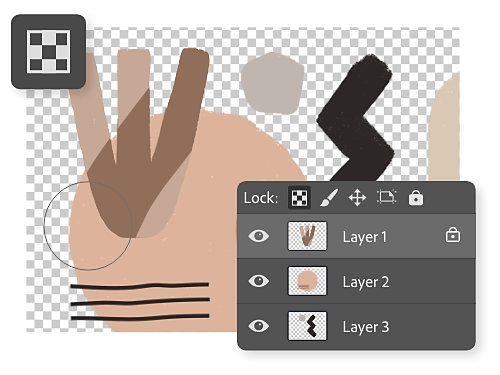
Verrouillez ou déverrouillez les pixels transparents.
L’icône Verrouiller les pixels transparents ressemble à un petit damier. Elle préserve la transparence des zones concernées. Dans ce cas, les coups de pinceau ou autres formes que vous ajoutez à votre calque ne s’appliqueront qu’aux parties opaques. Par exemple, vous pouvez peindre un motif sur un objet placé sur un fond transparent sans craindre que vos coups de pinceau ne dépassent des contours de l’objet.
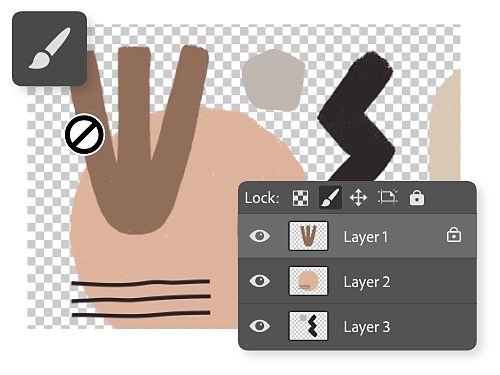
Verrouillez ou déverrouillez les pixels d’une image.
Représentée par un pinceau, l’icône Verrouiller les pixels de l’image fait exactement l'inverse de l’icône Verrouiller les pixels transparents. Quand vous cliquez dessus, les pixels opaques sont protégés contre toute modification par les outils de peinture.
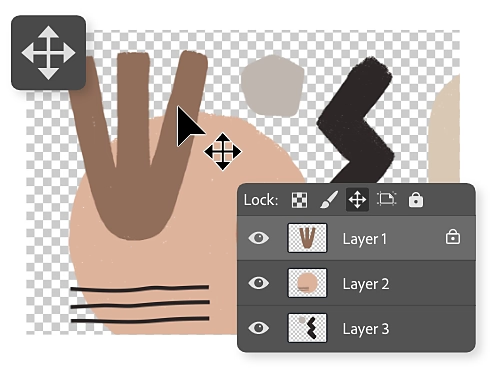
Verrouillez ou déverrouillez la position.
Lorsqu’elle est activée, l’option Verrouiller la position empêche tout déplacement des objets sur un calque. L’icône correspondante représente des flèches entrecroisées.
Donnez une nouvelle dimension à vos calques.
Suivez ces tutoriels Photoshop pour approfondir vos connaissances en matière de calques et de design graphique.

Faites glisser des images pour créer des calques.
Créez des calques en ajoutant de nouvelles images à votre projet.

Raccordez des calques à l’aide d’outils de masquage.
Apprenez à recadrer un calque en en masquant une partie.

Créez des images en miroir.
Retournez les calques sur un axe vertical ou horizontal.
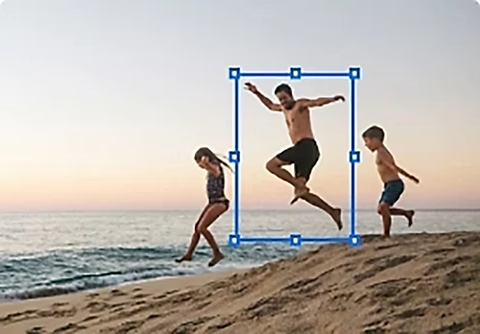
Modifiez la taille d’un calque.
Utilisez l’outil Transformation manuelle pour modifier la taille d’un calque.

Faites pivoter un calque.
Servez-vous de l’outil Déplacement de la sélection pour faire pivoter un calque.

Peaufinez vos retouches.
Concentrez vos retouches sur une partie précise d’un calque grâce au masquage de calques.