FUNZIONALITÀ DI PHOTOSHOP
Come sbloccare i livelli in Adobe Photoshop
Scopri come i comandi Annulla e Ripristina ti permettono di accedere alle versioni precedenti e successive dei tuoi progetti.
Scarica l’app gratis | Scarica Photoshop gratis Visualizza piani e prezzi | Visualizza piani e prezzi di Photoshop
Sblocca un livello per modificarlo o trasformarlo
Come si sblocca un livello?
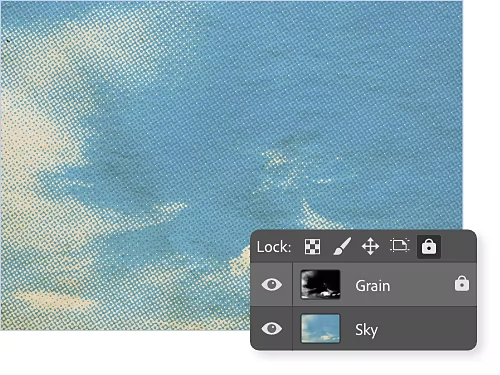
Se il tuo livello è bloccato o parzialmente bloccato, fai clic sull’icona a forma di lucchetto a destra del nome per sbloccarlo. Per bloccare un livello, selezionalo e fai clic sull’icona a forma di lucchetto sopra l'elenco di livelli nel pannello Livelli.
Perché non riesco a sbloccare un livello in Photoshop?
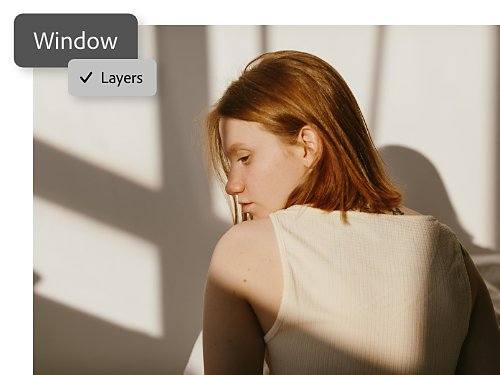
Per sbloccare un livello, assicurati prima di tutto che il pannello Livelli sia visibile. Se non lo vedi, vai su Finestra › Livelli dalla barra del menu in alto. Se ancora non appare, vai su Finestra › Area di lavoro e scegli Essenziali.
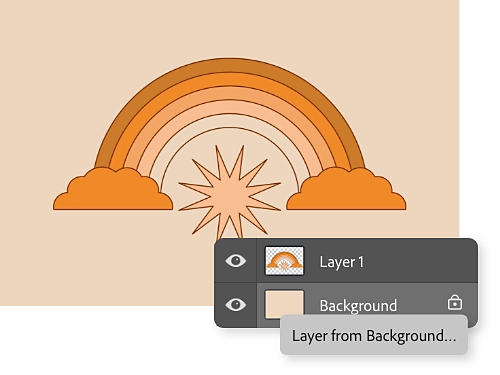
Come si sblocca un livello di sfondo?
Quando crei una composizione artistica in Photoshop con uno sfondo opaco (una tinta unita, una texture o un’immagine), il livello inferiore diventa automaticamente il livello di sfondo e viene parzialmente bloccato: non puoi modificarne l’opacità né la posizione nell’ordine di sovrapposizione. Per sbloccarlo completamente, trasformalo in un livello normale facendo doppio clic sul livello e selezionando l’opzione Livello dallo sfondo.
Due modi per sbloccare o bloccare un livello in Photoshop
- Dal pannello Livelli
Vai al pannello Livelli e seleziona il livello che vuoi sbloccare. Se è bloccato, vedrai il simbolo di un lucchetto accanto al suo nome. Fai clic sull’icona del lucchetto per sbloccare tutte le proprietà del livello. Se invece è sbloccato e vuoi bloccarlo, fai clic sull’icona del lucchetto nel pannello Livelli, sopra l'elenco dei livelli, per bloccarne tutte le proprietà. - Con la scelta rapida da tastiera.
Puoi anche usare la scelta rapida da tastiera Comando+/ (su Mac) o Ctrl+/ (su Windows) per bloccare o sbloccare qualsiasi livello selezionato.
Come sbloccare un livello parzialmente bloccato
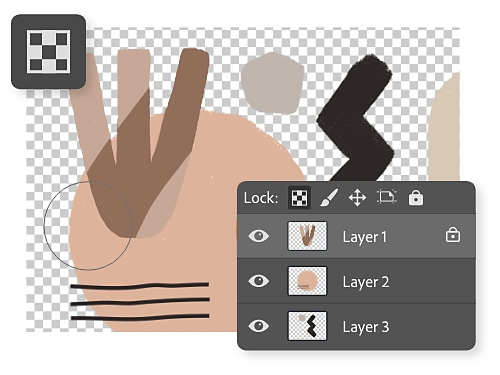
Blocca o sblocca i pixel trasparenti
L’icona Blocca i pixel trasparenti è rappresentata da una piccola scacchiera. Questa opzione mantiene inalterate le aree già trasparenti del livello: le pennellate o altre forme che aggiungi al tuo livello influenzeranno solo le aree opache. Ad esempio, puoi dipingere su un oggetto con sfondo trasparente senza preoccuparti che le pennellate raggiungano parti al di fuori dei suoi contorni.
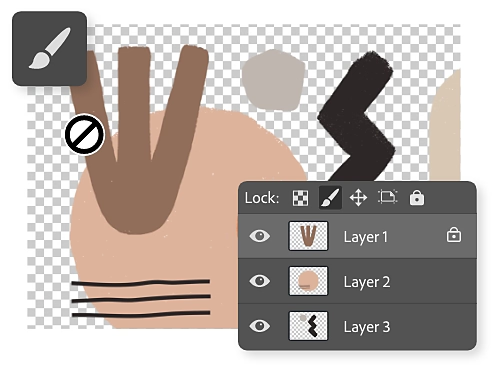
Blocca o sblocca i pixel dell’immagine
L’icona Blocca i pixel dell’immagine è rappresentata da un pennello. Questo blocco è l’opposto del comando Blocca i pixel trasparenti. Quando lo attivi, protegge tutti i pixel opachi dalle modifiche con gli strumenti di pittura.
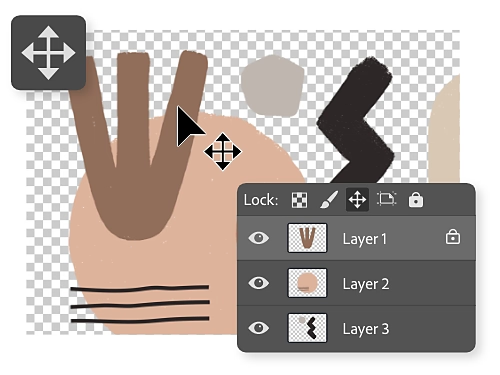
Blocca o sblocca la posizione
Quando attivi Blocca la posizione, impedisci qualsiasi movimento degli oggetti su un livello. Questa icona è rappresentata da frecce incrociate.
Sfrutta al massimo i livelli
Esplora questi tutorial di Photoshop per scoprire altri consigli sull'utilizzo dei livelli nella progettazione grafica.

Inserisci immagini come nuovi livelli
Crea livelli aggiungendo nuove immagini al tuo progetto.

Ritaglia i livelli con gli strumenti di mascheratura
Impara a ritagliare un livello nascondendone una porzione.
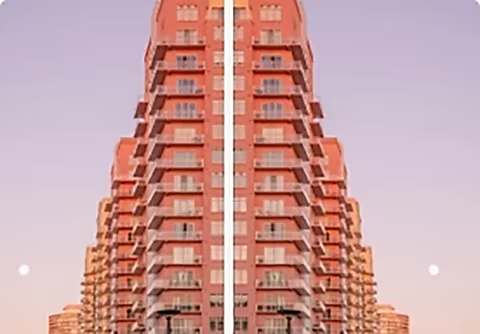
Crea immagini speculari
Capovolgi i livelli sull’asse verticale o orizzontale.
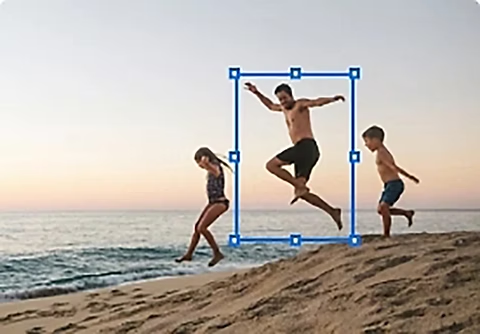
Modifica le dimensioni dei livelli
Usa lo strumento Trasformazione libera per modificare le dimensioni di un livello.
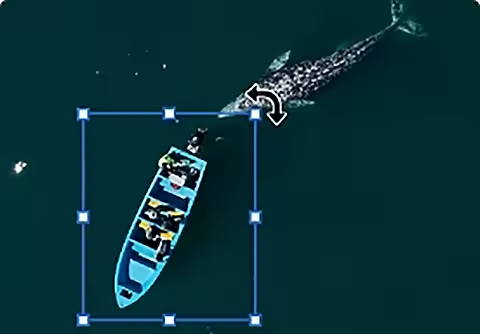
Ruota i livelli come preferisci
Usa lo strumento Sposta selezione per ruotare un livello.

Ritocca con precisione
Maschera i livelli per lavorare solo su aree specifiche.