[Angelo Montilla]: ¿Alguna vez habéis tenido que gestionar docenas de PDF, investigando sin parar y sin saber cómo dar sentido a toda la información?
Ya trabajemos en una propuesta de cliente o en una campaña de marketing, analizar varios documentos PDF puede ser abrumador.
Eso ya se acabó gracias a Acrobat Spaces.
Hola, soy Angelo Montilla, de montilladesign.com.
En este vídeo, aprenderemos a navegar por Acrobat Spaces, un espacio de trabajo con IA con el que transformar varios PDF y otros formatos de documentos en datos valiosos.
Veamos más sobre Acrobat Spaces.
Para crear un proyecto en Acrobat Spaces, en la página inicial, hago clic en PDF Spaces en el menú del lado izquierdo, y, luego, en Crear PDF Space.
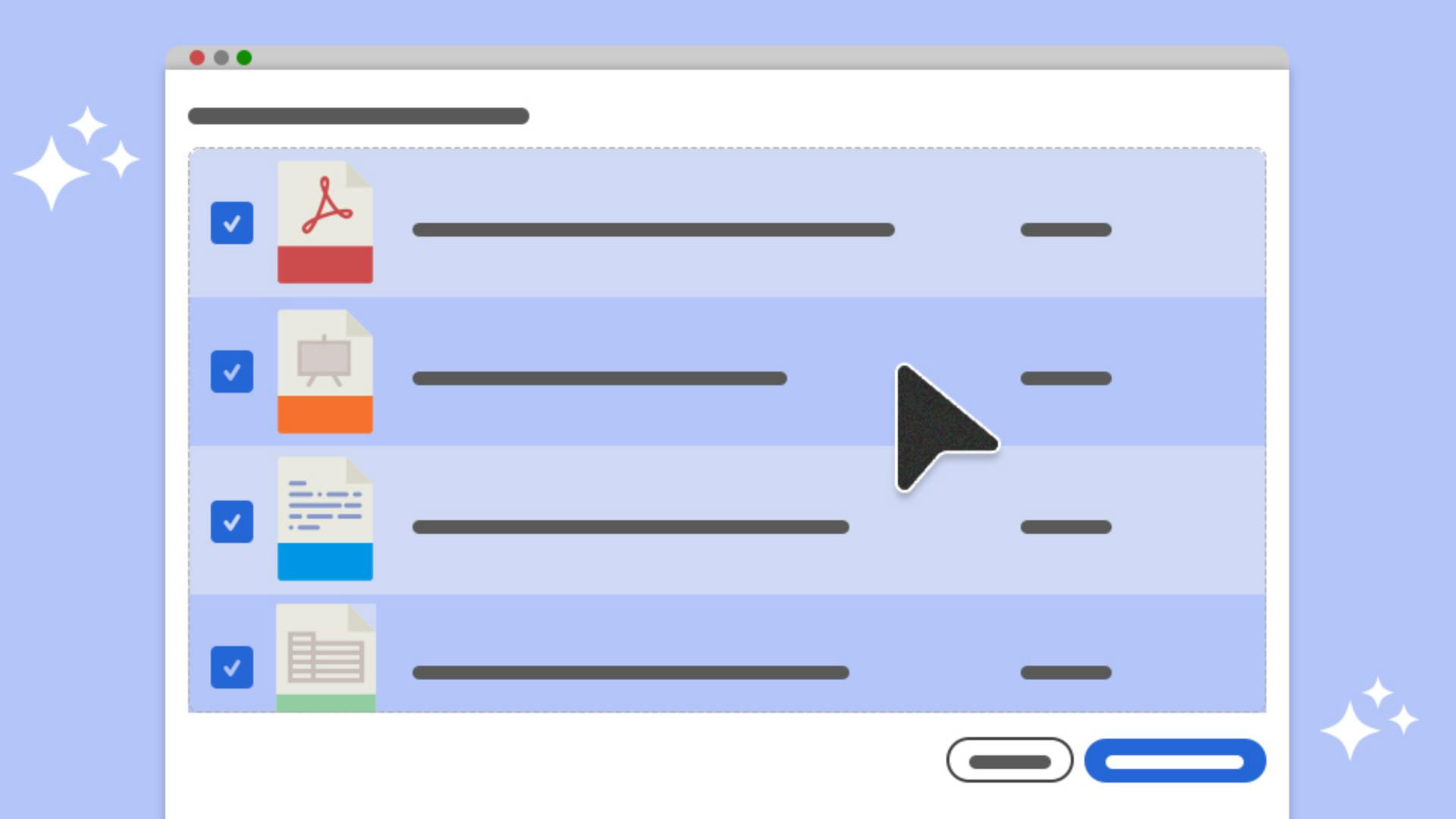
Cuando creamos un proyecto, podemos arrastrar y soltar hasta 100 archivos en la ventana Cargar.
Acrobat permite cargar archivos de distintos formatos, desde PDF, DOCX y presentaciones de PowerPoint hasta archivos de texto.
Podemos elegir entre plataformas de almacenamiento en la nube y enlaces web.
Imaginemos que me dedico al marketing de redes sociales y que quiero generar datos para una estrategia de marketing digital con IA.
Tengo tres documentos PDF que voy a arrastrar y soltar en la ventana Descargar.
Cuando tenga todos mis archivos, puedo hacer clic en Crear PDF Space.
Se añadirán al proyecto todos tus archivos de origen, y los podemos ver en la ventana de la izquierda haciendo clic en el icono Archivos.
Puedo hacer clic en cada fuente para previsualizarlas a mayor escala.
Aquí vemos que aparecen mis tres PDF en la sección Archivos.
Acrobat Spaces sugerirá objetivos y datos con citas según los documentos que cargamos antes.
Por ejemplo, si hago clic en una de las citas, me lleva al documento específico que he cargado.
Esto es perfecto para recopilar datos o estudiar temas como, en mi caso, estrategias para redes sociales con IA.
También puedo guardar datos como notas.
Por ejemplo, me gusta mucho este dato, "El futuro del marketing de redes", y quiero guardarlo como referencia.
Hago clic en Guardar en notas.
Acrobat Spaces me avisa de que se ha guardado la nota, y si hago clic en el icono Notas, puedo ver aquí la nota de referencia.
Puedo hacer clic en la nota para previsualizarla y añadirle un título.
Por ejemplo: "La IA en el marketing para redes sociales".
También puedo explorar datos con una de las tres ideas preestablecidas generadas a partir de mis fuentes, o empezar a chatear con el Asistente de IA si ya tienes un objetivo en mente.
En la barra de indicaciones del Asistente, podemos elegir una de las cuatro opciones: el Asistente de IA predeterminado, Analista, Animador e Instructor.
En este ejemplo, dejo el parámetro del Asistente de IA y le pido que genere un resumen de las tendencias de marketing para redes con IA.
Aquí tengo mi indicación de texto y hago clic en Generar para generar una respuesta.
El Asistente de IA es excelente describiendo las tendencias clave, que puedo guardar en mis notas como referencia para otros proyectos.
Hago clic en Guardar en notas y uso esos datos en otro proyecto o los comparto con otros miembros del equipo.
En el menú de la izquierda, puedo pasar de Datos a Chat para un flujo de trabajo sin interrupciones.
Siempre puedo acceder a mi proyecto volviendo a la página inicial de Acrobat, haciendo clic en PDF Spaces y seleccionando el proyecto de Spaces en la lista.
Desde ahí, podemos seguir trabajando en el proyecto de Spaces.
Ya sabéis cómo empezar a usar Acrobat Spaces.
Usad esta herramienta de espacio de trabajo en el próximo proyecto y transformar los documentos PDF en datos valiosos.
De nuevo, me llamo Angelo Montilla, nos vemos en el siguiente vídeo.





