Hola de nuevo.
Bienvenidos de nuevo, soy Hallease, cineasta y narradora.
En el vídeo anterior, te mostré cómo crear un nuevo proyecto e importar tu material.
Ahora vamos a unir tus clips en una versión preliminar de la historia que quieres contar.
Esto se conoce como montaje inicial.
El objetivo es colocar los clips en la línea de tiempo y en orden, para que tu historia fluya de principio a la mitad y termine en el final.
Una forma sencilla de comprobar el orden de tus clips es arrastrar el cabezal de reproducción a lo largo de la regla de tiempo en la parte superior del panel de línea de tiempo.
De esta forma podrás comprobar que los clips estén en orden.
Otra forma de saber de un vistazo lo que hay en un clip es ajustar la altura de las pistas de vídeo en el panel de línea de tiempo.
Así se mostrarán miniaturas de cada clip, y podrás ver fácilmente si alguna está desordenada.
Para ajustar la altura, sostén el controlador de las barras situadas a la derecha de la línea de tiempo.
Ahora que podemos ver todas las miniaturas, creo que falta un clip de café expreso goteando.
Como solo necesitamos unos segundos para que el espresso gotee, podemos añadirlo a nuestra secuencia utilizando puntos de entrada y salida.
Vamos a verlo juntos.
Primero, haz doble clic en el clip en el panel Proyecto, para que se abra en el monitor de origen.
Ahora utiliza el cabezal de reproducción para desplazarte por el clip hasta que encuentres dónde quieres que empiece y pulsa I en el teclado.
Ahora mueve de nuevo el cabezal hasta que encuentres dónde quieres que termine y pulsa O.
Ahora, si miras la regla de tiempo del monitor de origen, verás que la sección aparece resaltada entre dos corchetes azules.
Ahora puedes arrastrar el clip desde el centro del monitor de origen y soltarlo en la línea de tiempo.
Si simplemente suelto el clip donde quiero que vaya, mira lo que pasa.
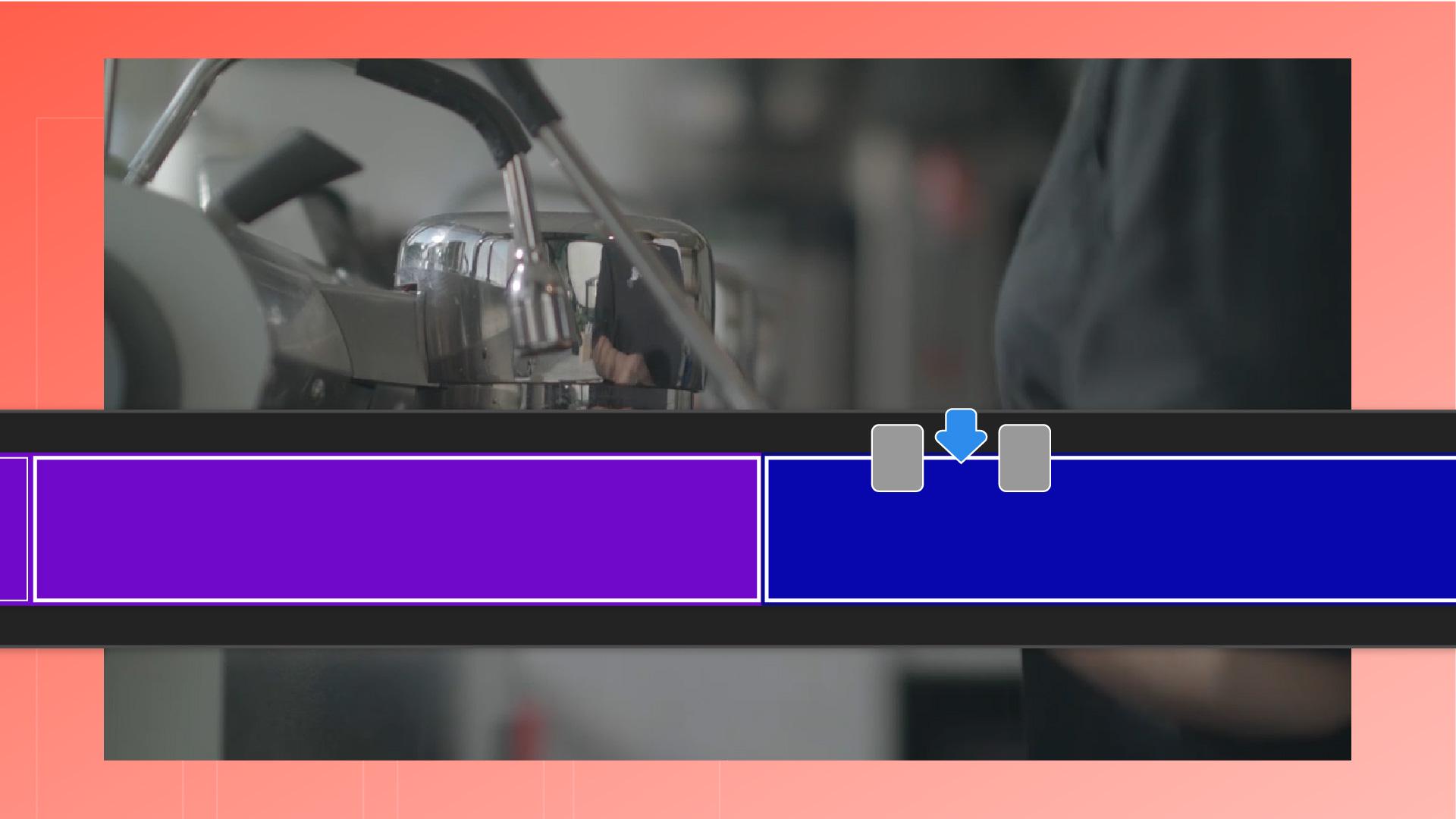
Por defecto, el nuevo clip reemplazará o sobrescribirá lo que contenga.
Puede que sea lo que quieres, especialmente si estás probando diferentes ángulos de cámara y tomas.
Pero si quieres insertar este clip entre dos clips de tu secuencia, puedo arrastrar el clip a la secuencia manteniendo pulsada la tecla Cmd en un Mac o Ctrl en Windows para realizar la edición de la inserción.
El nuevo clip desplazará todos los demás hacia abajo en la línea de tiempo y añadirá el nuevo donde lo suelte.
Repasemos.
Puedes comprobar que los clips estén en orden moviendo el cabezal de reproducción a lo largo de la secuencia, o aumentando la altura de los clips para ver las miniaturas.
Añadir puntos de entrada y salida te permite seleccionar y añadir solo las partes de un clip que quieres incluir en tu secuencia.
Y soltar un clip en medio de la secuencia sobrescribirá cualquier material que ya esté ahí.
Pero si mantienes pulsado Cmd o Ctrl mientras arrastras te permitirá añadir el clip, moviendo el material que sigue en la línea de tiempo.
En el próximo vídeo, hablaré del perfeccionamiento de un montaje inicial.
¡Nos vemos allí y feliz edición!