
Ne každý výběr je dokonalý - a připravený k práci ihned po jeho vytvoření.
Někdy, v závislosti na způsobu výběru, mohou být vybrány i části obrázku, - které jste vybrat nechtěli.
Nebo nejsou vybrány některé oblasti, které je potřeba přidat k výběru.
Ahoj, jsem Seán Duggan, - fotograf, autor a lektor pro aplikaci Photoshop.
Znalost toho, - jak upravit výběr přidáním nebo odečtením, - je nezbytnou dovedností pro práci s výběry - v aplikaci Adobe Photoshop.
Pojďme se na to podívat.
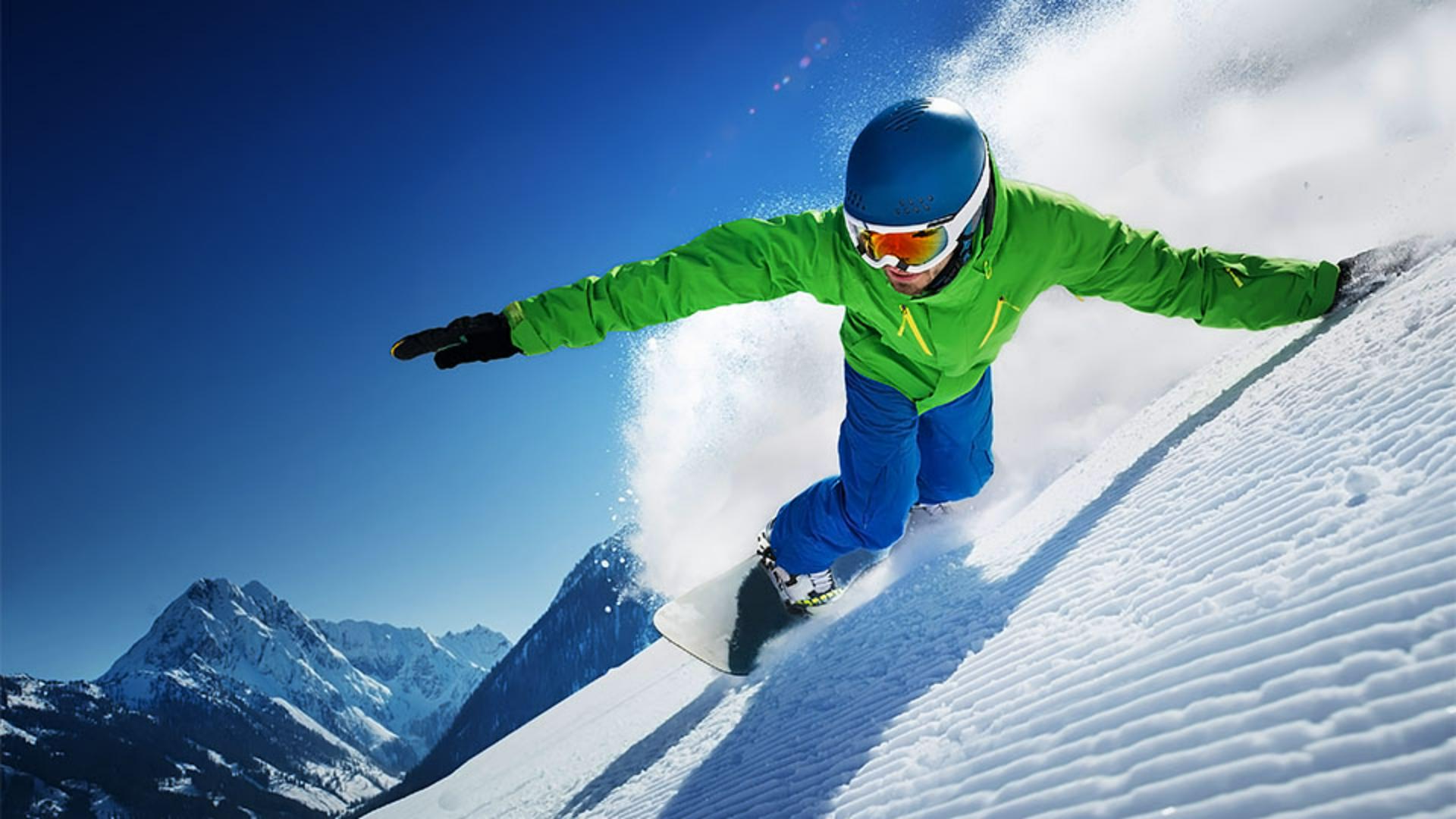
Jednou z věcí, díky nimž - je tento snímek tak dynamický, je jeho protisvětlo.
To vytváří dramatický stín a prosvětluje závoj sněhu - za snowboardistou.
Ale protisvětlo také způsobilo, - že objekt je příliš tmavý, což není u fotografií s protisvětlem - nic neobvyklého.
Můžeme to opravit - výběrem snowboardisty a zesvětlením této oblasti.
Protože snowboardista - je ve scéně jasně hlavním objektem, zvolím v nabídce Výběr příkaz Objekt.
Photoshop odvedl - celkem dobrou práci, ale v některých - oblastech byla vybrána příliš velká část pozadí, - jako u přední části snowboardu, nebo něco nebylo vybráno, - jako tady část helmy.
Také nebyla vybrána část rukavice, která se nachází - v pravé části fotografie.
Ale s tím si nemusím dělat starosti, - protože většina rukavice je zakryta sněhem.
Začnu horní částí helmy.
Trochu si teď obrázek přiblížím.
Na panelu nástrojů vyberu nástroj laso.
V pruhu voleb tohoto nástroje kliknu na druhou ikonu zleva, což mi umožní doplnit stávající výběr.
Nástrojem laso nastaveným - do režimu pro přidání nakreslím laso - okolo horní části helmy, abych ji přidal k výběru.
Vytvořím smyčku kolem dokola.
Vrátím se na začátek, - abych smyčku uzavřel.
Kromě ikony přidání - v pruhu voleb můžete přidávat k výběru - také podržením klávesy Shift.
Nyní se zaměříme - na oblast u snowboardu, kde byl vybrán navíc sníh v pozadí.
Podržím stisknutý mezerník - a přetáhnu, abych změnil polohu fotky na obrazovce - a mohl si tuto oblast lépe prohlédnout.
Opět použiji nástroj laso, ale tentokrát kliknu - na třetí ikonu zleva, což mi umožní odečíst od výběru.
Klávesovou zkratkou - pro odečítání od výběru je podržení klávesy Option nebo Alt - při použití nástroje pro výběr.
Začnu tady dole a jen přetáhnu kolem - této oblasti sněhu, která byla vybrána - se snowboardem.
Úprava, kterou se chystám - použít na tento výběr, ve skutečnosti vůbec nevyžaduje, - aby byl snowboard vybrán, takže kromě odstranění vybraného sněhu v pozadí také zruším výběr celé - přední části snowboardu.
A je to.
Prostě udělám smyčku - a je to odečtené.
Bez ohledu na to, - jaký nástroj pro výběr používáte, je toto způsob, jak něco - ručně přidat k výběru nebo to od něj odečíst.
Můžete použít ikony v pruhu voleb - pro nástroj pro výběr nebo můžete použít klávesu - Shift pro přidání k výběru a klávesu Option nebo Alt - pro odečtení od výběru.
Nyní můžeme přidat úpravu, - která rozjasní vybranou oblast a trochu více zvýrazní snowboardistu.
Přejdu na panel Přizpůsobení a kliknutím na první ikonu, slunce, přídám vrstvu úprav Jas a kontrast.
Když v obrázku provedete výběr - a přidáte vrstvu úprav, výběr se změní na masku vrstvy, takže úprava ovlivní - pouze vybranou oblast.
Na panelu Vlastnosti přetáhnu posuvník Jas doprava na hodnotu 44 nebo 45.
A vida, tohle vypadá mnohem lépe.
Když kliknu na ikonu oka - u této vrstvy úprav, abych ji vypnul a pak znovu zapnul, můžete vidět, jak zesvětlení - snowboardisty vylepšilo snímek.
Výběry jsou efektivní způsob, - jak použít úpravy na určité části fotografie.
A pokud nejsou ihned dokonalé, můžete je snadno upravit přidáním - nebo odečtením vybraných oblastí. -




