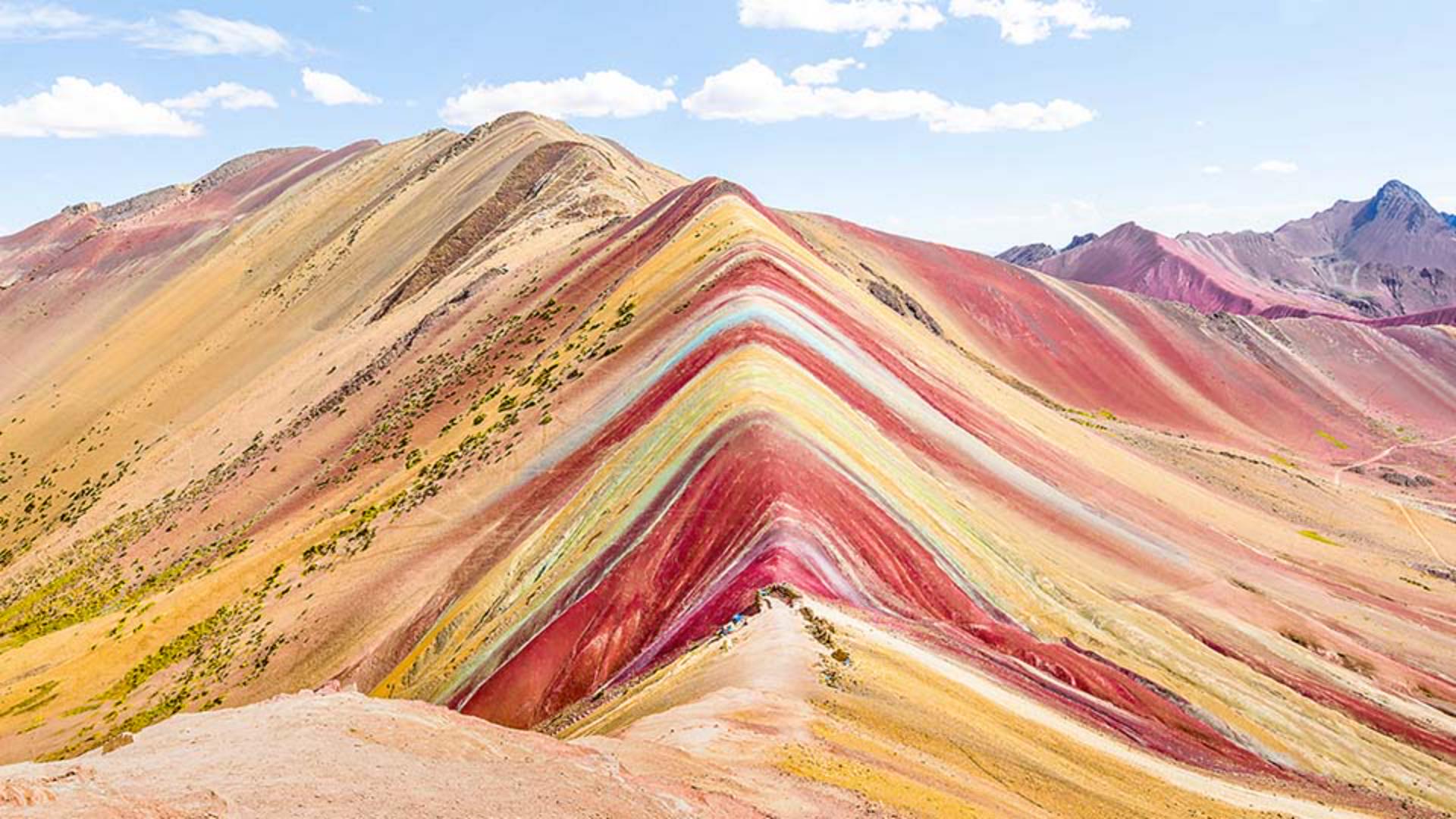
Byli jste někdy na místě s úžasnými barvami, ale barvy na fotografiích nejsou tak intenzivní, jak si je pamatujete?
Netrapte se tím.
Zvýšením sytosti ve Photoshopu můžete proměnit tlumené nebo vybledlé barvy v syté barvy, které jste viděli při pořizování snímku.
Jsem Jan Kabili z týmu Adobe Learn.
V této výukové lekci vám ukážu, jak oživit fotografie zvýrazněním jednotlivých barev bez nutnosti provádění výběrů.
Vše zvládneme pomocí jedné vrstvy úprav Odstín a sytost.
V dolní části panelu Vrstvy klikněte na tlačítko Vytvořit novou vrstvu úprav a zvolte možnost Odstín a sytost.
Na panelu Vrstvy se nad fotografií zobrazí nová vrstva úprav Odstín a sytost.
Ovládací prvky této vrstvy úprav jsou zde nahoře na panelu Vlastnosti.
Přetáhnete-li posuvník Sytost na panelu Vlastnosti doprava, budou všechny barvy na snímku syté ve stejné míře, což vám nemusí vyhovovat.
Nastavte tedy sytost zpět na hodnotu 0, a to buď přetažením, nebo dvojitým kliknutím na název posuvníku.
Místo toho přejděte do nabídky v horní části panelu Vlastnosti, kde je nyní vybraná možnost Vzor, což znamená, že provedené změny ovlivní celý snímek, a změňte ji na Červené, aby provedené změny ovlivnily pouze rozsah červených barev na snímku.
Níže je posuvník Odstín, kterým můžete změnit samotnou barvu, posuvník Sytost, který mění intenzitu barvy a na který se v této lekci zaměříme, a posuvník Světlost, který nabízí jeden ze způsobů změny jasu barvy.
Přetáhněme posuvník Sytost doprava, čím zvýšíme sytost neboli intenzitu všech červených oblastí na fotografii, červené vpředu i vzadu.
Výborně.
Teď stejným způsobem zvýšíme sytost žluté barvy, takže přejdeme do stejné nabídky, vybereme možnost Žluté a přetáhneme posuvník Sytost doprava.
Jak vidíte, nyní se zvyšuje sytost pouze žlutých oblastí.
Chtěla bych, aby žlutá byla dominantní, takže zvýším sytost žluté barvy o něco více než u červené.
V této krajině jsou i další neobvyklé barvy, například tento studenější pruh táhnoucí se přes horu.
Není jasné, zda by barva tohoto pruhu spadala do rozsahu modrých, azurových nebo zelených barev v rozevírací nabídce, kterou jsme používali.
Je tedy vhodná příležitost použít místo toho nástroj úprav na obrazovce.
Tento nástroj ušetří spoustu času, protože nejenže vybírá barevný rozsah, ale také umožňuje provádět úpravy přímo na plátně.
Na panelu Vlastnosti kliknutím na tlačítko, které vypadá jako ruka se dvěma šipkami, aktivujte nástroj úprav na obrazovce.
Pak přejděte na snímek, klikněte na barevný pruh a táhněte doprava.
Tato akce ovlivnila nejen barvu pruhu, ale také sytost barvy oblohy.
Když se podíváte na panel Vlastnosti, zjistíte proč.
Rozevírací nabídka je nyní automaticky nastavena na Azurové, což znamená, že barva, na niž jsme klikli nástrojem úprav na obrazovce, spadá do škály azurových barev.
Proto naše změna ovlivnila jak oblohu, tak pruh.
Pokud chcete, můžete s nástrojem úprav na obrazovce dále experimentovat a kliknutím na jiné barvy a přetažením doprava nebo doleva měnit jejich sytost v celém snímku.
Pokud při přetahování pomocí nástroje úprav na obrazovce podržíte klávesu Command na Macu nebo Ctrl ve Windows, budete měnit odstín barev.
Tyto změny můžete kdykoli vrátit stisknutím kláves Command+Z nebo Ctrl+Z.
Blahopřeji.
Nyní víte, jak zvýraznit různé barvy na fotografii pomocí jediné vrstvy úprav Odstín a sytost.





