
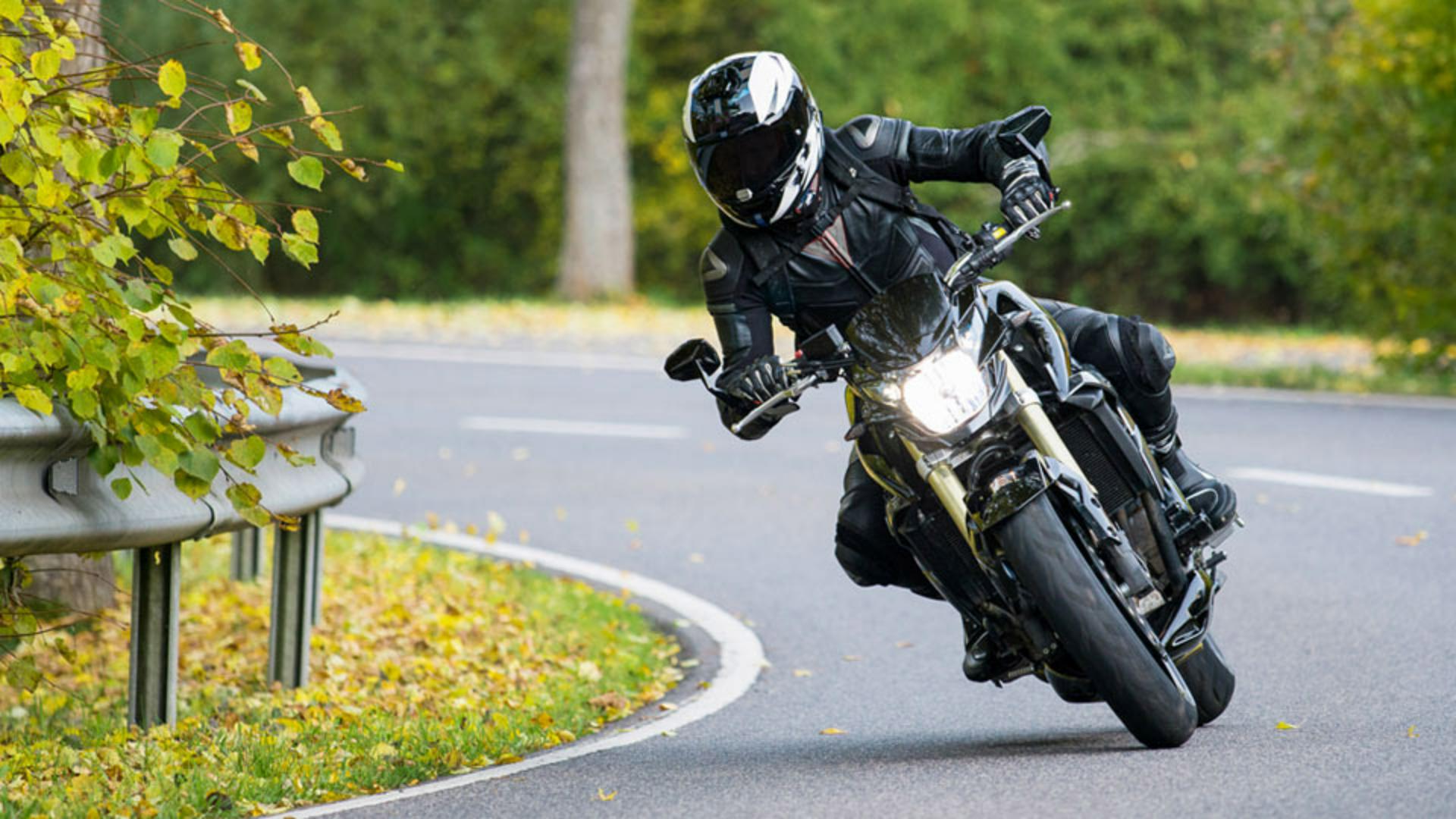
Toto je skvělá fotka.
Avšak dopravní značka a patník působí rušivě a kazí nám kompozici.
Jmenuji se Jesús Ramirez.
V následujících minutách vám ukážu, jak odstranit nežádoucí obsah z fotografií v několika krocích.
Tento snímek upravíme nástrojem klonovací razítko, který umožňuje kopírovat obsah z jedné oblasti a použít jej jinde.
Photoshop má více šikovných nástrojů pro odstranění obsahu ze snímků, ale každý funguje jinak a má jedinečné silné stránky.
U tohoto snímku potřebujeme precizní nástroj, protože okraje mezi motocyklistou a rušivými prvky jsou velmi ostré a pro dosažení dobrého výsledku je třeba tuto ostrost zachovat.
K odstraňování objektů lze použít i další nástroje, jako výplň podle obsahu nebo bodový retušovací štětec, ale jejich síla spočívá spíš v prolínání obsahu s novým okolím, aby vše vypadalo přirozeně.
K odstranění dopravní značky nad hlavou motocyklisty vyberte na panelu nástrojů klonovací razítko nebo stiskněte klávesu S na klávesnici.
Velmi rád používám klávesové zkratky.
Doporučuji je používat, pokud vám vyhovují.
Klonovací razítko tedy umožňuje kopírovat obrazové body z jedné oblasti a použít je na jinou oblast.
Představte si to jako kopírování a vkládání, s tím, že obsah vkládáte malováním.
Než se pustíte do úprav, vytvořte novou vrstvu kliknutím na ikonu Nová vrstva na panelu Vrstvy.
Tato vrstva bude obsahovat všechny provedené změny, což zabrání trvalým změnám původní fotografie.
Díky tomuto nedestruktivnímu postupu můžete bez obav provádět různé úpravy a experimenty.
Pokud se vám provedené změny nelíbí, můžete se vždy vrátit k původnímu snímku.
Chcete-li zajistit, aby klonovací razítko pracovalo s obsahem ve více vrstvách, přejděte do pruhu voleb a v rozevíracím seznamu Vzorkovat nastavte možnost Všechny vrstvy.
Dále je třeba nabrat vzorek oblasti, z níž se má obsah kopírovat.
Vždy nabírejte vzorky z oblastí podobných těm, které se nacházejí v okolí odstraňovaného objektu.
V tomto případě zeleň vpravo nahoře dokonale ladí s oblastmi kolem dopravní značky.
Chcete-li odebrat vzorek, podržte ve Windows klávesu Alt.
Na Macu pak klávesu Option.
Kurzor by se nyní měl přepnout na ikonu zaměřovacího kříže.
Klikněte na oblast, ze které chcete odebrat vzorek, a uvolněte klávesu.
Kurzor nyní zobrazí náhled obrázku s obsahem, kterým budete malovat.
Pokud náhled nevidíte, zkuste zvětšit štětec.
V pruhu voleb přejděte do nastavení štětce a přetáhněte posuvník Velikost doprava.
Já však raději zmenšuji nebo zvětšuji velikost štětce stisknutím klávesy s levou nebo pravou hranatou závorkou.
Tyto klávesy najdete na standardní klávesnici napravo od písmene P.
Štětec musí být tak velký, aby byl vidět, ale zároveň tak malý, aby se vešel do odstraňovaných oblastí.
Nezapomeňte, že velikost štětce můžete během malování kdykoli změnit.
Dalším důležitým nastavením v tomto procesu je Tvrdost štětce.
Tvrdý štětec má ostré okraje.
Měkký štětec má oproti tomu postupně prolínající se okraje.
Tvrdost štětce můžete upravit v nastavení štětce v pruhu voleb.
Posuvník Tvrdost se pohybuje od 0 %, což je měkký okraj, po 100 %, to je ostrý okraj.
Opět raději používám klávesové zkratky.
Podržte Shift a stisknutím levé a pravé hranaté závorky snižte nebo zvyšte tvrdost štětce.
Všimněte si náhledu štětce.
Mění se podle toho, jak nastavujete tvrdost štětce pomocí klávesové zkratky.
U tohoto snímku použijeme k odstranění horní části značky měkčí štětec.
Umístěte kurzor na horní část značky, klikněte a přetažením ji odstraňte.
Ikona + vpravo označuje zdrojovou oblast vzorkování, měkký okraj štětce prolíná a vyhlazuje barvy a vytváří přirozeněji působící efekt.
Tato tvrdost štětce však nebude fungovat u okrajů okolo helmy.
Tyto okraje musí být ostřejší a výraznější.
Pokud chcete, můžete použít nastavení štětce.
Zvyšte tvrdost štětce na přibližně 90 %.
Také zmenšete velikost štětce.
Pak malujte podél okraje přilby a pokračujte v odstraňování značky.
Vypadá to skvěle.
Klikněte na ikonu oka této vrstvy na panelu Vrstvy a porovnejte upravený snímek s původní fotkou.
Nyní, když víte, jak klonovací razítko funguje, zkuste odstranit další rušivé prvky z tohoto snímku.
Takto vypadá můj konečný výsledek po odstranění dalších rušivých prvků.




