
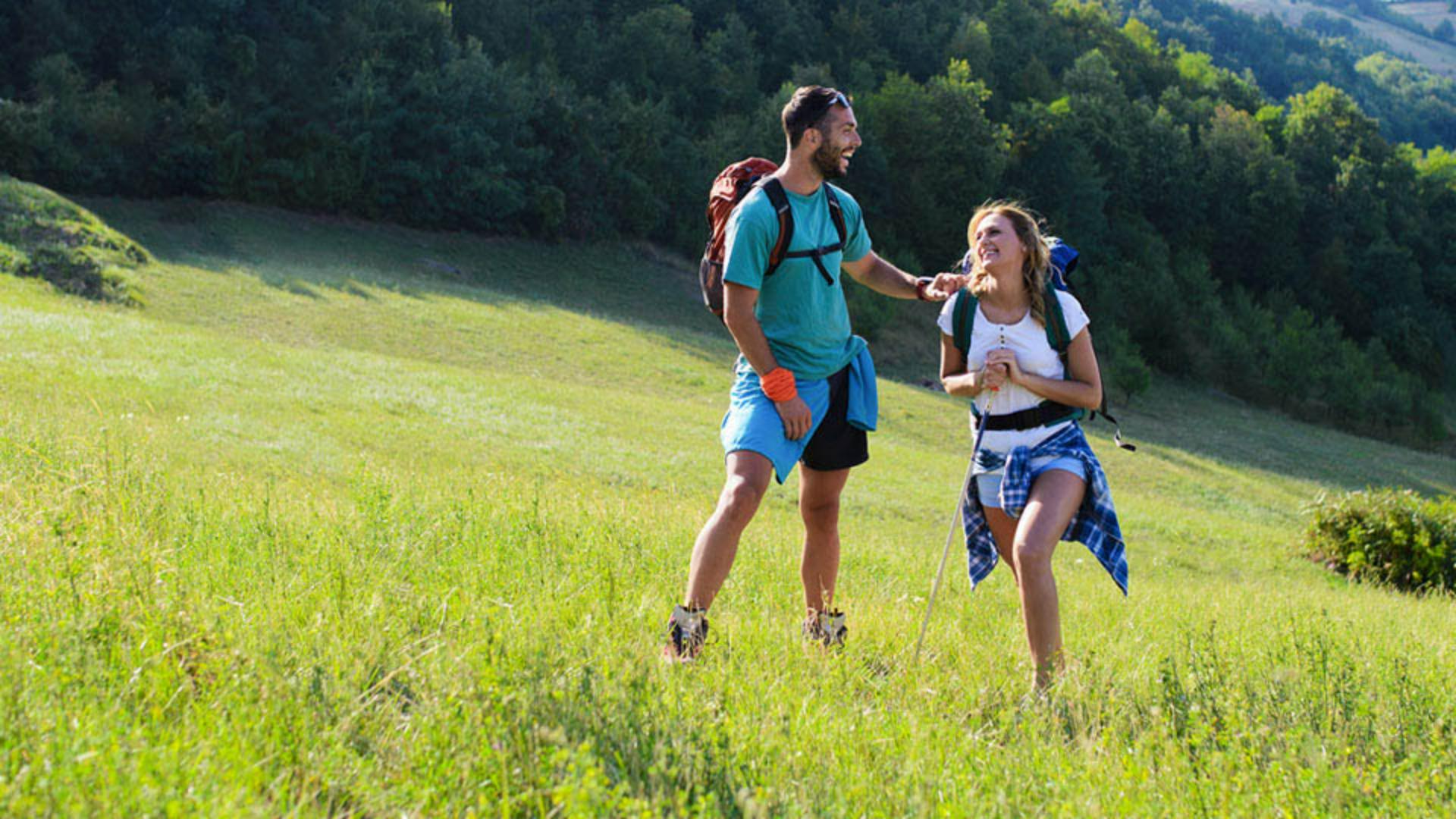
Tohle je skvělá fotka tří přátel na túře.
Muž vlevo však působí velmi rušivě a odvádí pozornost od dvojice vpravo.
Jmenuji se Jesús Ramirez.
V následujících minutách vám ukážu, jak odstranit nežádoucí obsah z fotografií v několika málo krocích.
Tento snímek upravíme nástrojem Výplň podle obsahu.
Tento efektivní nástroj využívá pokročilou technologii, aby vytvořil a plynule prolnul realistickou náhradu za odstraněný obsah.
Skvěle se hodí k odstranění velké oblasti, kolem níž je v pozadí spousta podobného obsahu.
Šly by použít i jiné nástroje, například klonovací razítko, ale ten vyžaduje více ruční práce.
A bodový retušovací štětec se více hodí k odstraňování menších objektů.
Jednodušším a rychlejším řešením je nástroj Výplň podle obsahu.
Začněte výběrem objektu, který chcete odebrat.
Ve většině případů bude skvěle fungovat nástroj laso.
Vyberte ho na panelu nástrojů nebo stisknutím klávesy L na klávesnici.
Velmi rád používám klávesové zkratky.
Doporučuji je používat, pokud vám vyhovují.
Pomocí nástroje Laso můžete provádět výběr od ruky.
Obkreslete muže vlevo.
Pokud uděláte chybu, můžete výběr deaktivovat tak, že přejdete do nabídky Výběr a vyberete možnost Zrušit výběr.
Klávesová zkratka je však mnohem rychlejší.
Stiskněte Ctrl+D ve Windows nebo Command+D na Macu a zkuste to znovu.
Vytvořte přibližný výběr, ale zároveň se snažte zachovat co nejvíce původního obsahu.
Nechte výběr aktivní, přejděte do nabídky Úpravy a vyberte možnost Výplň podle obsahu.
Na této pracovní ploše jsou v okně vlevo zobrazeny oblasti, které Photoshop použil k vytvoření výplně, znázorněny zeleným překrytím.
V okně vpravo se zobrazí náhled výplně, který se bude měnit podle toho, jak vyladíte ovládací prvky.
V tomto případě vypadá vygenerovaná výplň skvěle, ale pokud váš výsledek ukazuje obsah, který neladí s okolím, zkuste odstranit zelené překrytí z oblastí, které nejsou podobné pozadí kolem objektu.
Za tímto účelem vyberte na panelu nástrojů Štětec vzorkování.
V pruhu voleb klikněte na ikonu Odebrání a malujte přes oblasti, ze kterých nechcete nabírat vzorky, jako jsou zbylí turisté a rozmazané popředí.
Při odstraňování vzorových oblastí sledujte náhled, dokud nejste spokojeni s výsledkem.
Po odstranění nežádoucího objektu v sekci Výstup do nastavte, kam se výsledky uloží: vyberte možnost Nová vrstva a potom klikněte na tlačítko OK.
Photoshop vytvoří novou vrstvu a umístí do ní vygenerovaný obsah.
Díky tomuto nedestruktivnímu postupu můžete bez obav provádět různé úpravy a experimenty.
Pokud se vám provedené změny nelíbí, můžete se vždy vrátit k původnímu snímku.
Pokud si ve výplni všimnete nedokonalostí, můžete použít další nástroje k opravě drobných nedostatků, jako jsou tyto rozmazané oblasti.
Chcete-li tak učinit, zrušte výběr a pak na panelu nástrojů vyberte bodový retušovací štětec.
Potom v pruhu voleb zaškrtněte políčko Vzorkovat všechny vrstvy a ujistěte se, že je vybraná možnost Podle obsahu.
Pak jednoduše přetáhněte přes rozmazané oblasti.
Vypadá to skvěle.
Nyní můžete kliknutím na ikonu oka vrstvu vypnout a porovnat upravený snímek s původní fotkou.
Nyní, když víte, jak výplň podle obsahu funguje, zkuste odstranit další rušivé prvky ze svých fotografií.




