
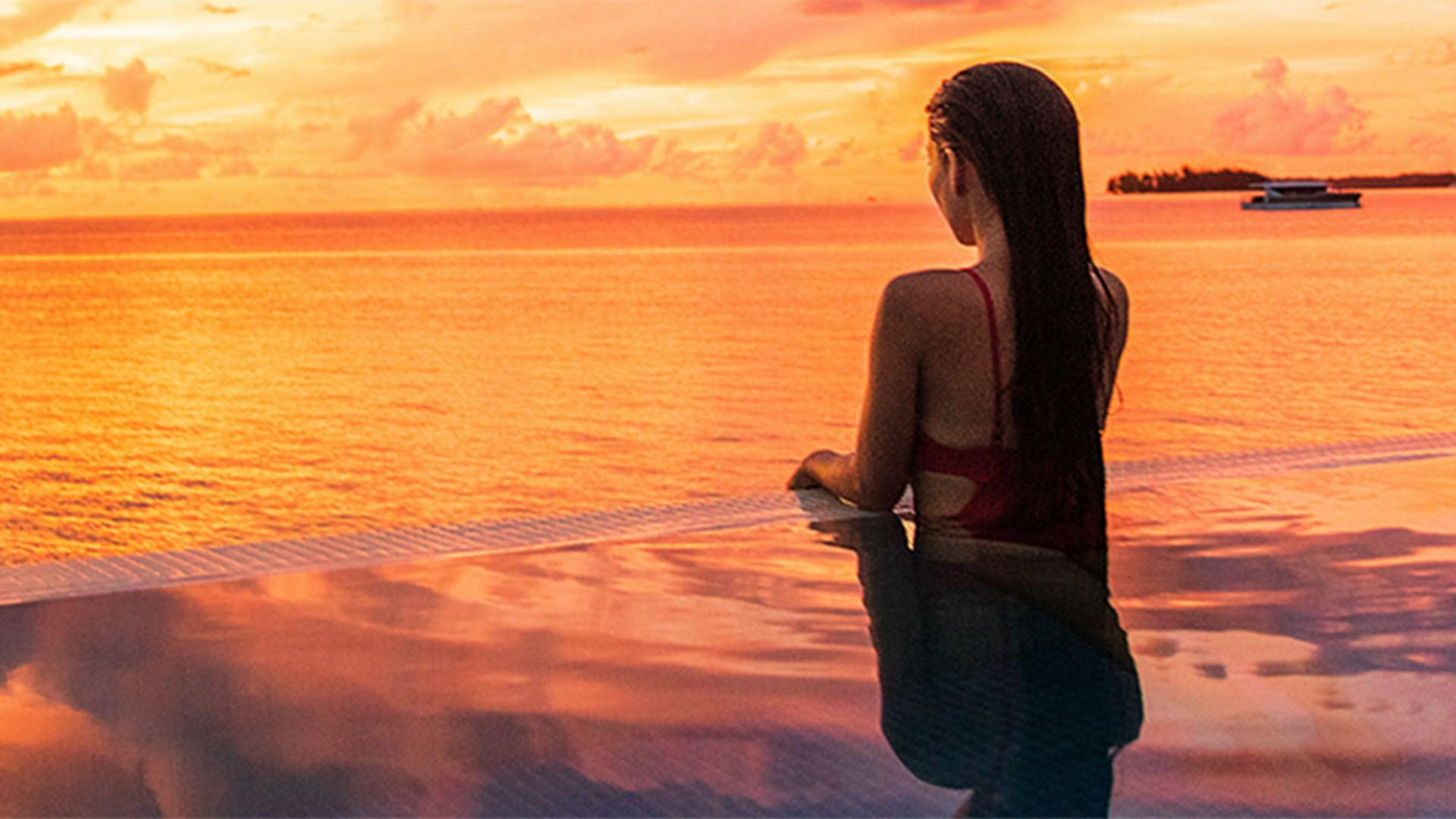
Při pořízení fotografie vytváříte fotoaparátem rámeček.
Při úpravách fotografie máte další možnost zarámovat ji oříznutím.
Jsem Jan Kabili z týmu Adobe Learn.
V této výukové lekci vám ukážu, jak oříznout fotku ve čtyřech základních krocích pomocí funkcí oříznutí ve Photoshopu.
Prvním krokem je výběr nástroje oříznutí na panelu nástrojů.
Nyní je kolem snímku zobrazena hranice oříznutí.
Toto ohraničení označuje, co má Photoshop při oříznutí zachovat a co odstranit.
Druhým krokem je nastavení tvaru hranice oříznutí.
Přetažením jednoho z rohů můžete změnit šířku a výšku ohraničení, a pokud při tom podržíte klávesu Shift, ohraničení si zachová původní poměr stran.
Nebo prostě přetáhněte jeden z rohů ohraničení bez držení klávesy Shift.
Můžete také nezávisle přetáhnout některý z okrajů ohraničení a získat tak požadovaný tvar.
A pokud je třeba fotografii narovnat, můžete přesunout kurzor mimo ohraničení, přetáhnout jím nahoru nebo dolů a zkusit zarovnat obsah, jako je tento horizont, pomocí jemnější mřížky.
Alternativním způsobem nastavení hranice oříznutí je zadání poměru stran.
Poměr stran neudává konkrétní velikost, ale určuje poměr šířky a výšky.
Chcete-li oříznout fotografii v poměru stran, který je běžný, otevřete tuto rozevírací nabídku, přejděte do druhé části a vyberte požadovaný poměr stran, například 1 : 1 pro čtverec.
Velikost hranice čtvercového oříznutí můžete změnit přetažením libovolného okraje, ale poměr stran 1 : 1 zůstane zachován.
Když máte nastavenou hranici oříznutí, je třetím krokem doladění pozice snímku uvnitř této hranice.
Nezapomeňte při tom, že vše, co necháte mimo hranici, se v oříznutém obrázku nezobrazí.
Snímek umístíte tak, že do ohraničení kliknete nástrojem oříznutí a přetáhnete snímek podle potřeby.
Pokud chcete, můžete se řídit mřížkou a využít pravidlo třetin, které vám pomůže snímek umístit.
Umístěním zajímavého bodu do místa, kde se protínají dvě čáry mřížky, jako například zde, můžete upoutat pozornost na objekt a vytvořit vyváženou a příjemnou kompozici.
Jste téměř hotovi.
Ráda bych vám však ukázala ještě jednu možnost oříznutí.
Pokud v pruhu voleb odškrtnete políčko Odstranit ořezané obrazové body, Photoshop při oříznutí trvale neodstraní obrazové body mimo hranici oříznutí.
Takže až příště kliknete na snímek nástrojem oříznutí, oblast mimo hranice oříznutí se znovu objeví podobně jako zde a vy budete moct oříznutí znovu upravit.
To se hodí, pokud si nejste jisti, zda je vaše oříznutí konečné.
Nyní jste připraveni na čtvrtý a poslední krok, kterým je samotné oříznutí.
Chcete-li oříznutí potvrdit, klikněte na toto velké zaškrtnutí v pruhu voleb, nebo prostě stiskněte klávesu Enter nebo Return na klávesnici.
Nakonec doporučuji kliknout v pruhu voleb na tlačítko Odstranit, aby nastavený poměr oříznutí neměl vliv na další použití nástroje oříznutí.
Jste hotovi.
Blahopřeji k oříznutí fotky v pouhých čtyřech krocích.
Vybrali jste nástroj oříznutí, nastavili jste hranici oříznutí, upravili jste pozici fotky uvnitř hranice oříznutí a nakonec jste oříznutí potvrdili.
Když nyní víte, jak provést základní oříznutí ve Photoshopu, vyzkoušejte tyto techniky na vlastních snímcích a orámujte své fotografie přesně podle svých představ.




