
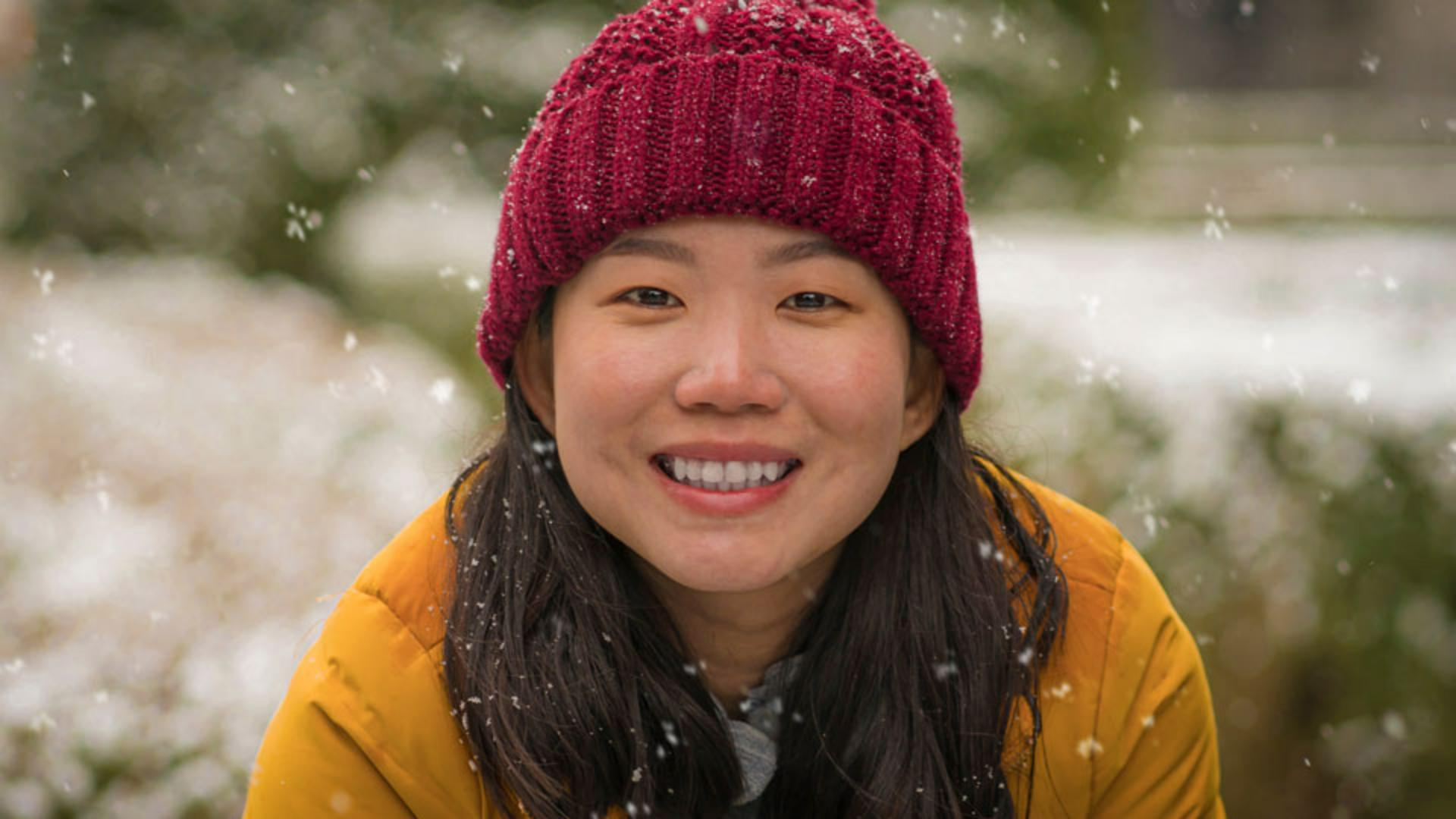
Tohle je tak pěkný portrét.
Bohužel sníh na obličeji dívky působí velmi rušivě a přitahuje nežádoucí pozornost.
Jmenuji se Jesús Ramirez.
V následujících minutách vám ukážu, jak odstranit nežádoucí obsah z fotografií v několika málo krocích.
Na tento snímek použijeme nástroj retušovací štětec, který umožňuje odstranit drobné nežádoucí prvky, jako jsou pupínky, prach a škrábance.
Photoshop má více efektivních nástrojů pro odstranění obsahu ze snímků, ale každý funguje trochu jinak a má jedinečné silné stránky.
Zde potřebujeme nástroj s vysokou mírou kontroly a přesnosti.
Musíme sladit texturu, světlo a barvu, abychom provedli nenápadnou opravu.
Mohli bychom použít i výplň podle obsahu, ale ta se více hodí k odstraňování větších objektů.
Nástroj klonovací razítko zase kopíruje přesný obsah z jedné oblasti do druhé bez prolnutí, což by zde mohlo zanechat znatelné okraje.
Výhodou nástroje retušovací štětec je, že umožňuje vybrat konkrétní oblast, která bude použita jako zdroj pro retušování.
Máte tak větší kontrolu a můžete provádět přesnější úpravy.
Začněte tím, že vyberete retušovací štětec na panelu nástrojů.
Je vnořený pod nástrojem bodový retušovací štětec.
Než se pustíte do úprav, vytvořte novou vrstvu kliknutím na ikonu Nová vrstva na panelu Vrstvy.
Tato vrstva bude obsahovat všechny provedené změny, což zabrání trvalým změnám původní fotografie.
Díky tomuto nedestruktivnímu postupu můžete bez obav provádět různé úpravy a experimenty.
Pokud se vám provedené změny nelíbí, můžete se vždy vrátit k původnímu snímku.
Chcete-li zajistit, aby retušovací štětec pracoval s obsahem ve více vrstvách, přejděte do pruhu voleb a v rozevíracím seznamu Vzorkovat vyberte možnost Všechny vrstvy.
Poté je třeba vybrat oblast, z níž se bude kopírovat obsah.
V tomto případě začneme odstraněním větší vločky z brady.
Nezapomeňte, že retušovací štětec přizpůsobuje texturu, osvětlení a stínování retušované oblasti té oblasti, která je vzorem.
Je důležité vzorkovat z oblasti podobné té, která obklopuje rušivý objekt.
Zde zvolíme opačnou stranu brady, poblíž záhybu pod rtem.
Vzorkovat začnete stisknutím klávesy Alt ve Windows nebo Option na Macu.
Kurzor se přepne na ikonu zaměřovacího kříže.
Kliknutím naberte vzorek.
Kurzor nyní zobrazí náhled vzorkovaného obsahu.
Pokud náhled nevidíte, zkuste zvětšit štětec.
V pruhu voleb přejdete do nastavení štětce a přetáhněte posuvník Velikost doprava.
Já však raději zmenšuji nebo zvětšuji velikost štětce stisknutím klávesy s levou nebo pravou hranatou závorkou.
Tyto klávesy najdete na standardní klávesnici napravo od písmene P.
Nastavte takovou velikost štětce, abyste rušivý prvek přemalovali jedním či dvěma tahy štětcem.
Nezapomeňte, že velikost štětce můžete během retušování kdykoli změnit.
Umístím kurzor přesně na záhyb, aby odpovídal vzorkované oblasti, a kliknutím a tažením dolů sněhovou vločku odstraním.
Výsledek vypadá úžasně.
Kliknutím na ikonu oka této vrstvy na panelu Vrstvy můžete porovnat původní fotografii s upravenou verzí.
Abyste lépe pochopili rozdíl mezi klonováním a retušováním, naberu vzorek textury z dívčiny čepice a pak jím pomaluji obličej.
Všimněte si, že Photoshop nekopíruje a nevkládá přesně stejný obsah.
Místo toho přebírá barvu, osvětlení a texturu a vše prolíná s pletí ženy.
Stisknutím kláves Ctrl+Z ve Windows nebo Command+Z na Macu vrátím poslední změnu zpět.
Teď odstraníme velkou sněhovou vločku z čepice.
Naberte vzorek z čepice těsně nad sněhovou vločkou.
Tím získáte podobný vzor.
Pak malujte přes vločku.
Photoshop opět odvedl skvělou práci.
Nyní, když víte, jak retušovací štětec funguje, zkuste odstranit další rušivé prvky z tohoto snímku.
Takto vypadá moje konečná verze po odstranění všech ostatních vloček z dívčina obličeje.




