
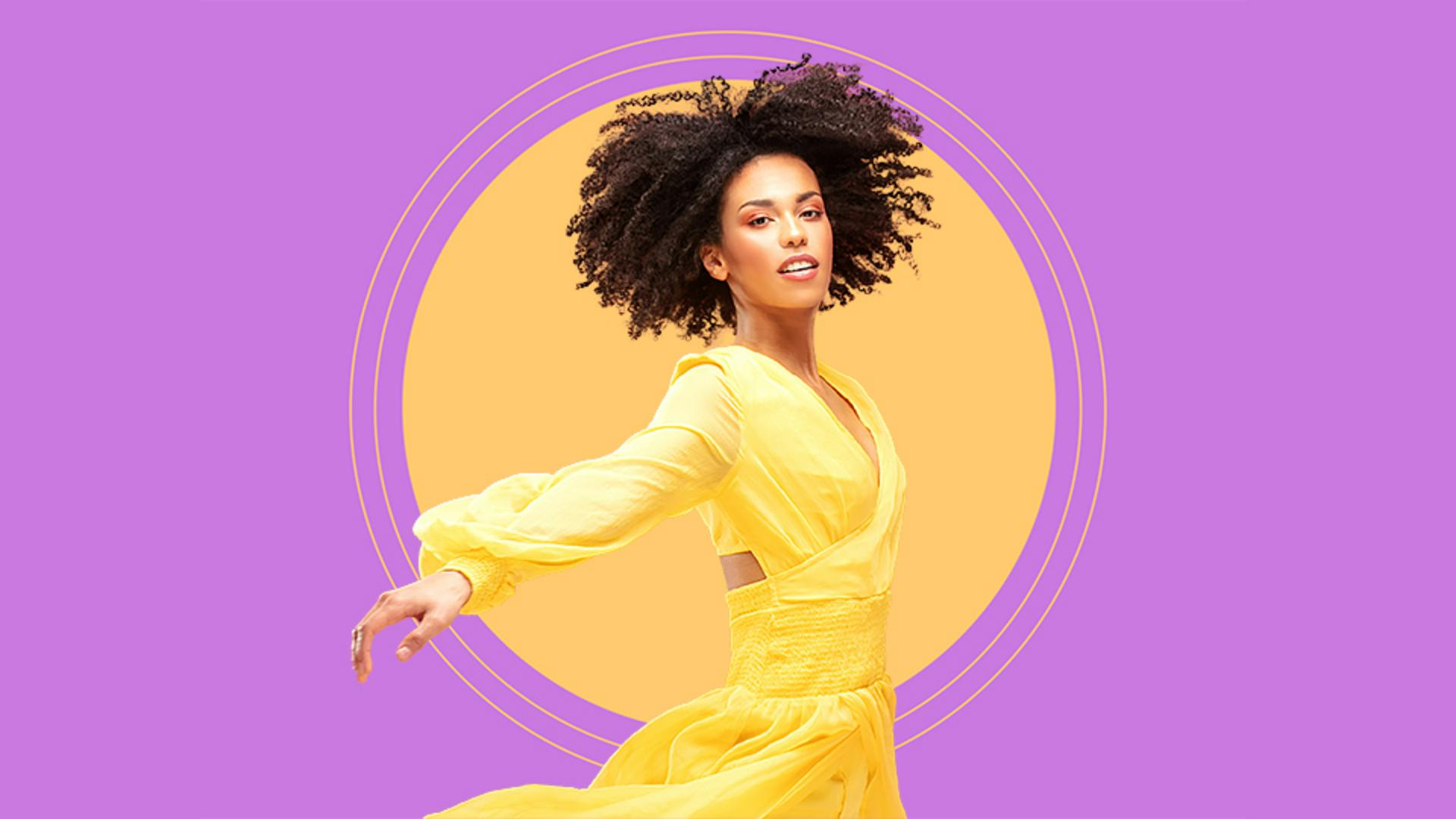
Ať už použijete jakýkoli příkaz - nebo nástroj pro výběr, často budete potřebovat - výběr vylepšit a zpřesnit.
Ahoj, jsem Seán Duggan, fotograf a autor pracující s aplikací Photoshop.
U jednoduchých změn můžete k výběru - něco přidávat nebo z něj odečítat, ale u některých objektů může být potřeba - udělat trochu víc, abyste doladili okraje.
To platí zejména pro objekty - s měkčími okraji.
V takových situacích je vhodné použít pracovní plochu - Vybrat a maskovat.
Podívejme se na to.
V tomto souboru - chci vybrat tanečnici, abych mohl skrýt - původní pozadí na této fotografii a odhalit tento kruhový vzor pod snímkem.
Aktivuji vrstvu s tanečnicí, přejdu do nabídky Výběr a zvolím příkaz Objekt.
Kdykoli vytvoříte výběr obsahující - měkké okraje, jako jsou vlasy, je pravděpodobné, že bude - třeba provést určité zpřesnění.
Přejděme tedy k funkci Vybrat a maskovat - a pusťme se do práce.
Tato funkce je dostupná - v hlavní nabídce Výběr a tlačítko pro tuto funkci najdete - také v pruhu voleb všech nástrojů pro výběr.
Pokud tedy vyberu nástroj pro rychlý výběr, můžu kliknout na tlačítko Vybrat a maskovat v pruhu voleb.
Funkce Vybrat a maskovat - otevře svou vlastní pracovní plochu, která dočasně zakryje - běžné rozhraní aplikace Photoshop.
Tahle pracovní plocha nabízí spoustu možností.
Podívejme na některá - nastavení a nástroje, které budete s funkcí - Vybrat a maskovat používat nejčastěji.
Začneme vpravo nahoře - nabídkou Zobrazení, kde si můžete prohlédnout - různé způsoby zobrazení fotky při úpravách výběru.
Každé zobrazení má svou klávesovou zkratku, což velmi usnadňuje jejich přepínání.
Zobrazení Překrytí, - které je aktuálně nastaveno, zobrazuje nevybrané oblasti - překryté určitou barvou.
Výchozí barva je červená, - která se nám u tohoto snímku nehodí, protože je velmi podobná - barvě pozadí na fotografii.
Kliknu tedy na tento vzorník barev a v okně pro výběr barvy - zvolím jinou barvu.
Myslím, že jasně zelená barva - bude fungovat lépe.
Když si obrázek přiblížím, vidím teď oblasti, - kde lze výběr vylepšit.
Většina z nich je ve vlasech, kde prosvítají části původního - růžovooranžového pozadí.
Ale je zde také malá oblast - u krku a ramene, kterou je třeba upravit.
Zobrazení Na vrstvách zobrazuje snímek - s viditelnými podkladovými vrstvami jako náhled toho, jak by vypadala - hotová kompozice.
Nyní se podívejme - na některá další nastavení na panelu Vlastnosti.
V části Režim zpřesnění můžete - přesunutím kurzoru nad jednotlivé volby zobrazit popisek, k čemu slouží.
Já jsem nastavil volbu Podle objektu, protože ta se nejlépe hodí - k vylepšování vlasů.
Poloměr zjišťování okrajů - nastavuje velikost oblasti, ve které bude použito zpřesnění okrajů.
U některých snímků můžete - zaznamenat výrazné zlepšení pouhým přetažením tohoto posuvníku.
Obvykle zapínám funkci Inteligentní poloměr, která automaticky přizpůsobí poloměr různým typům okrajů.
Jedním z nejužitečnějších posuvníků - v části Globální zpřesnění je Posunout okraj.
Tato funkce zúží nebo rozšíří - okraje výběru.
Když si snímek přiblížím, můžete sledovat, jak můžu přetažením - posuvníku Posunout okraj zvětšit nebo zmenšit růžovooranžové - okraje podél linie šatů.
Pojďme teď snímek trochu vylepšit.
Stisknutím písmene V na klávesnici - se vrátím do zobrazení Překrytí, abych nejprve opravil oblast - u ramene a krku, kde prosvítá část původního pozadí.
Přejdu na panel nástrojů, - kde vyberu nástroj pro rychlý výběr.
Potřebujete-li změnit - velikost kurzoru štětce, můžete to provést stisknutím - levé nebo pravé hranaté závorky.
Nezapomeňte, že zelené překrytí - označuje nevybrané oblasti.
V tomto případě tedy musím kliknout - na tlačítko Odečíst v pruhu voleb, abych mohl tuto malou oblast - odečíst od výběru.
Opatrně přes tuto oblast přejedu - nástrojem pro rychlý výběr.
A jak vidíte, tato funkce - odvedla při odstraňování z výběru dobrou práci, takže již nevidíme - žádné růžové pozadí prosvítající v této oblasti.
Pojďme se věnovat vlasům.
V pruhu voleb kliknu - na tlačítko Zpřesnit vlasy, abych zjistil, zda to pomůže.
Pokud toto tlačítko nevidíte, zkontrolujte, zda máte aktivní - některý z nástrojů pro výběr.
Kliknu tedy na tlačítko.
Sledujte, - jak se vlasy změní.
Došlo k určitému zlepšení - na vnějších okrajích vlasů, ale stále je vidět místa - s růžovooranžovým pozadím.
Abych to opravil, přejdu na panel nástrojů a vyberu nástroj - štětec zpřesnění okrajů.
Tento nástroj donutí aplikaci Photoshop, - aby znovu prozkoumala oblasti, přes které přejedete štětcem, - a lépe zpracovala okraje.
Přejedu tedy přes ty části vlasů, kde stále vidím prosvítat - růžovooranžovou barvu pozadí.
Výsledek je velmi dobrý, - nechtěné oblasti mizí, ale přitom zůstaly zachovány - jemné okraje vlasů.
Už upravíme jen několik míst, tady dole u její tváře - a ještě tady.
Zvětším si obrázek a stisknutím písmene Y na klávesnici - se přepnu do zobrazení Na vrstvách, abych posoudil konečný vzhled - tanečnice na novém pozadí.
Myslím, že to vypadá dost dobře.
V nastavení výstupu je k dispozici několik možností, - jak zachovat změny provedené ve výběru.
Protože vím, že chci skrýt - pozadí původní fotografie, zvolím možnost Maska vrstvy, kliknutím na tlačítko OK - použiji provedené změny a vrátím se na hlavní - pracovní plochu aplikace Photoshop.
Na panelu Vrstvy vidíte - novou masku vrstvy, která byla právě vytvořena z výběru.
Nevybrané oblasti jsou - v masce vrstvy vyplněny černou barvou, která skrývá původní pozadí - fotografie s tanečnicí.
Pokud na miniaturu masky kliknu - se stisknutou klávesou Shift, maska se vypne, takže vidíme - celý snímek s tanečnicí.
Znovu stisknu Shift - a kliknu na miniaturu masky, abych ji zapnul - a odkryl tak kruhový vzor.
Zatím jsme jen nakousli - různé způsoby, jak můžete upravit výběr - na pracovní ploše Vybrat a maskovat.
Když jste se teď trochu seznámili - s touto nezbytnou funkcí a pochopili, jak funguje, - můžete ji začít používat ve svých vlastních projektech. -




