
Jedním z nejzajímavějších - nástrojů pro výběr v aplikaci Photoshop je nástroj pro výběr objektu.
Jak jeho název napovídá, - tento nástroj slouží k identifikaci různých objektů - na fotografii a jejich snadnému výběru.
Jakmile je objekt detekován, - stačí na něj kliknout a tím jej vybrat.
Ale je to ještě lepší, - protože kromě objektů dokáže nástroj pro výběr objektu identifikovat - také různé oblasti ve scéně, jako je obloha, voda nebo země.
Ahoj, jsem Seán Duggan, - fotograf a autor pracující s aplikací Photoshop.
Vezměme nástroj pro výběr objektu na pláž - a podívejme se, jak funguje.
Podstatou nástroje pro výběr objektu je to, že využívá umělou inteligenci - k analýze obsahu snímku a identifikaci objektů - a různých oblastí ve scéně.
Jedním z hlavních nastavení - tohoto nástroje v pruhu voleb je Hledání objektů.
Když se zobrazí ikona - rotující kruhové šipky, znamená to, že nástroj - prohledává obrázek a hledá různé objekty - a oblasti ve scéně.
Když je hledání objektů hotové, můžete přesouvat kurzor - přes různé oblasti ve scéně a na nalezených oblastech a objektech se zobrazí barevné překrytí.
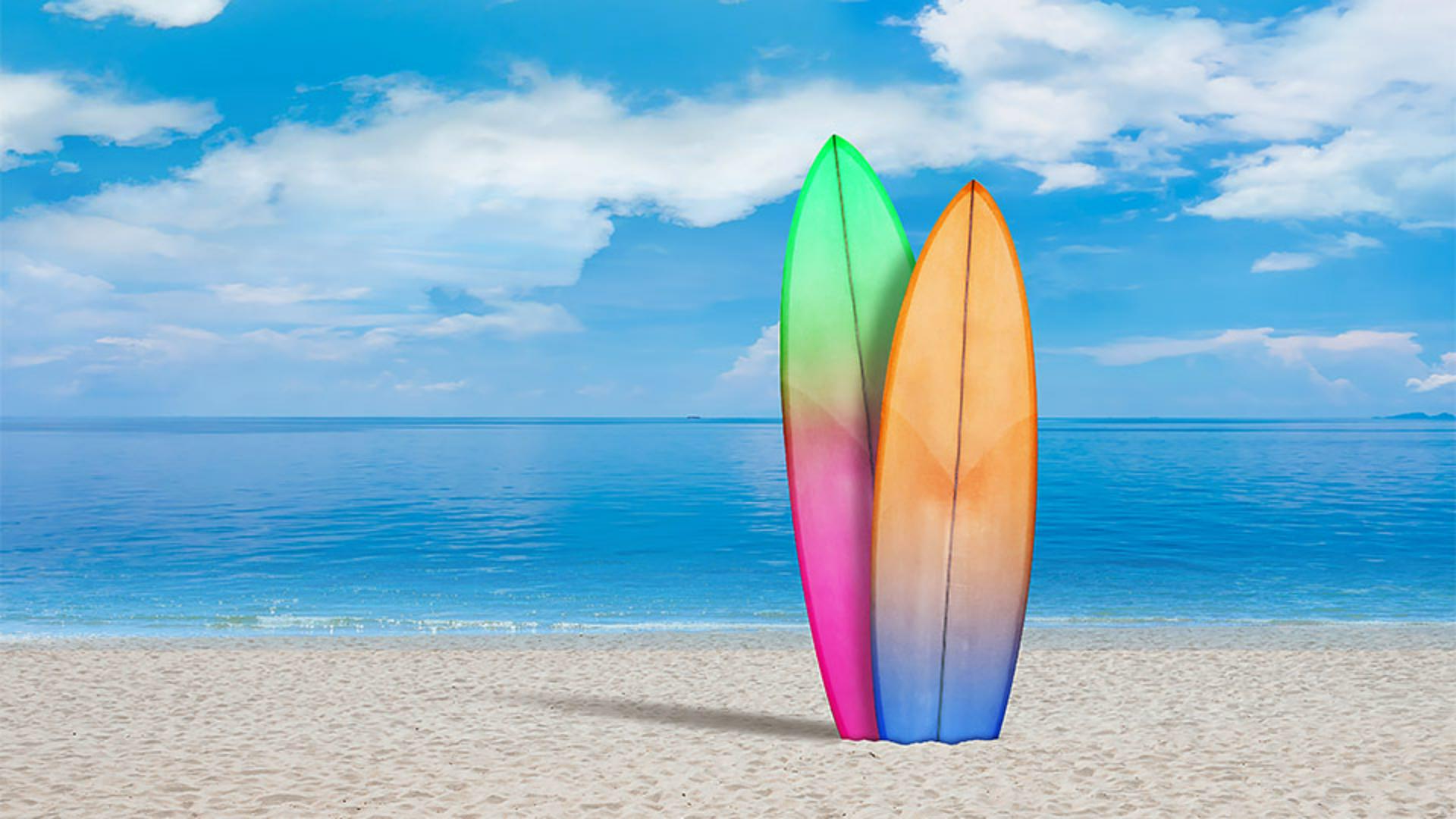
Na tomto snímku byla rozpoznána obloha, surfovací prkno vlevo, surfovací prkno vpravo, voda a pláž.
Pokud soubor obsahuje více vrstev, můžete zaškrtnout políčko - Vzorkovat všechny vrstvy v pruhu voleb.
Nástroj poté bude při hledání objektů - analyzovat obsah na všech viditelných vrstvách.
Zvýrazněný objekt vyberete jednoduše tak, - že na něj umístíte kurzor a kliknete.
Pokud nástroj pro výběr objektu - použijete k výběru oblohy, je to stejné, jako byste - použili příkaz Vybrat oblohu, který najdete v nabídce Výběr.
Výběr oblohy prozatím zruším.
Chcete-li vybrat nějaký objekt a pak do výběru přidat další objekty, můžete použít ikonu Přidat - v levé části pruhu voleb.
Můžete také použít klávesovou zkratku, - což je klávesa Shift.
Pokud bych tedy chtěl vybrat surfovací prkno - vpravo, prostě na něj kliknu, a pak můžu stisknout klávesu Shift - a kliknout na prkno vlevo, čímž vyberu obě surfovací prkna.
Pokud funkci Hledání objektů - nechcete používat nebo pokud vás - barevné překrytí ruší, můžete tuto funkci v pruhu voleb vypnout a ručně určit, - co má nástroj pro výběr objektu vybrat.
K tomutu účelu můžete použít - nástroj pro obdélníkový výběr nebo nástroj laso, - které najdete v nabídce Režim.
Vyberu nástroj pro obdélníkový výběr a nakreslím výběr okolo - surfovacích prken.
A i když jsem nevybral - úplně celá prkna, nástroj rozpoznal můj záměr - a vybral vše správně.
S vybranými surfovacími prkny - přejdu na panel Vrstvy, kliknu na ikonu - Přidat novou vrstvu úprav v dolní části panelu a vyberu úpravu Jas a kontrast.
Přetažením posuvníku Kontrast - doprava zvýším kontrast - surfovacích prken, díky čemuž ve scéně - trochu víc vyniknou.
Myslím si, že oblast pláže - na snímku je příliš jasná a vypadala by lépe, - kdyby byla trochu tmavší.
V pruhu voleb znovu zapnu - funkci Hledání objektů, přesunu kurzor nad oblast pláže a kliknutím ji vyberu.
Všimněte si, že není vybrán stín - surfovacích prken na písku.
Tuto oblast chci mít - rozhodně vybranou, aby ji ovlivnila úprava, - kterou se chystám použít.
V pruhu voleb otevřu nabídku Režim - a vyberu nástroj laso.
Pak se stisknutou klávesou Shift - přetáhnu laso kolem stínu, abych ho mohl přidat zpět - do výběru pláže.
To vypadá dobře.
Když mám vybranou celou pláž, kliknu na ikonu - Přidat novou vrstvu úprav na panelu Vrstvy a znovu vyberu - příkaz Jas a kontrast.
Tentokrát přetáhnu - posuvník Jas doleva, abych pláž trochu ztmavil. - Myslím, že nastavím hodnotu -35.
To by šlo.
Kdykoli máte snímek - obsahující různé objekty nebo určité oblasti, - které chcete vybrat, vyzkoušejte nástroj pro výběr objektu a zjistěte, zda vám pomůže - vytvořit požadovaný výběr. -




