
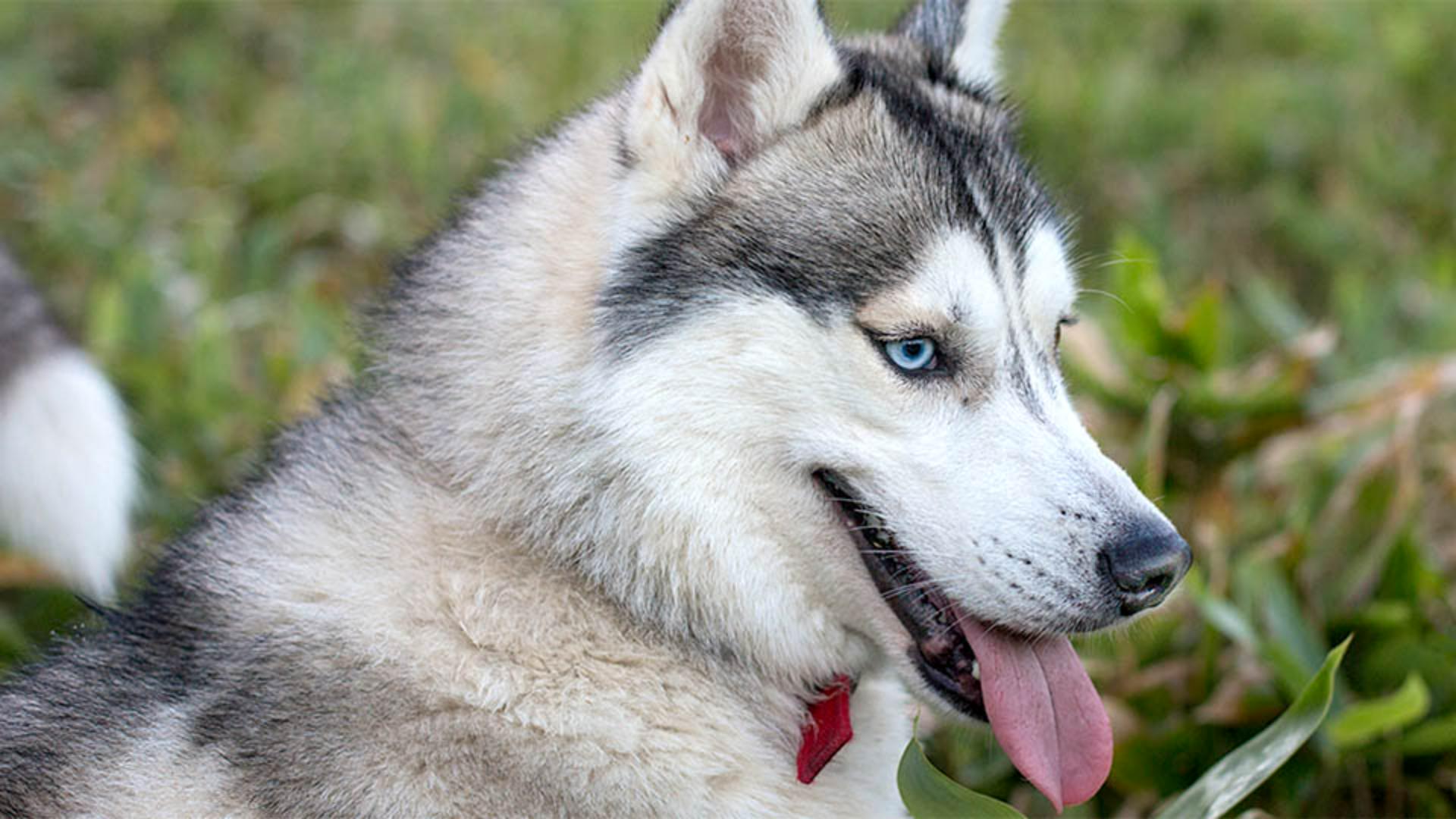
Máme tady roztomilý portrét psa, který ale působí trochu nevýrazně.
Potřeboval by zvýšit jas a kontrast, aby z celkem dobré fotky byla výborná.
Jsem Jan Kabili z týmu Adobe Learn.
V této výukové lekci vám ukážu, jak můžete pomocí úrovní ve Photoshopu upravit osvětlení na fotografii.
Prvním krokem je přidání vrstvy úprav Úrovně, což vám umožní používat úrovně nedestruktivně.
V dolní části panelu Vrstvy klikněte na tuto kulatou ikonu a volbou možnosti Úrovně vytvořte novou vrstvu úprav Úrovně nad vrstvou fotografie.
Výše na panelu Vlastnosti jsou k dispozici ovládací prvky pro vybranou vrstvu úprav Úrovně, včetně tohoto grafu zvaného histogram.
Histogram úrovní zobrazuje úrovně jasu, které jsou na této fotografii.
Zcela vlevo v grafu je oblast pro nejtmavší možné tóny.
Zcela vpravo je oblast pro nejsvětlejší možné tóny a uprostřed je oblast pro šedé tóny mezi nimi.
Tento bílý kopec nyní představuje skutečné tóny na tomto snímku.
Skládá se z mnoha svislých pruhů namačkaných na sebe.
Každý svislý pruh v kopci představuje jednu úroveň jasu na fotografii.
Výška pruhu udává relativní množství příslušného tónu na snímku.
Tento histogram potvrzuje to, co vidíme na fotografii.
Při bližším pohledu uvidíte, že na levé straně histogramu nejsou žádné svislé pruhy, což znamená, že na snímku není žádná skutečná černá.
V pravé části histogramu je jen několik krátkých pruhů, což znamená, že na snímku není téměř žádná bílá.
Místo toho je většina tónů na snímku v odstínech šedé.
V ideálním případě bychom na této fotografii chtěli tmavší černou, jasnější bílou a širší škálu tónů.
Dobrou zprávou je, že to můžete provést přenastavením černých a bílých bodů.
To způsobí, že se ostatní tóny mezi nimi roztáhnou, jako by byly na gumě, čímž se rozšíří tónová škála a fotografie bude kontrastnější.
Najděte černý posuvník hned pod histogramem, podržte klávesu Option na Macu nebo Alt ve Windows a přetáhněte tento černý posuvník doprava, dokud se v masce, která je nyní na snímku, neobjeví černé oblasti.
Tyto černé oblasti představují části snímku, které budou převedeny na čistě černou barvu bez detailů.
Chcete-li v některých z těchto oblastí zachovat detaily, přetáhněte černý posuvník zpět doleva, dokud neuvidíte jen několik černých míst.
Nyní proveďte totéž na pravé straně snímku s bílým posuvníkem.
Podržte klávesu Option nebo Alt a přetáhněte bílý posuvník doleva, dokud nebude pod tímto kopcem a začnou se objevovat bílá místa.
Chcete-li se vyhnout oříznutí těchto oblastí na čistě bílou bez detailů, přetáhněte posuvník zpět doprava, dokud na snímku nezůstane jen několik bílých míst.
Zlepšit tóny na této fotografii můžete ještě jejím celkovým rozjasněním.
Toho dosáhnete tak, že šedý posuvník pod histogramem přetáhnete doleva, což rozjasní střední tóny a fotka bude celkově vypadat světlejší.
Blahopřeji.
Stačilo pár kroků, abyste oživili mdlý, tmavý snímek.
Přenastavili jste tmavé body, rozjasnili střední tóny a doufám, že jste načerpali užitečné informace o tom, jak pomocí histogramu vyhodnotit a vylepšit tóny na fotografii.




