
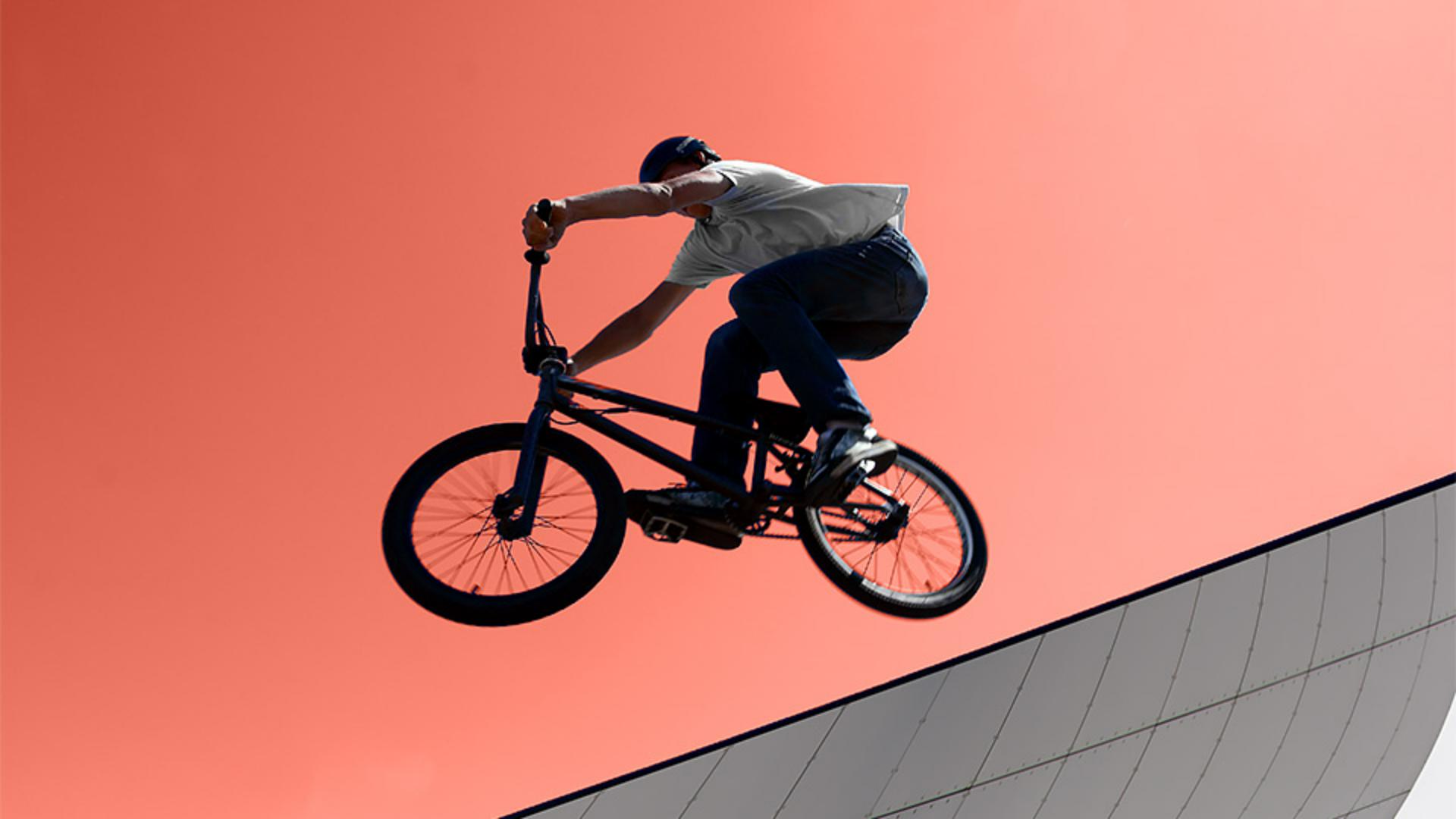
Máte-li na fotografii oblasti, které se od zbytku scény liší barvou nebo jasem, můžete na ně kliknout pomocí nástroje, - jako je kouzelná hůlka, a vytvořit výběr.
Kouzelná hůlka má však - také zajímavou superschopnost, která může být někdy velmi užitečná.
Ahoj, jsem Seán Duggan, fotograf, autor a lektor pro aplikaci Photoshop.
Tou superschopností kouzelné hůlky je, že dokáže vybrat oblasti - se stejnou barvou nebo jasem v celém obrázku, a to i v případě, že je od sebe dělí části obrázku, - které vybrat nechcete.
S nástrojem kouzelná hůlka můžete tyto mezery ignorovat a vybrat všechny oblasti - s podobnou barvou.
Pojďme si to vyzkoušet.
Na tomto snímku chci vybrat oblohu, - abych mohl změnit barvu celé oblasti.
Mohl bych použít příkaz Vybrat oblohu, - ale místo toho použiju kouzelnou hůlku, abychom mohli prozkoumat některé - základní způsoby použití tohoto nástroje.
Na panelu nástrojů vyberu - nástroj kouzelná hůlka.
Je ve stejné skupině jako nástroj pro výběr objektu - a nástroj pro rychlý výběr.
Pak kliknu na oblohu - pod cyklistou, aby nástroj provedl výběr - na základě této oblasti.
Kouzelná hůlka prozkoumá oblast, - na kterou jsem kliknul, a poté vybere ostatní pixely, které mají podobnou barvu.
Celkově nástroj odvedl dobrou práci - a vybral velkou část oblohy, ale v levém horním rohu - je ještě část, kterou vynechal.
Přejdu do nabídky Výběr a vyberu příkaz Odznačit.
V pruhu voleb je nastavení Tolerance, které v podstatě určuje rozsah pixelů - vybraných kouzelnou hůlkou.
Výchozí hodnota je 32, - tu mám teď i nastavenou.
Zvýším hodnotu tolerance na 70.
Na tomto čísle není nic zvláštního, jen jsem si ho vybral.
Někdy je potřeba vyzkoušet různá - nastavení tolerance, abyste zjistili, co nejlépe - vyhovuje výběru, s nímž pracujete.
Znovu kliknu na stejnou - oblast oblohy pod cyklistou.
Díky zvýšení tolerance - nástroj kouzelná hůlka zohlednil více pixelů - a vybral větší část oblohy.
V levém horním rohu - stále zbývá malá část oblohy, takže výběr dokončím - kliknutím na ikonu Přidat v levé části pruhu voleb, a potom kliknu na tuto oblast, - která není vybrána, abych ji přidal k výběru.
Takto tedy tolerance ovlivňuje výběr vytvářený kouzelnou hůlkou.
V tomto konkrétním výběru stále nejsou vybrány vnitřní oblasti - kvůli mezerám v modré barvě, které vytváří kolo a cyklista.
Je to proto, že výchozí nastavení - kouzelné hůlky je Sousedící, což vidíte zde v pruhu voleb.
Vybrány tak jsou pouze pixely, - které jsou vzájemně propojené.
Některé z těchto oblastí - bychom mohli přidat k výběru tak, že bychom klikli na ikonu Přidat - a pak i na ně.
Existuje však mnohem lepší způsob.
V nabídce Výběr zvolím příkaz Odznačit.
V pruhu voleb zruším - zaškrtnutí políčka Sousedící.
Teď kliknu na stejnou - oblast oblohy pod cyklistou a kouzelná hůlka přeskočí mezery a vybere celou oblohu - včetně částí uprostřed snímku.
Znovu použiji možnost Přidat a kliknutím přidám k výběru - oblast v levém horním rohu.
Vypnutí možnosti Sousedící je ona superschopnost, - kterou jsem zmiňoval dříve.
Možná se to nezdá, ale v některých situacích - to může být velmi užitečné.
Když už máme výběr, - pojďme se s ním pobavit.
Na panelu Vrstvy kliknu na ikonu Přidat vrstvu úprav a zvolím možnost Plná barva.
Na panelu Vrstvy si můžete všimnout, že výběr oblohy byl převeden na masku vrstvy.
Vybraná oblast oblohy - je na masce vrstvy bílá, což označuje část obrázku, - kde bude barevná výplň použitá.
Černé části masky - barevnou výplň skryjí.
V okně pro výběr barvy přetažením tohoto posuvníku - vedle svislého pruhu spektra barev vyzkouším některé z dalších barev.
Myslím, že použiji - nějakou takovou barvu, tuhle červenooranžovou.
Kliknu na tlačítko OK.
Tím se vytvoří vrstva plné barvy.
To znamená, že přes ni nevidíme původní odstíny - neboli texturu oblohy pod ní.
Toto by mohlo fungovat velmi dobře, pokud byste chtěli, aby obrázek - působil dojmem grafického designu.
V tomto případě - změním režim prolnutí.
V horní části panelu Vrstvy kliknu na nabídku Režim prolnutí a v její dolní části - zvolím možnost Barva.
Režim prolnutí barev - zachová přirozený jas a stínování oblohy.
Díky této změně má snímek - stále vzhled jako ilustrace, ale barva se se snímkem prolíná - jemnějším a zajímavějším způsobem.
Výběry vás mohou zavést do různých - zajímavých zákoutí aplikace Photoshop.
Znalost různých způsobů výběru a různých nastavení některých nástrojů vám může otevřít více možností, když potřebujete na snímku něco vybrat. -




