
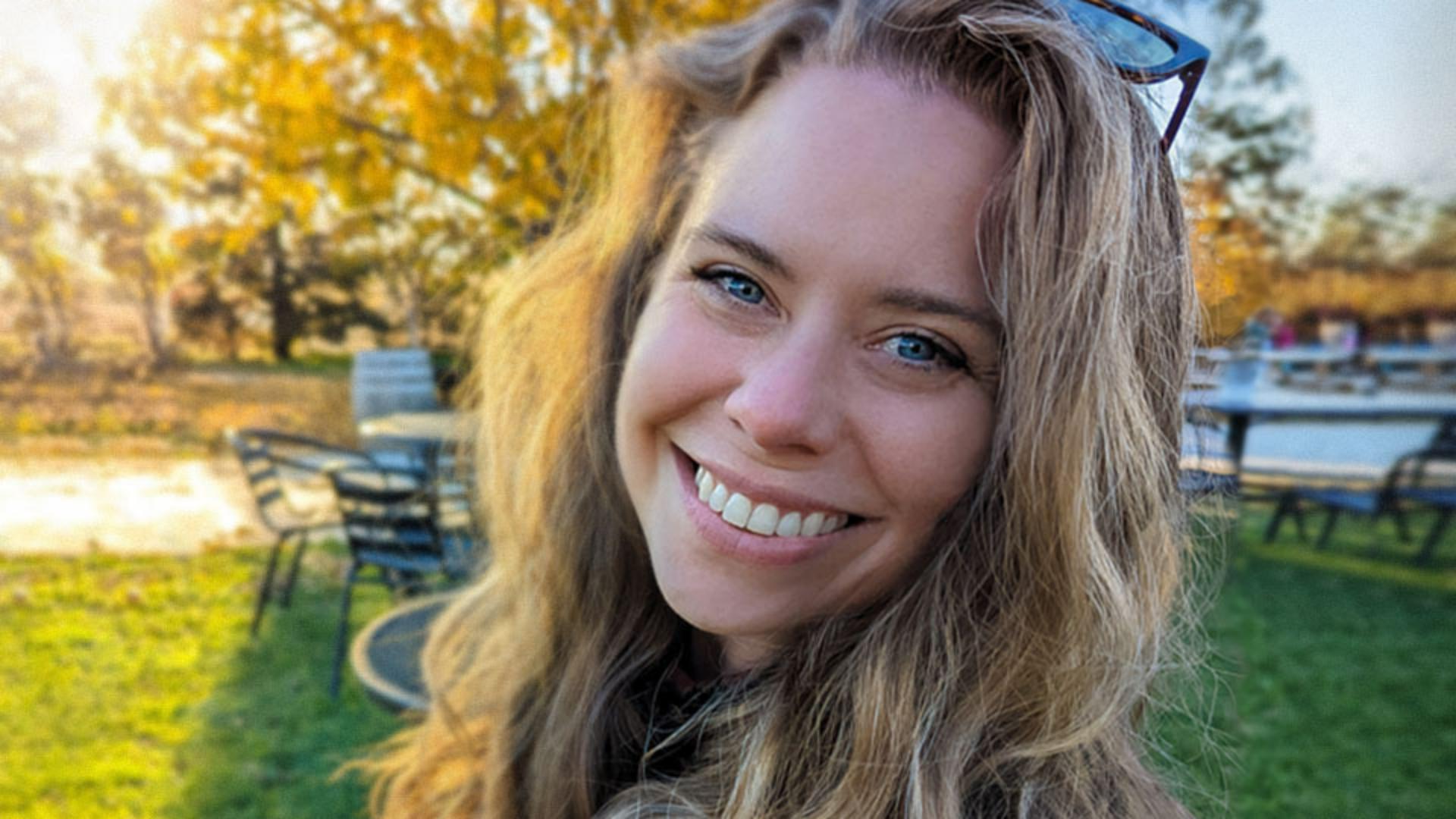
To je ale krásný portrét!
Bohužel vlasy v obličeji působí velmi rušivě a kazí jinak skvělou fotografii.
Jmenuji se Jesús Ramirez.
V následujících minutách vám ukážu, jak odstranit nežádoucí obsah z fotografií v několika krocích.
Na tento snímek použijeme nástroj bodový retušovací štětec.
S jeho pomocí jedním kliknutím odstraníte drobné vady a další nežádoucí prvky.
Photoshop má více šikovných nástrojů pro odstranění obsahu ze snímků, ale každý funguje trochu jinak a má jedinečné silné stránky.
Na tomto snímku jsou rozevláté vlasy malé a tenké a nezakrývají oblasti s velkým množstvím detailů.
Nepotřebujeme tedy vysoce přesný nástroj.
Začněte tím, že vyberete bodový retušovací štětec, buď na panelu nástrojů nebo stisknutím klávesy J na klávesnici.
Velmi rád používám klávesové zkratky.
Doporučuji je používat, pokud vám vyhovují.
Než se pustíte do úprav, vytvořte novou vrstvu kliknutím na ikonu Nová vrstva na panelu Vrstvy.
Tato vrstva bude obsahovat všechny provedené změny, což zabrání trvalým změnám původní fotografie.
Díky tomuto nedestruktivnímu postupu můžete bez obav provádět různé úpravy a experimenty.
Pokud se vám provedené změny nelíbí, můžete se vždy vrátit k původnímu snímku.
Chcete-li zajistit, aby bodový retušovací štětec pracoval s obsahem ve více vrstvách, zaškrtněte v pruhu voleb políčko Vzorkovat všechny vrstvy.
Poté v nabídce Typ vyberte možnost Podle obsahu.
Pak změňte velikost štětce, aby byl jen o kousek větší než poletující vlasy.
Můžete to provést v nabídce Nastavení štětce v pruhu voleb.
Zde přetáhněte posuvník Velikost doleva.
Já však raději zmenšuji nebo zvětšuji velikost štětce stisknutím klávesy s levou nebo pravou hranatou závorkou.
Tyto klávesy najdete na standardní klávesnici napravo od písmene P.
Při použití klávesové zkratky můžete mít kurzor umístěný přímo na vlasu a snadno nastavit ideální velikost štětce.
Pokud místo štětce vidíte ikonu zaměřovacího kříže, vypněte stisknutím klávesy Caps Lock režim přesné špičky štětce.
Nyní jednoduše klikněte na snímek a přetažením odstraňte poletující vlasy.
Dávám přednost krátkým tahům štětcem.
Mám to tak víc pod kontrolou.
Nezapomeňte, že velikost štětce můžete během malování kdykoli změnit pomocí kláves se závorkami.
Pokud uděláte chybu, stisknutím klávesy Ctrl+Z ve Windows nebo Command+Z na Mac zrušte akci a zkuste to znovu.
Ve složitých oblastech, jako je obočí, zkuste štětec zmenšit.
Budete tak moct snáze retušovat pouze vlasy.
Pokračujte v malování, dokud neodstraníte všechny poletující vlasy.
Vypadá to úžasně.
Kliknutím na ikonu oka této vrstvy na panelu Vrstvy můžete porovnat původní fotografii s upravenou verzí.
Tento nástroj je primárně určen pro malé nedokonalosti, můžete jej však použít i na větší objekty, zejména na objekty v oblastech bez velkého množství výraznějších detailů, jako je například opěrka židle vlevo dole.
Chcete-li ji odstranit, zvětšete štětec.
Opět použiji klávesovou zkratku stisknutím klávesy s pravou hranatou závorku.
A kliknutím a tažením opěrku odstraním.
Možná se vám to napoprvé nepovede.
Když se přiblížíte k okraji paže, zmenšete štětec stisknutím klávesy s levou závorkou a pokračujte v malování.
Dávejte pozor, abyste nepřetáhli na paži.
Photoshop opět odvedl skvělou práci.
Nyní, když víte, jak bodový retušovací štětec funguje, zkuste odstranit další rušivé prvky ze svých fotografií.




