
U některých typů výběrů vám může pomoci samotný obrázek - a aplikace Photoshop.
Můžete například použít - nástroj pro výběr, který dokáže rozpoznat okraje - a rozdíly v barvě a jasu.
Pokud fotografie obsahuje oblast, - která má jinou barvu než zbytek scény, můžete toho využít a pomocí správného - nástroje pro výběr tuto oblast rychle vybrat.
Ahoj, jsem Seán Duggan, fotograf, autor - a lektor pro aplikaci Photoshop.
Podívejme se, jak lze tímto způsobem - použít nástroj pro rychlý výběr.
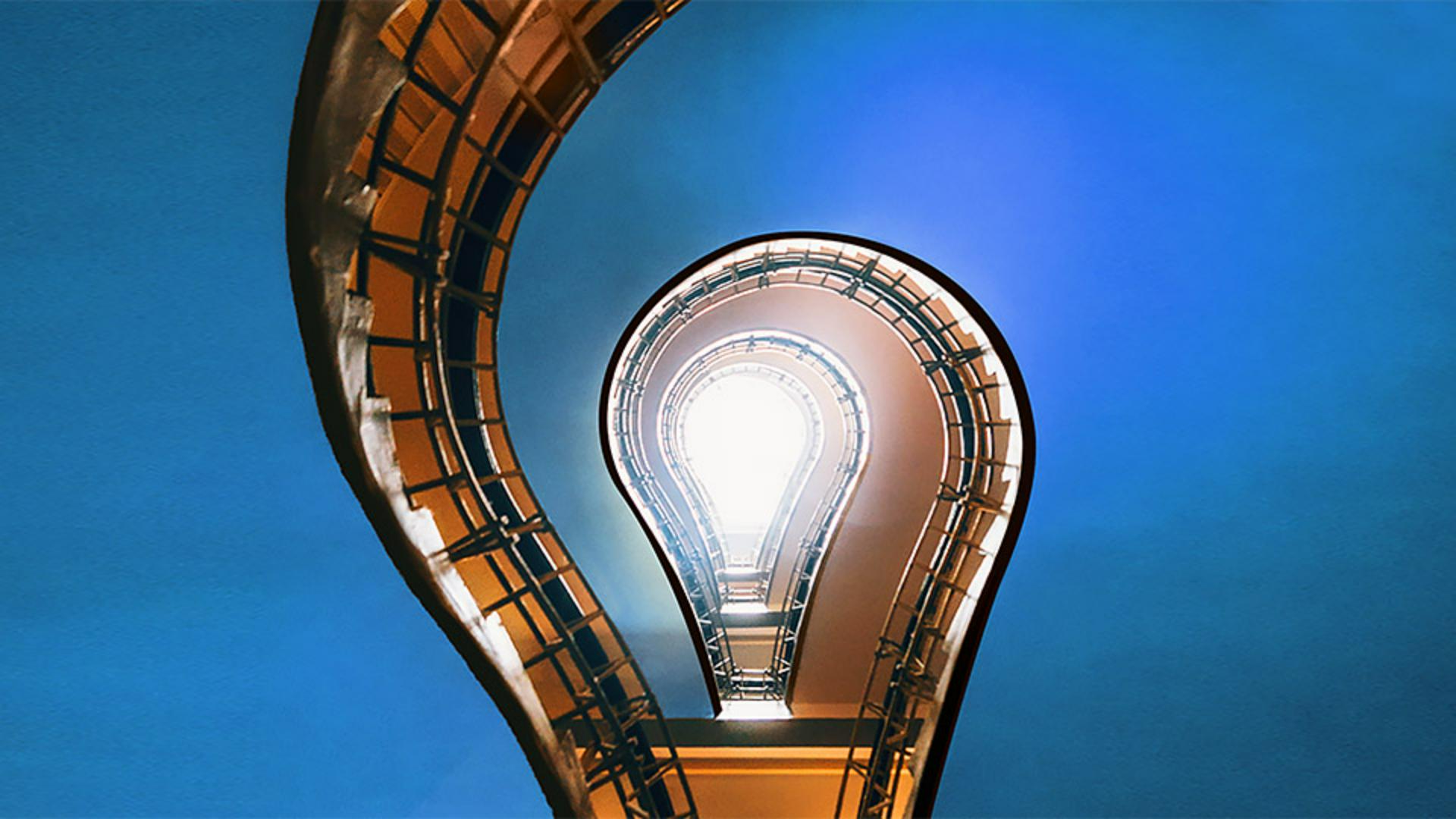
Na této fotografii je pohled zpod schodiště nahoru na střešní okno - o několik pater výše.
Chci vybrat většinu - oranžové oblasti stropu na levé a pravé straně snímku a pak tuto oblast upravit.
Protože se tato oblast - liší barvou i jasem od samotného schodiště, je pro nás vhodnou volbou - nástroj pro rychlý výběr.
Přejdu na panel nástrojů a - kliknutím a podržením ikony nástroje pro výběr objektu - otevřu nabídku nástroje.
Zvolím nástroj pro rychlý výběr.
Tento nástroj používá - rozhraní štětce, což poznáte podle kruhového tvaru kurzoru.
Velikost štětce výběru - můžete změnit v nabídce možností štětce - v levé části pruhu voleb.
Ke změně velikosti štětce - můžete také použít velmi užitečnou klávesovou zkratku.
Stisknutím pravé hranaté závorky - kurzor štětce zvětšíte a stisknutím levé hranaté závorky - jej zmenšíte.
Nastavím si velikost - kurzoru štětce na 100 pixelů, přičemž tuto velikost vidím nahoře v levé části pruhu voleb.
Vedle nabídky možností štětce - se nachází ikony pro nový výběr, přidání a odečtení.
Aktuálně je nástroj nastaven - na provedení nového výběru.
Nástroj pro rychlý výběr se používá tak, - že táhnete přes oblast, kterou chcete vybrat.
To udělám tady vlevo nahoře.
Začnu táhnout a vy můžete sledovat, jak se výběr - během přetahování zvětšuje.
Teď jsem skokově - vybral velkou oblast.
Nástroj pro rychlý výběr má - jednu opravdu užitečnou funkci: Poté, co zahájíte výběr, automaticky se přepne - do režimu Přidat k výběru.
Zde můžete vidět, že v levé části pruhu voleb je vybrána ikona Přidat.
Můžu tedy pokračovat v přetahování přes tuto část stropu - a tím ji přidat k výběru.
Nyní budu pracovat na přidání - pravé strany stropu k výběru.
Začnu poblíž oblasti - se střešním oknem mezi těmito dvěma zábradlími.
Několikrát na klávesnici stisknu - levou hranatou závorku, abych trochu zmenšil kurzor štětce, a začnu pomalu přetahovat krátkými pohyby, - abych přidal tuto oblast k výběru.
Až dosud nástroj plnil naše očekávání, ale teď udělal chybu.
Pojďme si říct, co se se stalo, protože je vždy dobré vědět, - proč se nástroj chová určitým způsobem.
Důvod, proč k tomu došlo, je to, že není příliš velký rozdíl v jasu mezi touto částí stropu a touto částí stěny - v horním patře.
Kontrast na tomto okraji prostě - není dostatečně velký, aby nástroj pro rychlý výběr - rozpoznal okraj.
Naštěstí to lze velmi snadno opravit.
V pruhu voleb kliknu - na ikonu Odečíst a přetáhnu - přes oblast, kterou chci odečíst od výběru.
Chcete-li k odečtení od výběru - použít klávesovou zkratku, podržte stisknutou - klávesu Option nebo Alt.
Tohle vypadá dost dobře.
Když mám vybranou oblast, - kterou chci upravit, přejdu na panel Vrstvy, kliknu na ikonu Přidat vrstvu úprav v dolní části panelu a vyberu příkaz Odstín/sytost.
Výběr se změní na masku vrstvy.
Vybraná oblast je - na masce vrstvy bílá a oblast, která nebyla vybrána, - je černá.
Černá barva skryje - úpravu odstínu a sytosti, kterou se chystám provést, takže ovlivní pouze - oranžové oblasti stropu, které jsou na masce vrstvy bílé.
Na panelu Vlastnosti přetažením posuvníku Odstín - změním oranžovou na jinou barvu.
Některé z těchto barev - vypadají dost dobře, ale myslím, že ke žlutooranžovým oblastem ve zbytku obrázku - bude nejvíc ladit modrá barva.
Přetáhnu tedy posuvník Odstín - úplně doprava na hodnotu 180.
A vypadá to vážně dobře.
Nástroj pro rychlý výběr - je vynikající volbou, pokud můžete využít - rozdíly v barvách a jasu na snímku, abyste si výběr usnadnili. -




