#000
Adobe Photoshop
Průvodce čištěním snímků pomocí AI
Dokonalost do posledního pixelu: Fotografie vyčištěné umělou inteligencí
#F8F8F8
Odstraňování šumu ze snímků pomocí AI
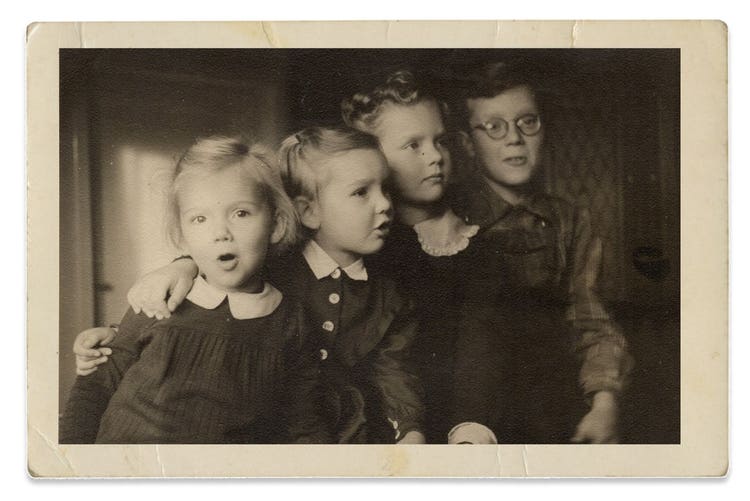
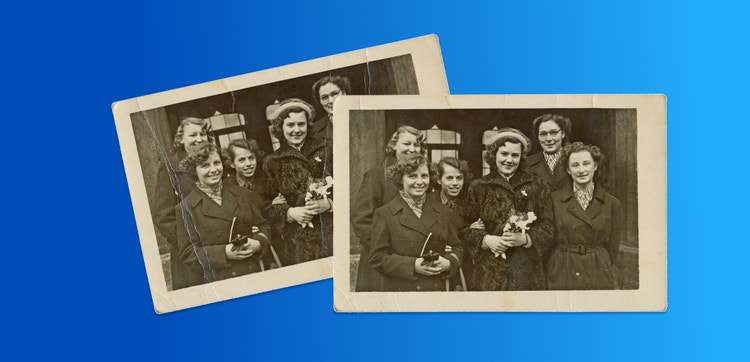
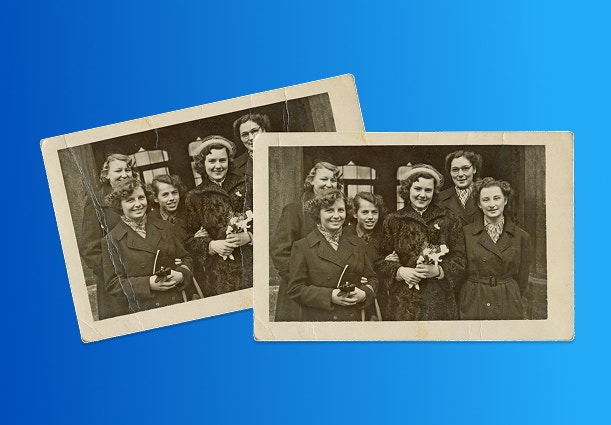
Čištění snímků pomocí umělé inteligence mění způsob, jakým lze restaurovat a uchovávat fotografie. Umělá inteligence dokáže s využitím strojového učení automaticky vyčistit staré nebo poškozené snímky, odstranit nežádoucí šum a zároveň zachovat jemné detaily. Odstraňování šumu ze snímků pomocí AI představuje rychlejší, přesnější a méně pracný postup než tradiční metody.
Transformace restaurovaných snímků pomocí umělé inteligence
Jedním z příkladů čištění snímků pomocí AI je funkce Generativní výplň v aplikaci Adobe Photoshop. Tento nástroj využívá pokročilou umělou inteligenci k analýze obrazových vzorů a inteligentnímu odstranění šumu a dalších nedokonalostí.
Generativní výplň dokáže rozpoznat kontext obrázku a generovat náhrady obrazových bodů, které se bez problémů prolnou s původním obrazem. Výsledkem je čistý, zrestaurovaný obrázek, který si zachovává svou původní podstatu.
Využití umělé inteligence v digitálním designu rozšiřuje kreativní možnosti a nově definuje význam autenticity tím, že zpřístupňuje výkonné nástroje profesionálům i začátečníkům.
Rovnováha mezi využíváním umělé inteligence a uměleckou kontrolou
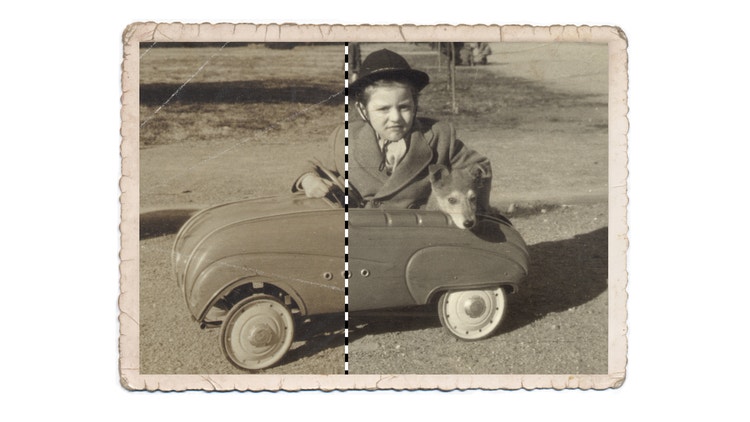
Aby výsledky generované AI odpovídaly vaší tvůrčí vizi, můžete je ve Photoshopu doladit úpravou různých parametrů, jako je síla a styl výstupu generovaného umělou inteligencí. Tyto možnosti vám umožňují řídit míru použití AI a lépe tak sladit technologii s uměleckým záměrem.
Možnosti pokročilých technik čištění pomocí AI
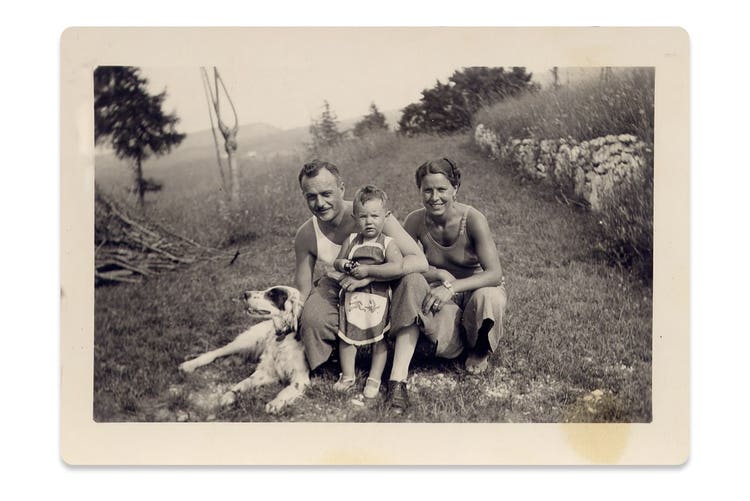
AI nástroje se staly neocenitelnými pomocníky pro profesionály i amatérské restaurátory fotografií, kteří je využívají k rozmanitým úpravám, od oprav starých poškozených fotografií až po zlepšování kvality snímků pořízených při slabém osvětlení. Nástroje využívající umělou inteligenci, jaké naleznete například v aplikaci Adobe Photoshop, dokáží bez problémů odstraňovat šum a nedokonalosti a vylepšovat detaily textur na různých typech fotografií, například na produktových fotografiích, portrétech nebo krajinách.
Jednou z hlavních výhod čištění obrázků pomocí AI je schopnost přesně zpracovat specializované úlohy, jako je například oprava podexponovaných oblastí na fotografii. Umělá inteligence dokáže rozjasnit a zaostřit fotky a zároveň rozlišit mezi nežádoucím šumem a záměrnými prvky, jako je zrnitost nebo textura. To je užitečné zejména v případech, kdy je důležité zachovat detaily, například při restaurování historických fotografií nebo tvorbě uměleckých fotografií, kterým zrnitost dodává charakter. Pomocí těchto pokročilých technik můžete zlepšit kvalitu obrazu, aniž byste obětovali detaily, díky nimž je vaše práce jedinečná.
Odstraňování šumu pomocí generativní výplně
Podrobný průvodce odstraněním šumu na snímku pomocí funkce Generativní výplň.
- Otevřete snímek v aplikaci Photoshop.
Začněte otevřením snímku, na kterém chcete odstranit šum, v aplikaci Adobe Photoshop. - Vyberte oblasti, které chcete vyčistit.
Pomocí nástroje Laso nebo jiného nástroje pro výběr vyberte oblasti na snímku s výrazným šumem nebo nedokonalostmi. Nezapomeňte zrušit výběr všech oblastí, které úpravu nepotřebují. - Aktivujte funkci Generativní výplň.
S vybranou oblastí přejděte do nabídky Úpravy a zvolte Generativní výplň.
Zobrazí se dialogové okno s žádostí o potvrzení typu obsahu, který chcete vyplnit. Vzhledem k tomu, že chcete odstranit šum, ponechte pole pro zadání pokynu prázdné. Umělá inteligence provede analýzu obrázku a šum odstraní. - Upravte nastavení výplně.
Photoshop kombinuje inpainting (nahrazení obrazových bodů uvnitř výběru) a outpainting (prolnutí výplně do okolních oblastí), aby plynule odstranil šum.
Sílu generativní výplně můžete upravit v nastavení. Je-li na snímku jemný šum, použijte nižší sílu, abyste zachovali přirozenější texturu. V případě silnějšího šumu sílu zvyšte. - Zhodnoťte výsledek a dolaďte detaily.
Po dokončení generativního vyplňování ověřte, zda umělá inteligence nevynechala některé oblasti nebo zda někde neodstranila důležité textury či detaily.
Výplň můžete vrátit zpět nebo znovu použít na menší oblasti, dokud nebudete spokojeni s celkovým vzhledem. - Zachovejte texturu pomocí selektivního čištění.
Pokud snímek záměrně obsahuje zrnitost nebo texturu, jako tomu bývá u historických fotografií nebo detailních záběrů produktů, můžete použít nástroj Maskování a aplikovat generativní výplň pouze na potřebné oblasti. - Proveďte konečné úpravy.
Po vyčištění můžete úpravou celkového jasu, kontrastu nebo ostrosti výsledný snímek ještě vylepšit a zajistit, aby vyčištěné oblasti vypadaly přirozeně a dokonale se prolínaly s okolím.
Máte otázky? My máme odpovědi.
Jak lze umělou inteligenci použít k vyčištění obrázku?
K odstranění nedokonalostí, zvýšení čistoty a obnovení kvality obrazu můžete použít AI nástroje v aplikaci Photoshop.
Jak fungují nástroje pro odstranění šumu využívající umělou inteligenci?
Nástroje využívající AI snižují obrazový šum analýzou a vyhlazováním obrazových bodů při zachování detailů a ostrosti.
K čemu lze využít čištění obrazu pomocí AI?
Čištění pomocí AI se používá k restaurování fotografií, vylepšení snímků pořízených při slabém osvětlení a ke zlepšení vizuální kvality snímků v médiích.
Jak mohou AI nástroje pro čištění obrazu, jako je Generativní výplň, zlepšit kreativní vyjádření v digitálním umění?
Umělá inteligence umožňuje digitálním umělcům více se soustředit na ztvárnění jejich vize a trávit méně času ručními úpravami. Umělci mohou s využitím funkce Generativní výplň snadno zkoumat nové tvůrčí možnosti a experimentovat s přidáváním nebo nahrazováním obrazových prvků.
title
AI čistič obrázků: Odstraňování šumu ze snímků pomocí AI
ContentType
Features
tags
caas:content-type/features,caas:products/photoshop,caas:product-categories/photo,caas:features/add-or-remove-objects
description
Objevte přínos čištění obrázků pomocí umělé inteligence při úpravách fotografií a seznamte se s možnostmi využití funkce Generativní výplň jako AI nástroje pro čištění obrázků v aplikaci Adobe Photoshop.
cardImage
cardImageAltText
AI čistič obrázků: Odstraňování šumu ze snímků pomocí AI