Soubor musí být ve formátu JPEG, JPG nebo PNG a nesmí být větší než 40 MB.
https://main--cc--adobecom.aem.live/cc-shared/assets/img/upload-white.svg Nahrát fotografii

Nahráním obrázku nebo videa vyjadřujete souhlas s
podmínkami použití a zásadami ochrany osobních údajů společnosti Adobe.
Soubor musí být ve formátu JPEG, JPG nebo PNG a nesmí být větší než 40 MB.
https://main--cc--adobecom.aem.live/cc-shared/assets/img/upload-white.svg Nahrát fotografii
Nahráním obrázku nebo videa vyjadřujete souhlas s
podmínkami použití a zásadami ochrany osobních údajů společnosti Adobe.
a vyzkoušejte si to
Soubor musí být ve formátu JPEG, JPG nebo PNG a nesmí být větší než 40 MB.
https://main--cc--adobecom.aem.live/cc-shared/assets/img/upload-white.svg Nahrát fotografii
Nahráním obrázku nebo videa vyjadřujete souhlas s
podmínkami použití a zásadami ochrany osobních údajů společnosti Adobe.
- Velikost souboru je větší než 40 MB
- Požadavek nelze zpracovat
- Tento typ souboru nelze zpracovat. Zkuste to znovu.
- Najednou je možné nahrát jen jeden soubor.
- Obrázek překračuje maximální rozměry (8 000 × 8 000 obrazových bodů). Upravte jeho velikost a zkuste to znovu.
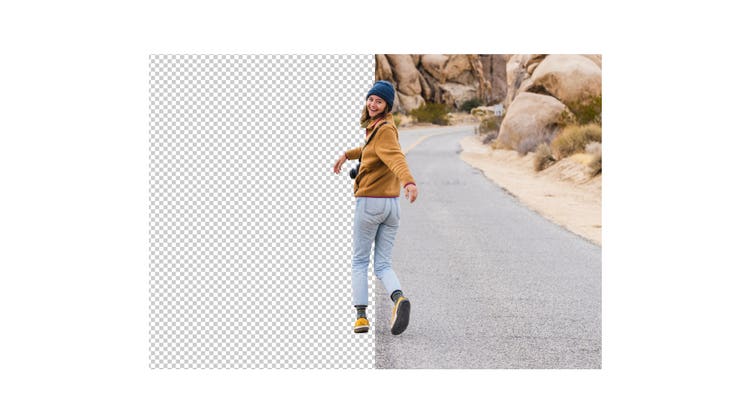
Podpořte pozornost publika odstraněním pozadí
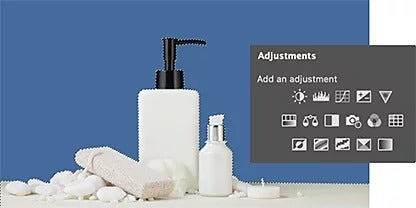
Pracujte chytřeji s AI
Detekujte pozadí a objekty s malou pomocí umělé inteligence. Nástroje využívající technologii Adobe Sensei automaticky odstraňují pozadí na panelu Vrstvy. Pomocí nastavitelných posuvníků přitom můžete ovládat prvky, jako je kontrast, vyhlazení okrajů a neprůhlednost.
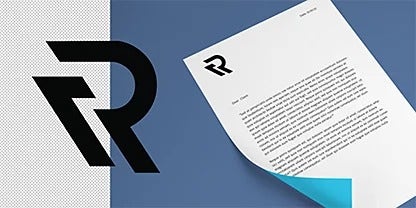
Podpořte svou značku
Předveďte svůj styl a posilte identitu značky pomocí průhledného pozadí. Nově izolovaný předmět, značku, logo a další prvky můžete snadno umístit do záhlaví webových stránek, do podpisů e-mailů, využít v reklamě a podobně.
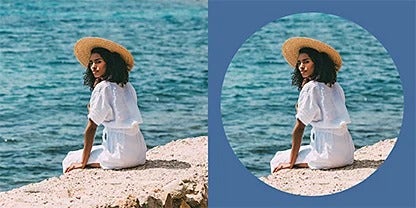
Aplikujte masky
Skryjte a odhalte vybrané části pozadí snímku pomocí masek vrstev – nedestruktivně. (To znamená, že při úpravách nejsou odstraněny žádné obrazové body. Můžete tak bez obav experimentovat, co hrdlo ráčí.) Rozšiřte oblast výběru (část obrázku určenou k úpravám) nebo odstraňte nežádoucí pozadí, abyste obrázek dále vylepšili.
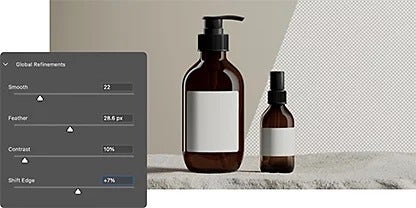
Provádějte globální úpravy
Vyhlaďte a rozostřete okraje snímku pomocí posuvníků pro globální vylepšení. Touto úpravou zlepšíte kontrast a ostrost obrazu, což napomůže tomu, aby se při zprůhlednění pozadí neztratily detaily objektu.
Různé nástroje pro různé úlohy
U velmi složitých obrázků vám s úpravami pomohou precizní nástroje, které jsou navrženy tak, aby splňovaly i ty nejnáročnější požadavky na přesnost výběru.
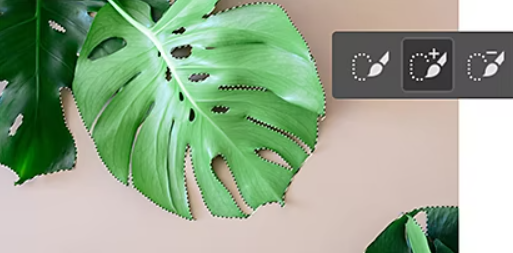
Přesný výběr okrajů pomocí nástroje pro rychlý výběr
Rychle provádějte výběr pomocí kulatého štětce s širokými možnostmi přizpůsobení. Táhněte štětcem a sledujte, jak se výběr rozšiřuje a automaticky vyhledává výrazné okraje.
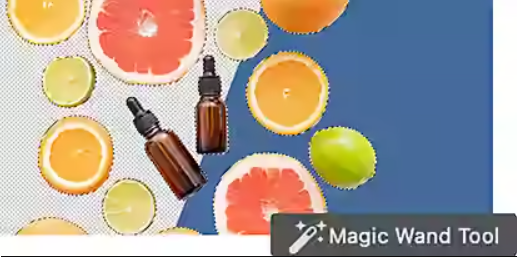
Transformace obrázků nástrojem Kouzelná hůlka
Změňte jednobarevné pozadí na průhledné jedním kliknutím kouzelné hůlky. Jednoduše klikněte na libovolnou část obrázku a nástroj vybere všechny ostatní obrazové body stejné barvy. Pak můžete vybrané oblasti maskovat nebo skrýt.
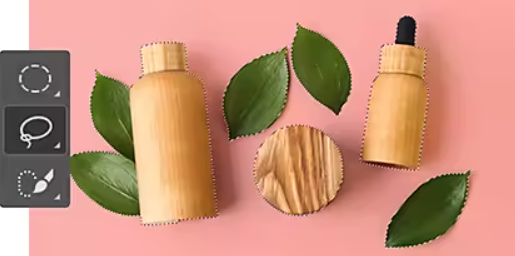
Vyberte všechny hrany nástrojem Laso
Nakreslete od ruky volný výběr pomocí myši nebo pera. Nemusíte dbát úzkostlivě na přesnost. K výběru můžete snadno přidávat další oblasti nebo je od něj odbírat, abyste odstranili problematická místa.
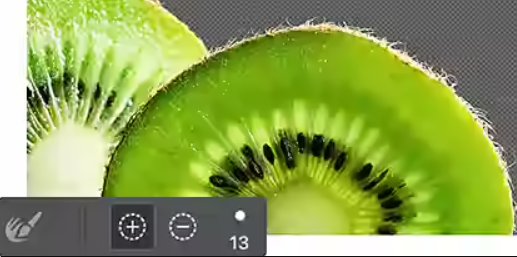
Vyladění nástrojem Zpřesnit okraje
Dolaďte okraje výběrů, hrubé i hladké, které jste provedli pomocí různých nástrojů pro výběr. Snadno to zvládnete s nástrojem Zpřesnit okraje U detailních fotografií se složitými okraji jednoduše zvolte nástroj Zpřesnit okraje a přejeďte štětcem přes požadované oblasti. Aplikace Photoshop v nich následně vylepší všechny okraje.
Vytvoření průhledného pozadí v aplikaci Photoshop
Vytvořte průhledné pozadí a izolujte objekty v aplikaci Photoshop v pár snadných krocích. Případně pozadí zcela odstraňte pomocí nástrojů využívajících AI, jako je nástroj Odebrat pozadí.
- Otevřete obrázek:
Nahrajte nebo přetáhněte obrazový soubor do aplikace Photoshop a potom klikněte na nabídku Okna › Vrstvy. - Duplikujte obrázek:
Stisknutím kláves Ctrl+A (PC) nebo Command+A (Mac) vyberte celý obrázek. Poté stisknutím kláves Ctrl+C nebo Command+C vytvořte kopii původního obrázku a nakonec kombinací kláves Ctrl+V nebo Command+V vložte obrázek do nové vrstvy. - Skryjte pozadí:
Na paletě Vrstvy, která se zobrazí na pravé straně obrázku, kliknutím na ikonu oka skryjte vrstvu pozadí. - Odeberte pozadí:
Na panelu Vlastnosti klikněte na Rychlé akce › Odebrat pozadí. - Uložte změny:
Poté, co Adobe Sensei analyzujte obrázek a odstraní pozadí, uložte obrázek jako soubor PSD (Photoshop) nebo PNG, aby byla zachována průhlednost. - Tip: Zobrazte si náhled vrstvy masky: Stiskněte a podržte klávesu Alt (Windows) nebo Option (Mac) a klikněte na miniaturu vrstvy.
Objevte další nástroje, které vám pomohou provádět lepší úpravy
Zlepšete své editační schopnosti pomocí užitečných výukových lekcí pro aplikaci Photoshop.
Seznámení s vrstvami
Zjistěte, k čemu slouží vrstvy v aplikaci Photoshop a jak je používat.
Výběry
Naučte se, jak vytvořit a zpřesnit výběr, a prozkoumejte další oblíbené nástroje pro výběr.
Kombinování fotografií
Vytvářejte úžasné nové snímky kombinací několika fotografií. Je to snazší, než si myslíte.
Prolínání a kombinování fotografií | Prolínání a kombinování fotografií ve Photoshopu
Nahrazení pozadí
Dodejte svým snímkům překvapivý náboj pomocí průhledného pozadí v aplikaci Photoshop.
Časté otázky
Lze ve Photoshopu vytvořit průhledné pozadí pomocí klávesové zkratky?
Je možné ve Photoshopu exportovat soubor GIF s průhledným pozadím?
Lze nějak ve Photoshopu zdarma nastavit průhledné pozadí online?
Lze ve Photoshopu hromadně vytvářet průhledná pozadí pomocí skriptu?
Ano, je to možné. Photoshop používá skriptovací jazyk JavaScript, který dokáže automatizovat mnoho opakujících se úloh a provádět hromadné zpracování více obrázků.
Můžete vytvořit skript, který zpracuje sadu obrázků a na všech aplikuje konkrétní akce, včetně zprůhlednění pozadí. Chcete-li tento skript spustit, přejděte v aplikaci Photoshop do nabídky Soubor > Skripty > Procházet a vyberte soubor skriptu. Tímto způsobem ušetříte čas a úsilí, které byste jinak museli věnovat ručnímu zprůhledňování pozadí na jednotlivých obrázcích.
Mohou mít inteligentní objekty v aplikaci Photoshop průhledné pozadí?