FUNKCE APLIKACE PHOTOSHOP
Odemknutí vrstev v aplikaci Adobe Photoshop
Zjistěte, jak vám příkazy Zpět a Znovu pomohou přepínat mezi staršími a novějšími verzemi projektu.


FUNKCE APLIKACE PHOTOSHOP
Zjistěte, jak vám příkazy Zpět a Znovu pomohou přepínat mezi staršími a novějšími verzemi projektu.

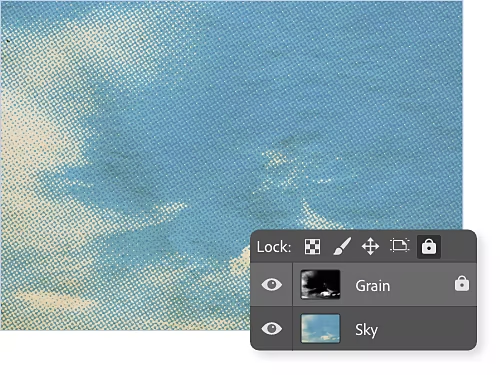
Pokud je vrstva zcela nebo částečně uzamčená, odemknete ji kliknutím na ikonu zámku vpravo od názvu vrstvy. Chcete-li vrstvu uzamknout, vyberte ji a klikněte na ikonu zámku nad seznamem vrstev v panelu Vrstvy.
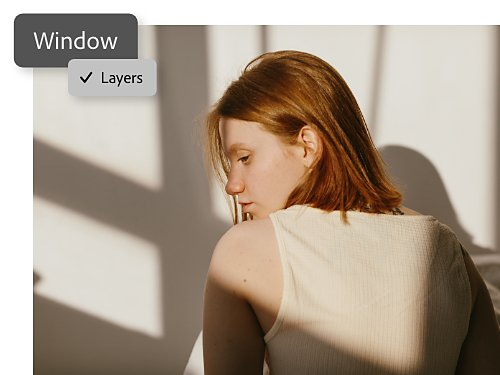
Abyste mohli vrstvu odemknout, ověřte, zda je viditelný panel Vrstvy. Pokud jej nevidíte, zvolte v horní nabídce možnost Okno › Vrstvy. Jestliže se panel Vrstvy stále nezobrazuje, přejděte do nabídky Okno › Pracovní plocha a vyberte možnost Základní.
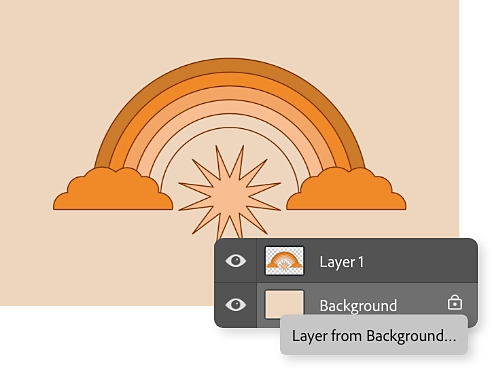
Když v aplikaci Photoshop vytvoříte grafiku s neprůhledným pozadím – plnou barvou, texturou nebo obrázkem – spodní vrstva se automaticky stane vrstvou pozadí a je částečně uzamčena, takže nelze měnit její průhlednost ani umístění v pořadí vrstev. Chcete-li ji zcela odemknout, převeďte ji na běžnou vrstvu tak, že na ni dvakrát kliknete a vyberete možnost Vrstva z pozadí.
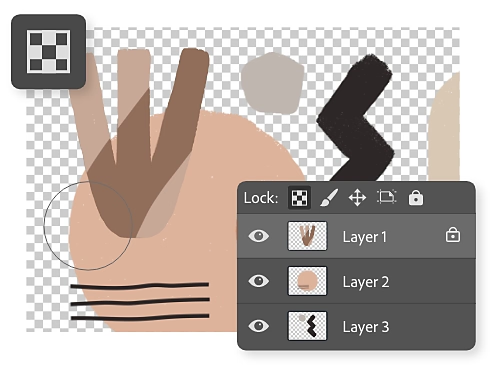
Ikona Zamknout průhledné obrazové body připomíná malou šachovnici. Tato volba zachová průhledné oblasti nadále průhledné. Tahy štětcem nebo jiné tvary, které do vrstvy přidáte, ovlivní pouze neprůhledné části vrstvy. Můžete například malovat motiv na objekt s průhledným pozadím, aniž byste se museli obávat, že tahy přesáhnou obrys objektu.
Ikona Zamknout obrazové body vypadá jako štětec. Tento zámek je opakem zámku Zamknout průhledné obrazové body. Po kliknutí chrání všechny neprůhledné pixely před úpravami pomocí nástrojů pro malování.
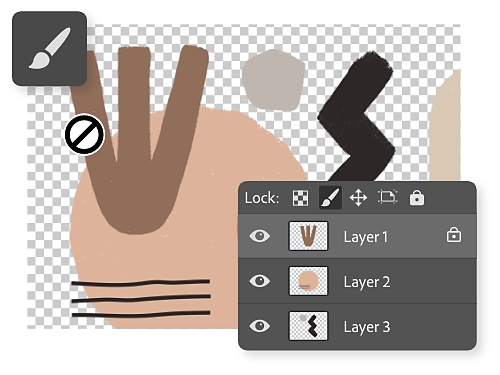
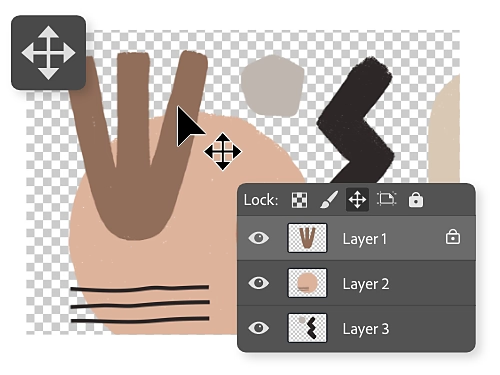
Když je aktivována ikona Zamknout polohu, zabraňuje jakémukoli pohybu objektů na vrstvě. Tato ikona vypadá jako zkřížené šipky.
Prozkoumejte následující výukové lekce aplikace Photoshop a seznamte se s tipy, jak efektivně využívat vrstvy pro grafický design.

Vytvořte vrstvy přidáním nových obrázků do projektu.

Naučte se oříznout vrstvu skrytím její části.
Převraťte vrstvy podle svislé nebo vodorovné osy.
Použijte nástroj Libovolná transformace ke změně velikosti vrstvy.
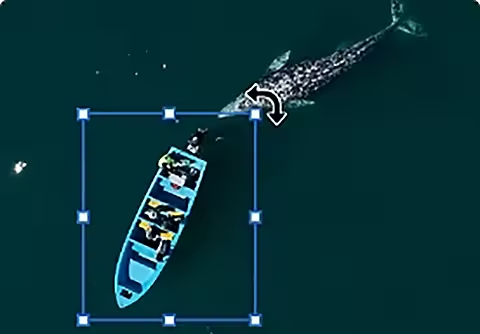
Použijte nástroj Přesunout výběr k otočení vrstvy.

Zaměřte své úpravy pouze na jednu oblast vrstvy pomocí maskování vrstev.
Roční závazek, měsíční fakturace
79,30 €/měsícvčetně DPH
Získejte více než 20 aplikací Creative Cloud, včetně aplikace Photoshop pro počítače a iPad.
Roční závazek, měsíční fakturace
26,43 €/měsícvčetně DPH
Pořiďte si Photoshop pro počítač a iPad jako součást služby Creative Cloud.
Roční závazek, měsíční fakturace
19,66 €/měsícvčetně DPH
Ušetřete přes
Špičkové kreativní aplikace s jednoduchou správou licencí.

Based on your location, we think you may prefer the United States website, where you'll get regional content, offerings, and pricing.



