Kurzanleitung: PDFs auf dem iPhone komprimieren.
Dateien verkleinern und leichter mit anderen teilen: So einfach komprimierst du PDFs auf deinem iPhone.


Dateien verkleinern und leichter mit anderen teilen: So einfach komprimierst du PDFs auf deinem iPhone.
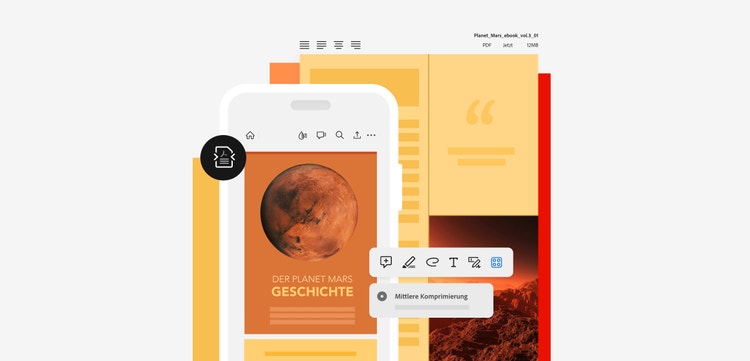
PDF auf dem iPhone komprimieren – kurz erklärt.
Option 1: PDF mit Acrobat Onlinetools verkleinern.
Option 2: PDF mit Acrobat Reader komprimieren.
Option 3: Dateigröße mit „Schnelle Aktionen“-Funktion reduzieren.
Du kannst eine PDF-Datei auf dem iPhone auf drei Arten verkleinern:
So reduzierst du die Dateigröße deiner PDF schnell – auch kostenlos und ohne zusätzliche Software.
Mit unserem Acrobat Onlinetool PDF-komprimieren kannst du eine PDF-Datei auf deinem iPhone kostenlos komprimieren und die Dateigröße gezielt verkleinern – jederzeit online und ohne zusätzliche App.
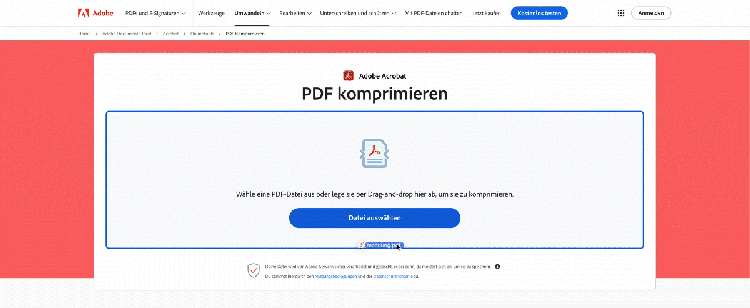
Der PDF-Kompressor ist die ideale Option für alle, die gelegentlich PDF-Dokumente kleiner machen möchten. Der Vorteil: Du kannst die Komprimierungsstufe frei festlegen und damit die Qualität deiner Datei beeinflussen. Wähle zwischen drei Stufen:
Gut zu wissen: Du kannst dieses und andere kostenlose Acrobat Onlinetools mit allen gängigen Browsern und von allen Endgeräten aus verwenden. Also auch von deinem Mac oder mit dem iPad und mit Safari, Chrome, Firefox und anderen. Falls du ein Zweithandy mit Android verwendest, zum Beispiel für die Arbeit, ist das auch kein Problem. Unsere Onlinetools sind neben den Apple-Systemen MacOS und iOS auch mit Android, Windows und Linux kompatibel.
Verwendest du auf deinem iPhone lieber eine App oder arbeitest du häufig mit PDF-Dateien? Dann kannst du über die Acrobat Reader App PDFs auf deinem iPhone komprimieren und so die Dateigröße reduzieren. Diese Funktion steht dir im Rahmen eines Acrobat-Probeabos sieben Tage kostenlos zur Verfügung. Und so geht’s:
Bei iPhones mit iOS 17 und höher kannst du auch eine integrierte Funktionalität der Dateien-App über Schnellaktionen zur Reduzierung der Dateigröße verwenden. So gehst du dabei vor:
Mit den Acrobat Onlinetools von Adobe optimierst du deine PDF-Workflows und bearbeitest deine PDFs effizient vom iPhone aus.
Um auf deinem iPhone eine Datei zu komprimieren, hast du verschiedene Optionen:
Und so geht die Reduzierung der Dateigröße beispielhaft mit dem Onlinetool PDF-komprimieren:
Tipp: Du kannst dich nach der Komprimierung auch kostenfrei und unverbindlich anmelden, um weiter an deinem PDF zu arbeiten. Aus unserer geschützten Document-Cloud heraus kannst du das Dokument zudem per Link oder E-Mail direkt mit anderen teilen.
Ja, du kannst mit deinem iPhone eine PDF-Datei komprimieren. Mit iOS 17 und neuer kannst du die Funktion „Dateigröße optimieren“ über das Schnellaktionen-Menü wählen. Möchtest du noch mehr PDF-Tools und die Stärke der Komprimierung beeinflussen, stehen dir folgende Optionen zur Verfügung:
Ja, du kannst eine PDF-Datei auf dem iPhone kostenlos verkleinern. Dafür stehen dir drei Optionen zur Verfügung:
So reduzierst du die Dateigröße deiner PDFs schnell, sicher und transparent – kostenlos mit den Onlinetools oder iOS-Funktionen, oder temporär über das Probeabo von Acrobat Pro.
Wandle ohne zusätzliche Software dein Word in PDF um. So geht’s.
So fügst du mehrere PDFs auf dem iPad zusammen.
Erfahre, wie du PDF-Dateien auf dem Mac zusammenfügst.
So komprimierst du PDF-Dokumente auf deinem Mac.


