PDF in Word umwandeln auf dem Mac – schnell & kostenlos.
Erfahre, wie du auf deinem Mac ein PDF direkt in ein Word-Dokument umwandeln kannst – ohne zusätzliche Software.
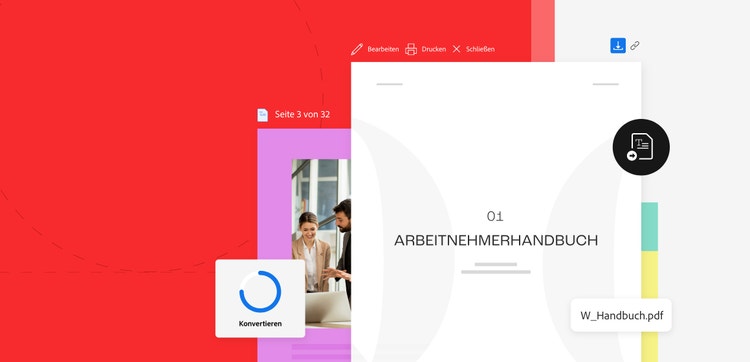
Dieser Prozess ist besonders praktisch, wenn du Inhalte bearbeiten oder in ein anderes Format weiterverarbeiten möchtest. Erfahre, welche Möglichkeiten es gibt, PDFs auf dem Mac einfach und effizient in Word-Dokumente zu konvertieren.
Schritt-für-Schritt-Anleitung: PDF auf dem Mac in Word konvertieren.
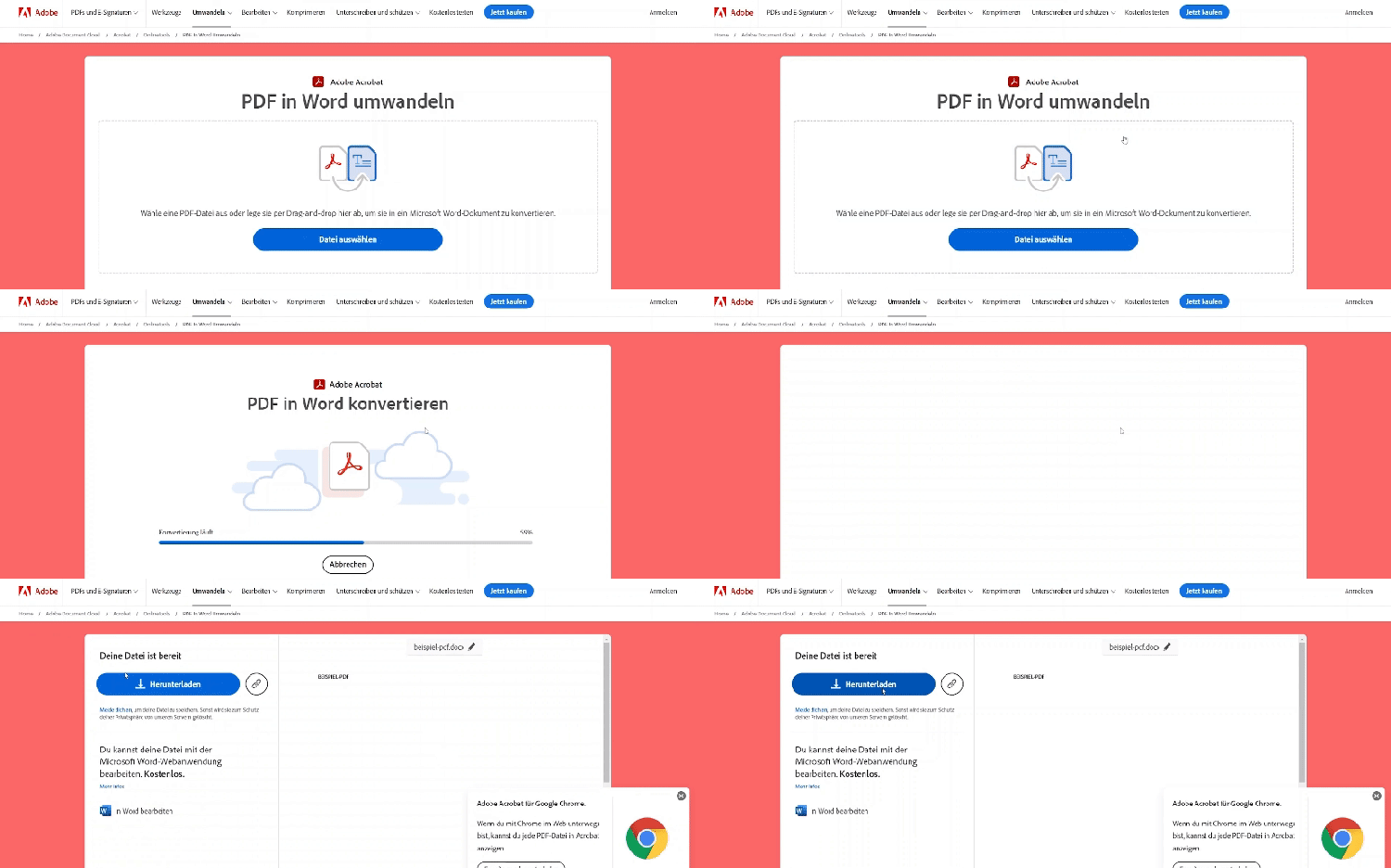
Du möchtest auf deinem Mac ein PDF in Word umwandeln? Die Acrobat Onlinetools machen das schnell und unkompliziert:
- Rufe die Acrobat Onlinetools auf.
- Wähle „PDF in Word umwandeln“.
- Ziehe dein PDF per Drag-and-drop in den Konverter oder lade es über „Datei auswählen“ hoch.
- Das Tool wandelt die Datei automatisch in Word um.
- Lade das konvertierte Dokument herunter oder speichere es in der Cloud.
PDF kostenlos in Word umwandeln: Möglichkeiten mit der Pages App (Mac)
Auf dem Mac und anderen Apple-Geräten ist Pages standardmäßig installiert. Wenn du PDFs in Word-Dateien umwandeln willst, musst du die Inhalte zunächst kopieren:
- Öffne dein PDF mit der Vorschau-App.
- Markiere den Text oder Inhalte.
- Erstelle ein neues Dokument in Pages und füge den Text ein.
- Wähle „Ablage“ > „Exportieren“ > „Word“.
- Lege Titel und Speicherort fest und klicke auf „Exportieren“.
Umwandlung von PDF in Word: Die Vorteile.
PDFs sind praktisch für Austausch und Archivierung, aber Word bietet mehr Flexibilität, besonders beim PDF auf dem Mac in Word umwandeln:
- Bessere Bearbeitungsmöglichkeiten: Texte ändern, Bilder verschieben, Layout anpassen – ideal, wenn du ein PDF in Word umwandelst.
- Einfache Zusammenarbeit: Co-Authoring in Echtzeit, perfekt für Teamprojekte nach der Umwandlung.
- Barrierefreiheit: Vorlesefunktionen und alternative Texte für Bilder bleiben erhalten, wenn du PDFs in Word konvertierst.
Überall produktiv sein mit den Acrobat Onlinetools.
Adobe ist der Erfinder des PDF-Formats. Mit unseren Onlinetools erzielst du hochwertige Ergebnisse beim Umwandeln, Bearbeiten, Komprimieren und Zusammenfügen von PDFs.


Häufig gestellte Fragen zum Konvertieren von PDF in Word mit dem Mac.
Kann ich ein PDF in Word kostenlos auf meinem Mac umwandeln, ohne zusätzliche Software zu installieren?
Bleibt die Formatierung meines PDFs beim Konvertieren in Word erhalten?
Wie kann ich gescannte PDFs auf dem Mac in Word-Dateien umwandeln?
Kann ich Bilder und Grafiken aus dem PDF beim Konvertieren in Word auf dem Mac beibehalten?
Das könnte dich auch interessieren:
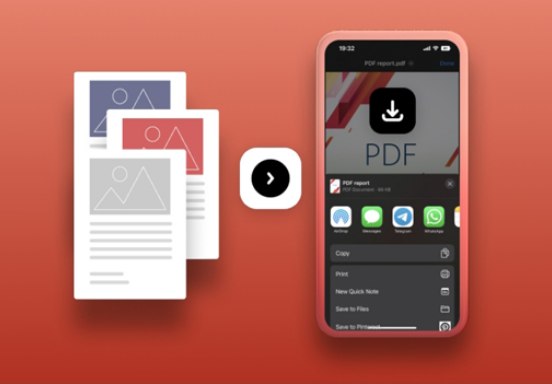
Lerne, wie du PDFs, E-Mails oder Websites sicher auf deinem iPhone speicherst.

Was ist ein PDF? Wer hat es erfunden? Erfahre alles Wichtige in unserm Artikel.
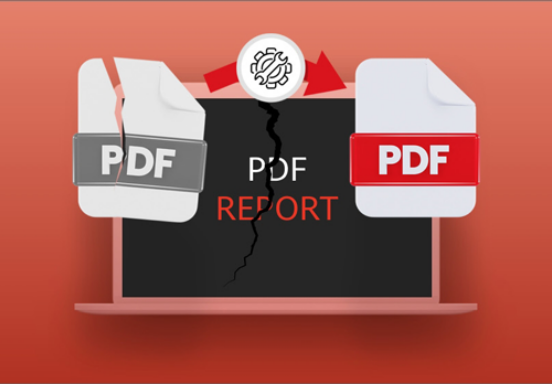
Wir zeigen, wie du ein beschädigtes PDF reparierst und welche Vorteile das hat.

Lerne, wie du E-Mails bequem als PDFs speicherst, um Lesen, Teilen und spätere Nutzung zu erleichtern.