Weitere Bearbeitungsoptionen für dein PDF mit den Acrobat Onlinetools
PDF-Dateien mit Stempeln versehen und danach direkt online bearbeiten, zusammenfügen oder komprimieren – alles gratis und bequem im Browser möglich.


Mit Adobe Acrobat kannst du PDF-Dokumente digital stempeln – schnell, professionell und genau so, wie du es brauchst.
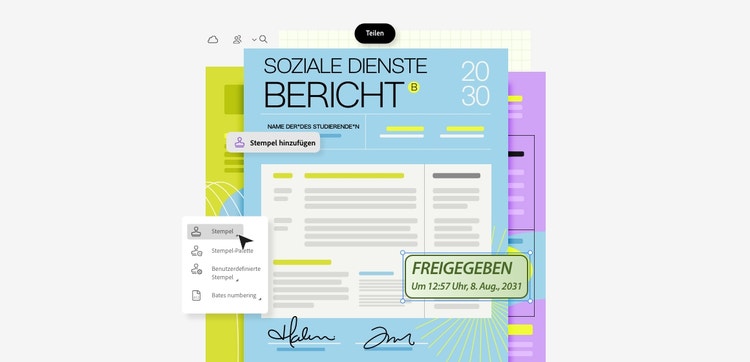
Hier findest du die wichtigsten Möglichkeiten, um Stempel für PDFs zu erstellen – perfekt zum Nachschlagen oder direkten Ausprobieren:
Ein PDF-Stempel ist ein digitaler Aufdruck, der einem Dokument hinzugefügt wird – ähnlich wie ein physischer Stempel auf Papier. Typische Verwendungszwecke sind Freigaben, Prüfvermerke, Bearbeitungsstatus oder Empfangsbestätigungen. Stempel können vorgefertigt sein, z. B. mit einem Text wie „Genehmigt“, oder benutzerdefiniert, z. B. mit einem eigenem Firmenlogo.
Adobe Acrobat Pro und der Acrobat Reader bieten dir die Möglichkeit, PDF-Dokumente oder PDF-Formulare unkompliziert mit digitalen Stempeln zu versehen. Ob Standardstempel wie „Genehmigt“, „Vertraulich“ oder „Abgelehnt“ – mit wenigen Klicks kannst du wichtige Hinweise direkt in dein PDF einfügen, ohne dass du das Dokument ausdrucken und manuell abstempeln musst. Das spart Zeit und sorgt für mehr Professionalität in der digitalen Dokumentenverwaltung.
Folge dieser einfachen Schritt-für-Schritt-Anleitung, um sofort einen Stempel in dein PDF-Dokument einzufügen:
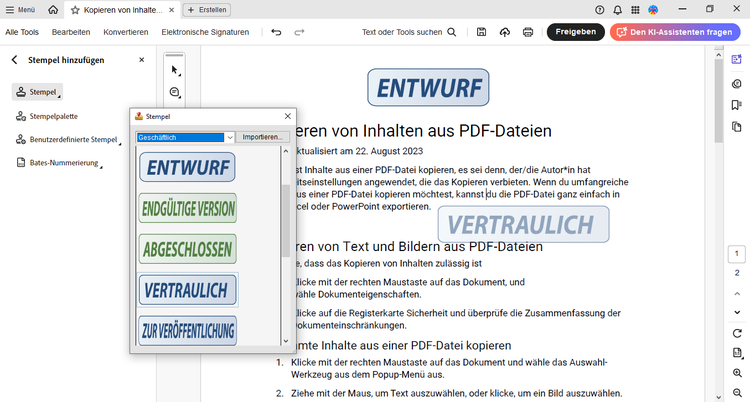
So kannst du Dokumente schnell mit Statusinformationen versehen und das digitale Arbeiten deutlich erleichtern.
Gut zu wissen: Die Stempelvorlagen sind thematisch geordnet. Du kannst zwischen folgenden Kategorien wählen: „Favoritenstempel”, „Dynamisch”, „Geschäftlich” und „Hier” unterschreiben. Außerdem kannst du die Siegel weiter anpassen: Schließe dafür das Stempelwerkzeug, klicke mit der rechten Maustaste auf den Stempel und lege beispielsweise einen Status fest, öffne ein Textfeld für einen Kommentar oder passe über „Eigenschaften” die Deckkraft an.
Hinweis: Falls du in Adobe Acrobat unter den Voreinstellungen für „Identität“ noch keinen Namen angegeben hast, erscheint ein Dialogfeld zur Identitätseinrichtung, das dich zur Eingabe auffordert. Über „Menü“ > „Einstellungen“ > „Identität“ kannst du die Angaben jederzeit anpassen.
Möchtest du deinen PDF-Stempel individuell gestalten, zum Beispiel mit Firmenlogo, spezifischem Text oder in den Unternehmensfarben? Mit Adobe Acrobat Pro lässt sich ein neuer Stempel ganz leicht erstellen und dauerhaft nutzen – ideal für konsistente Dokumenten-Workflows und Corporate Design.
Mit diesen Schritten legst du deinen eigenen Stempel über Dateiformate wie PNG und JPG an:
PDF-Stempel sind eine einfache und effektive Möglichkeit, digitale Dokumente kenntlich zu machen – sei es zur Freigabe, als Empfangsvermerk oder zur internen Dokumentation. Mit Adobe Acrobat Pro kannst du vordefinierte Stempel wie „Genehmigt“, „Bezahlt“ oder „Vertraulich“ direkt in deine PDFs einfügen – schnell, digital und rechtssicher.
Darüber hinaus bietet Acrobat dir erweiterte Funktionen: Du kannst eigene Stempel mit individuellem Text, Logo oder Bild erstellen oder dynamische Stempel nutzen, die automatisch das aktuelle Datum und den Namen des Nutzers einfügen. Ob online oder auf dem Desktop – mit den richtigen Tools findest du für jeden Anwendungsfall die passende Lösung.
PDF-Dateien mit Stempeln versehen und danach direkt online bearbeiten, zusammenfügen oder komprimieren – alles gratis und bequem im Browser möglich.
PDF-Dokumente mit Text oder Bildwasserzeichen schützen – so funktioniert’s.
Rechtsverbindliche digitale Signaturen gemäß PAdES-Standard erstellen.
PDF-Texte einfärben, unterstreichen oder schwärzen – direkt im Browser mit den Onlinetools.
So archivierst du Dokumente GoBD-konform und rechtsicher.


