ACROBAT | 5 MINUTEN LESEZEIT
HEIC in JPG umwandeln
Erfahre, wie du HEIC-Dateien auf jedem Gerät ganz einfach in JPG umwandelst.
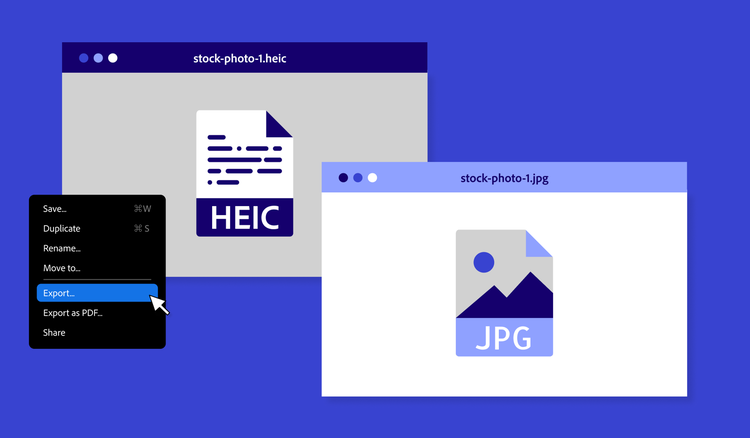

Hast du in deinem Fotoordner schon einmal eine Datei mit der Endung .heic entdeckt und dich gefragt, was du damit anfangen sollst? Damit bist du nicht allein. Das HEIC-Format (High Efficiency Image Coding) ist ideal für iPhones und Macs – auf anderen Geräten oder in anderen Programmen funktioniert es jedoch nicht immer reibungslos.
Kein Wunder, dass viele Nutzende nach einer Möglichkeit suchen, HEIC in JPG umzuwandeln – ein Format, das nahezu überall unterstützt wird. Ob du Bilder auf eine Website hochladen, mit jemandem auf einer anderen Plattform teilen oder in einem Programm bearbeiten möchtest, das HEIC nicht kennt –, die Umwandlung in JPG ist meist die einfachste Lösung.
Zum Glück brauchst du keine komplizierte Software, um das zu erledigen. In diesem Artikel erklären wir, was HEIC-Dateien sind, und zeigen dir einfache Möglichkeiten, sie auf dem Mac und unter Windows zu verwalten.
Was ist eine HEIC-Datei?
HEIC ist das Standardformat für Bilder auf iPhones und Macs. Dieses Bilddateiformat bietet eine hohe Komprimierung bei gleichbleibender Bildqualität – und benötigt dabei nur wenig Speicherplatz. HEIC-Dateien sind kompakt, hochwertig und effizient: Du sparst Speicherplatz, ohne Abstriche bei der Qualität zu machen. Innerhalb des Apple-Ökosystems funktioniert das hervorragend.
HEIC-Dateien speichern Bilder platzsparend bei hoher Qualität – doch außerhalb der Apple-Welt werden sie kaum nativ unterstützt. Andere PCs und Smartphones sowie ältere Software kommen mit diesem Dateiformat nicht zurecht. Um HEIC-Dateien auf einem PC anzusehen, ohne sie umzuwandeln, benötigst du spezielle Software – was aufwendig und kostspielig werden kann. Ob du eine Datei von einer Mac-Nutzerin oder einem Mac-Nutzer erhalten hast oder Bilder für alle zugänglich machen möchtest: HEIC-Dateien umzuwandeln, ist der einfachste Weg zum Ziel.
Genau hier kommt das JPG-Format ins Spiel. JPGs werden universell unterstützt – du kannst sie auf nahezu jedem Smartphone, Computer oder Webbrowser öffnen, ganz ohne spezielle Software. Zwar kann die Bildqualität beim Komprimieren oder intensiven Bearbeiten etwas leiden, doch JPG ist eine hervorragende Alternative zu den Apple-exklusiven HEIC-Dateien. Du kannst HEIC-Dateien auch in PDF umwandeln – ideal zum einfachen Teilen oder Archivieren.
HEIC-Datei in JPG umwandeln – so geht’s auf dem Mac
Der schnellste Weg, eine HEIC-Datei auf dem Mac in das JPG-Format umzuwandeln, führt über die integrierte Vorschau-App. Wenn deine Fotos immer im JPG-Format gespeichert werden sollen, kannst du das Standardformat von HEIC auf JPG umstellen. JPGs benötigen zwar mehr Speicherplatz als HEICs, doch ihre universelle Kompatibilität macht das mehr als wett.
So wandelst du HEIC auf dem Mac in JPG um:
- Öffne das HEIC-Bild in der Vorschau-App.
- Wähle „Datei“ > „Exportieren“.
- Wähle im Dropdown-Menü „Format“ die Option „JPG“.
- Gib deinem neuen JPG-Foto einen Namen und lege fest, wo es gespeichert werden soll.
- Klicke auf „Speichern“ – fertig.
HEIC als JPG speichern auf dem Mac.
Wenn du ein neues Bild auf deinem Mac speicherst oder herunterlädst, kannst du es direkt als JPG sichern –, so sparst du dir später die Konvertierung.
So speicherst du ein Online-Bild als JPG auf deinem Mac:
- Klicke bei gedrückter Ctrl-Taste auf das Bild.
- Wähle „Bild speichern unter“.
- Wähle im Dropdown-Menü die Option „JPG“.
HEIC-Datei in JPG umwandeln – so geht’s unter Windows.
Als Windows-Nutzerin oder Windows-Nutzer stellst du möglicherweise fest, dass dein Computer HEIC-Dateien standardmäßig nicht erkennt. Das liegt daran, dass HEIC ein Apple-eigenes Format ist – ohne eine spezielle Erweiterung lassen sich diese Dateien nicht ohne Weiteres öffnen oder anzeigen.
Am einfachsten wandelst du HEIC unter Windows mit der Fotos-App in JPG um:
- Öffne die HEIC-Datei in der Fotos-App.
- Klicke auf das Auslassungszeichen oder auf „Öffnen“.
- Wähle „Speichern unter“ > „JPG“ und speichere das Bild.
Du kannst auch die native Konvertierungs-App von Microsoft nutzen. Sie ist kostenlos und funktioniert auf PCs und Tablets. Ziehe deine HEIC-Datei einfach per Drag-and-drop in das Tool und klicke auf „Konvertieren“. Das Beste daran: Die App arbeitet lokal – du brauchst nicht einmal eine Internetverbindung.
Durch die Konvertierung ins JPG-Format lassen sich Bilder einfacher teilen – aber dasselbe gilt für die Umwandlung in eine PDF-Datei. PDF ist eines der vielseitigsten Dateiformate und behält seine Darstellung auf allen Geräten bei. Nutze einen JPG-zu-PDF-Converter, um JPGs in universelle PDF-Dateien umzuwandeln.
Ob du einen Mac oder PC nutzt oder einfach eine schnelle Lösung direkt im Browser suchst – wenn du weißt, wie HEIC in JPG konvertiert wird, kannst du jederzeit problemlos auf deine Bilder zugreifen, sie teilen und verwenden.
Häufig gestellte Fragen.
Wird die Bildqualität durch die Konvertierung von HEIC in JPG verringert?
Wie kann ich HEIC ohne Converter in JPG umwandeln?
Wie konvertiere ich meine iPhone-Fotos in JPG?
Um deine iPhone-Fotos in JPG zu konvertieren, musst du deine Kameraeinstellungen so ändern, dass neue Fotos als JPG anstatt als HEIC gespeichert werden:
- Gehe zu „Einstellungen“ > „Kamera“ > „Formate“.
- Wähle die Option „Maximale Kompatibilität“.
Dadurch wird sichergestellt, dass dein iPhone neue Fotos automatisch als JPG speichert. Für bereits vorhandene Fotos kannst du den Online-Acrobat-Converter verwenden oder sie per E‑Mail oder AirDrop an dich selbst senden und beim Export „JPG“ auswählen.
Wird die Dateigröße durch die Konvertierung von HEIC in JPG erhöht?
Welche Vorteile bietet HEIC gegenüber JPG?
Kann ich mehrere HEIC-Dateien gleichzeitig in das JPG-Format konvertieren?
Wie kann ich HEIC in andere Formate wie PNG oder TIFF konvertieren?
Warum verwendet Apple HEIC anstelle von JPG?