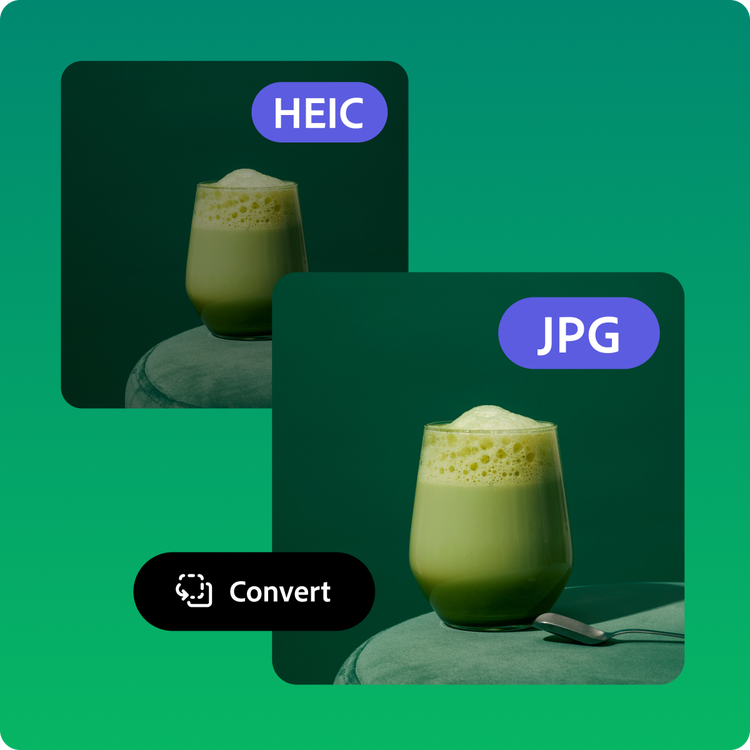
Konvertieren Sie Ihre iPhone HEIC-Dateien im Handumdrehen in das JPG-Format.
Native iPhone-Dateien werden dank des Online-HEIC-zu-JPG-Koverters von Adobe Express vielseitiger einsetzbar.
*Nur auf iOS und macOS verfügbar.
Konvertieren Sie Ihre iPhone HEIC-Dateien im Handumdrehen in das JPG-Format.
Native iPhone-Dateien werden dank des Online-HEIC-zu-JPG-Koverters von Adobe Express vielseitiger einsetzbar.
*Nur auf iOS und macOS verfügbar.
Ziehe ein Bild per Drag-and-drop
oder durchsuche, um es hochzuladen.
Das Format der Datei muss PNG, WebP oder HEIC sein und darf eine Größe von bis zu 40 MB haben
Indem du dein Bild oder Video hochlädst, stimmst du den Nutzungsbedingungen und der Datenschutzerklärung von Adobe zu
Konvertieren Sie Ihre iPhone HEIC-Dateien im Handumdrehen in das JPG-Format.
Native iPhone-Dateien werden dank des Online-HEIC-zu-JPG-Koverters von Adobe Express vielseitiger einsetzbar.
Mache mehr aus deinem Bild in Adobe Express.
*Nur auf iOS und macOS verfügbar.
Das Format der Datei muss PNG, WebP oder HEIC sein und darf eine Größe von bis zu 40 MB haben
Indem du dein Bild oder Video hochlädst, stimmst du den Nutzungsbedingungen und der Datenschutzerklärung von Adobe zu
So konvertieren Sie eine HEIC-Datei in das JPG-Format.
1. Auswählen.
Wählen Sie in Ihrer Fotobibliothek ein HEIC-Bild mit einer Größe von unter 40 MB aus.

2. Konvertieren.
Laden Sie Ihr Bild hoch, um es sofort automatisch in das JPG-Format zu konvertieren.

3. Fahre mit der Bearbeitung fort.
Dein neues Bild wird als JPG-Datei heruntergeladen. Speichere es, gib es an andere weiter oder passe es individuell an.
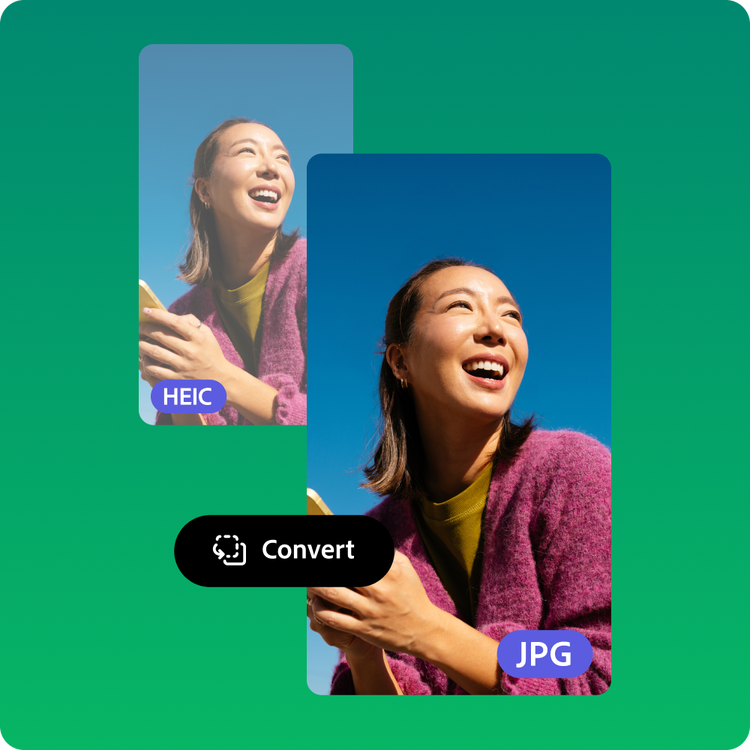
Ein einfach zu bedienender HEIC-zu-JPG-Koverter.
Konvertieren Sie iPhone-Bilder mit diesem unkomplizierten Verfahren in ein freigabefähiges JPG-Format. Der HEIC-zu-JPG-Koverter arbeitet schnell und erhält die Qualität Ihrer Fotos von Anfang bis Ende bei.
Verwenden Sie Ihre JPG-Datei in Print- und Digitaldesigns.
JPGs sind für die meisten Projekte ein idealer Dateityp. Da sie klein sind, eignen sie sich gut für schnelle Upload-Zeiten bei Webdesigns, behalten aber dennoch die Fähigkeit, komplexe Details darzustellen, was für hochauflösende Dateien, die für eine gestochen scharfe Druckproduktion benötigt werden, unerlässlich ist. Verwenden Sie Ihre vom HEIC-Format konvertierten JPG-Dateien in Webbannern, Bildschirmpräsentationen oder einem iPhone-Fotoalbum mit Urlaubsschnappschüssen.

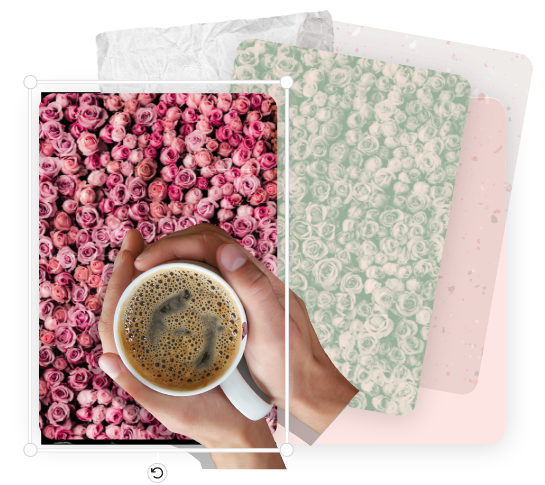
Mehr Möglichkeiten für deine Bilder.
Sobald Ihre HEIC-Datei in ein JPG-Format konvertiert wurde, können Sie Ihr Bild mit den umfassenden Tools zur Fotobearbeitung von Adobe Express in ein Meisterwerk verwandeln. Entfernen Sie den Hintergrund, wenden Sie einen Filter an oder fügen Sie sogar eine Animation hinzu. Lassen Sie Ihrer Kreativität freien Lauf.
Hunderttausende von Vorlagen, die du noch heute anpassen kannst.
Verwandeln Sie Ihr gerade konvertiertes Bild in ein beeindruckendes Profilbild, einen Social-Media-Beitrag, einen Flyer oder andere unbegrenzte Designs. Sieh dich zunächst in unserer Vorlagenbibliothek um. Füge dann andere vorgegebene Design-Elemente, Schriften, Symbole oder GIFs hinzu, um dein Bild zu personalisieren. Die kreativen Möglichkeiten, deine Designs zu verbessern, sind endlos.

Konvertieren Sie HEIC-Dateien kostenlos an einem Ort in das JPG-Format.
Da HEIC-Dateien ein neuerer Dateityp sind, werden sie nicht von allen digitalen Plattformen unterstützt. Wenn Sie Ihr iPhone-Foto freigeben möchten, müssen Sie es höchstwahrscheinlich in ein praktisches JPG-Format konvertieren. Mit dem HEIC-zu-JPG-Koverter ist das über Ihr iPhone oder Ihren Webbrowser kostenlos möglich.
Laden Sie Ihr HEIC-Bild einfach hoch, und der HEIC-zu-JPG-Koverter von Adobe Express übernimmt die Dateikonvertierung für Sie. Sie müssen lediglich auf „Herunterladen“ klicken, und Ihre JPG-Datei ist sofort einsatzbereit. Es gibt keine Begrenzung hinsichtlich der Anzahl der HEIC-Dateien, die Sie mit diesem kostenlosen Tool von Adobe Express konvertieren können.
Wandeln Sie HEIC-Dateien in das JPG-Format um und behalten Sie dabei die Bildschärfe bei.
HEIC-Dateien – die native Bilddatei von Apple – haben eine extrem hohe Auflösung. Diese Schärfe möchten Sie beim Konvertieren von Dateitypen nicht verlieren. Mit dem HEIC-zu-JPG-Koverter von Adobe Express erhalten Sie pixelgenaue Bilder für einen gestochen scharfen, herausragenden Look.
Nachdem Ihre Bilder konvertiert wurden, können Sie Adobe Express weiterhin zur Bearbeitung Ihrer Fotos und Erstellung digitale Designs in professioneller Qualität verwenden. Fügen Sie Fotos vom Firmenausflug einem Firmenhandbuch, Fotos vom Spielfeldrand einem Jahrbuch oder Schnappschüsse vom Brunch einem Erinnerungsalbum hinzu, ohne eine professionelle Ausrüstung auspacken zu müssen. Mit Adobe Express können Sie Ihre iPhone-Fotos ganz einfach in vielseitige JPG-Dateien umwandeln.