



Fotocollage online erstellen.
Verwandle deine Fotos in eine beeindruckende Collage, indem du per Drag-and-drop zwei bis neun Bilder zusammenfügst. Wähle aus über 100 Rasterlayouts und teile dein Ergebnis direkt auf Social Media oder als Druck.
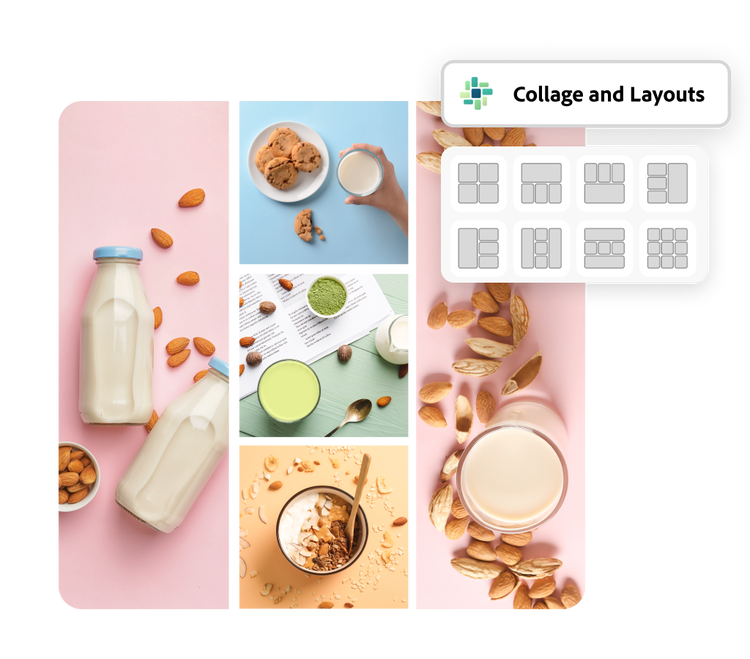
1. Hochladen.
Gehe die auf deinem Desktop oder in deinen Aufnahmen gespeicherten Fotos durch oder halte spontan aktuelle Momente fest.
2. Collage anpassen.
Wähle das gewünschte Rasterlayout aus und passe dann schnell das Layout und den Abstand deiner Bildcollage an. Tausche Fotos aus oder schneide sie nach Belieben zu.
3. Weiter bearbeiten.
Lade deine Fotocollage als PNG, JPG oder PDF herunter und bearbeite sie in Adobe Express weiter. Erforsche deine Kreativität mit einem Klick durch Animationen, Filtereffekte oder Symbole.
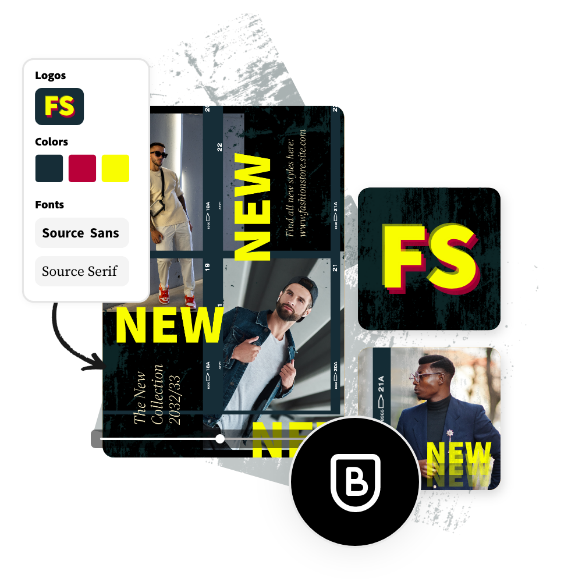
Erzähle eine visuelle Geschichte mit benutzerfreundlichen Designtools.
Schneide Bilder in jedem Rahmen einfach zu, experimentiere mit verschiedenen Rasterstiloptionen und tausche Bilder jederzeit aus. Verwende die Regler, um Abstand und Padding zwischen den Rastern für einen eleganten Look anzupassen. Füge einen Schwarz-Weiß-Filtereffekt hinzu, um eine nostalgische Stimmung zu erzeugen, oder erhöhe den Kontrast deiner Fotos, um jedes einzelne zu optimieren. Bearbeite deine Collage im Adobe Express-Editor weiter und ersetze den Hintergrund durch ein neues Muster, eine Farbe oder ein lizenzfreies Adobe Stock-Foto. Auch ohne Designkenntnisse gelingt dir so eine ansprechende Fotocollage in wenigen Minuten – direkt im Browser mit deutscher Bedienoberfläche.
Füge deiner Fotocollage Texteffekte hinzu.
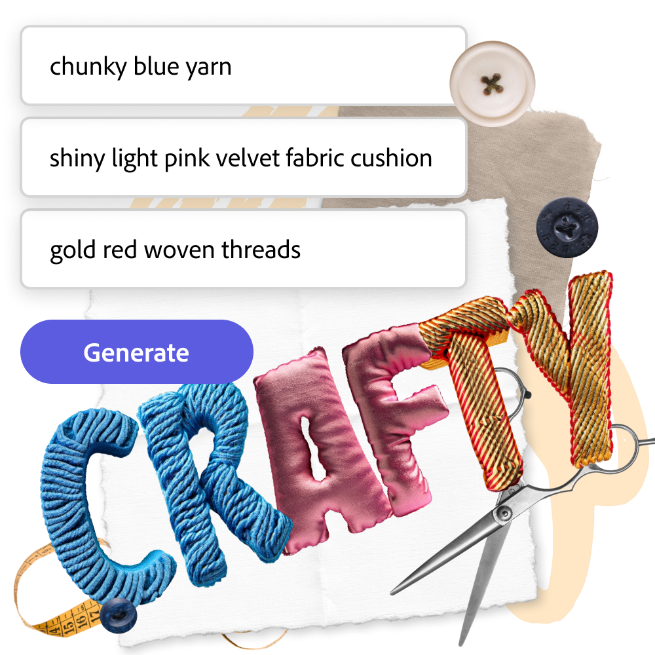
Verwandle jeden beliebigen Titel oder Text in deiner neuen Fotocollage mit dem Texteffekt-Werkzeug im Adobe Express Editor. Simuliere einen Stoff oder füge für ein zusätzliches Flair einen Kisseneffekt hinzu, indem du im Prompt-Bereich eine Beschreibung des Gewünschten eingibst. Jede Generierung von Texteffekten führt zu vier Ergebnissen, sodass du beim Experimentieren mit deinen Designs unterschiedliche Versionen ausprobieren kannst.
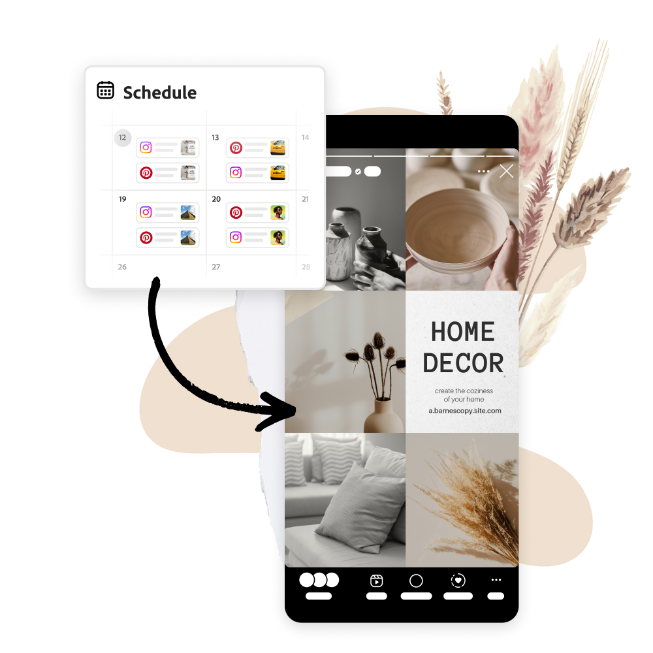
Teile deine neue Fotocollage auf deinen bevorzugten Social-Media-Kanälen.
Dank der integrierten Content-Zeitplanung ist das Teilen deiner Kreationen ein Kinderspiel. Sobald du deine Fotocollage erstellt hast, öffnest du die Vollversion des Adobe Express-Online-Editors, um den Zeitpunkt der Veröffentlichung auf deinen bevorzugten Social-Media-Kanälen zu planen.
Erstelle brillante individuelle Bildcollagen.
Erstelle mit Adobe Express eine Collage aus deinen schönsten Erinnerungen. Wähle eine der anpassbaren Vorlagen aus, um mit der Erstellung deiner Collage zu beginnen, oder verwende den Bildcollagen-Generator, um deine Lieblingsbilder zu kombinieren. Mit dem Adobe Express Editor kannst du dann Text, Farbdesigns und animierte Effekte hinzufügen, um ein echtes Kunstwerk zu schaffen - ganz gleich, ob du schlichte Eleganz oder lebendige Kreativität bevorzugst. Perfekt für junge Berufseinsteiger und kleine Unternehmen: Du kannst visuell ansprechende Collagen erstellen, um die Online-Präsenz deiner Marke zu stärken, Produkte zu präsentieren oder einfach interessante Neuigkeiten oder Erinnerungen aus deinem Leben mit Familie und Freunden zu teilen.


Häufig gestellte Fragen.
Welche Dateiformate stehen zum Download zur Verfügung und welches Format wird empfohlen?
Du kannst deine Adobe Express-Designs in den Formaten PNG, JPG und PDF herunterladen. Für Bilder werden PNG-Dateien empfohlen.
Wie viele Fotos kann eine Fotocollage maximal enthalten?
Eine Fotocollage in Adobe Express kann bis zu neun Fotos enthalten – perfekt für 3×3-Raster, 2×4-Layouts oder kreative Anordnungen im Quadrat-, Hoch- oder Querformat.
An welche Social-Media-Kanäle kann ich die Abmessungen anpassen?
Im Adobe Express-Editor kannst du die Größe deiner Fotocollage an die Abmessungen aller deiner bevorzugten Social-Media-Kanäle anpassen, darunter Instagram, Facebook, YouTube, TikTok, Pinterest, LinkedIn, Twitter (X) und Snapchat.
Verfügt Adobe Express über eine Vorlage für Fotocollagen?
Ja, mit dem Fotocollagen-Generator kannst du hochgeladene Fotos ganz einfach zu einer Collage zusammenfügen, aus verschiedenen Layouts wählen und die Collage bei Bedarf noch weiter anpassen. Oder beginne mit vorgefertigten Collagenvorlagen, die du im Adobe Express-Editor mit deinen eigenen Bildern oder Videos personalisieren kannst.
Kann ich Adobe Express kostenlos nutzen? Wenn ja, was ist dann enthalten?
Ja, wir bieten eine kostenlose Version für jeden an. Profitiere von allen nötigen Funktionen, um herausragende Arbeiten zu erstellen – über 100 Rasterlayouts, Dutzende von Schnellaktionen, tausende Vorlagen sowie Fotobearbeitung und Effekte. Adobe Express läuft direkt im Browser ohne Installation, mit derselben Adobe-Technologie wie Photoshop, und funktioniert auf Desktop, Smartphone oder Tablet. Weitere Informationen findest du auf der Seite Abos und Preise.
Wie erstelle ich eine Fotocollage auf iPhone oder Android?
Öffne Adobe Express im mobilen Browser oder per Adobe Express App auf deinem iPhone, Android-Smartphone oder Tablet. Wähle Fotos aus deiner Galerie, lade sie per Tap-and-drop in den Fotocollagen-Generator und passe Layout, Abstand und Texteffekte direkt am Bildschirm an. Das fertige Design speicherst du als PNG, JPG oder PDF lokal oder teilst es direkt in Instagram, TikTok oder WhatsApp.
Wie füge ich zwei Fotos zu einer Collage zusammen?
Lade beide Fotos im Adobe Express Fotocollagen-Generator hoch, wähle ein 2-teiliges Raster-Layout (Seite-an-Seite oder Hoch- bzw. Querformat) und ziehe je ein Bild in jede Zelle. Du kannst Abstand, Bildreihenfolge und Texteffekte beliebig anpassen — und die fertige Collage als PNG, JPG oder PDF herunterladen.
Kann ich meine Fotocollage als Leinwand drucken lassen?
Adobe Express speichert deine Collage als PDF, das du direkt zu einer Online-Druckerei oder einem Fotodienst hochladen kannst – für Leinwand-, Poster- oder Foto-Drucke. Für optimale Druckqualität empfiehlt sich PNG als Exportformat. Wähle bei der Druckerei das gewünschte Format (z. B. 30 × 40 cm) und übermittle die Datei zur Produktion.
Kann ich Fotocollagen mit Adobe Express auch offline erstellen?
Adobe Express benötigt eine Internetverbindung – im Browser wie in der mobilen App. Begonnene Projekte synchronisieren sich automatisch über die Cloud, sobald du wieder online bist.
Gibt es Tutorials oder Anleitungen für Adobe Express?
Ja, Adobe stellt Schritt-für-Schritt-Tutorials für Einsteiger*innen und Fortgeschrittene bereit, dazu Video-Anleitungen auf dem Adobe Express YouTube-Kanal und themen-spezifische Hilfe direkt im Editor.
illustrator
