
ACROBAT | 6 MINUTEN LESEZEIT
PDF-Formular ausfüllen
Lerne, wie du ein PDF-Formular auf verschiedenen Geräten Schritt für Schritt ausfüllst.


ACROBAT | 6 MINUTEN LESEZEIT
Lerne, wie du ein PDF-Formular auf verschiedenen Geräten Schritt für Schritt ausfüllst.
Täglich werden wichtige Dokumente per Textnachricht und E-Mail geteilt und auf unsere Geräte heruntergeladen. Diese Dokumentenflut macht vor niemandem halt – von Bewerbungsunterlagen und Steuerunterlagen über Gesundheitsfragebögen bis hin zu Einverständniserklärungen für die Schule.
PDF-Dateien sind nach wie vor die beste Wahl, um Inhalte auf allen Geräten gleich anzuzeigen. Dennoch wissen viele nicht genau, wie sie PDF-Formulare schnell und fehlerfrei ausfüllen. In diesem Leitfaden findest du alles Wichtige dazu: von den passenden Tools über passgenaue Anleitungen für deine Endgeräte bis hin zu Tipps für unterschiedliche Formate.
Das Ausfüllen eines PDF-Formulars muss keine große Herausforderung sein. Mit den richtigen Tools lernst du im Handumdrehen, wie es Schritt für Schritt geht. Eine der einfachsten Möglichkeiten, PDF-Formulare auszufüllen und zu unterzeichnen, ist das Acrobat Fill & Sign-Tool, das kostenlos und online verfügbar ist.
Um ein PDF-Dokument zu unterzeichnen, lädst du deine PDF-Datei in das Fill & Sign-Tool hoch. Klicke auf die Schaltfläche „Datei auswählen“ oder ziehe das Formular per Drag-and-Drop in das Upload-Feld.
Deine Datei wird automatisch in Acrobat online hochgeladen und geöffnet. Verwende die Symbolleiste, um das PDF-Formular auszufüllen:
Klicke auf ein beliebiges Formularfeld, um es auszufüllen. Wenn das PDF-Dokument ursprünglich als interaktives PDF-Dokument mit eingebetteten, vorgefertigten Feldern gespeichert wurde, erkennt das Fill & Sign-Tool die Felder automatisch und markiert sie für dich. Falls das nicht der Fall ist, kannst du deine Angaben trotzdem ganz einfach manuell hinzufügen, indem du auf die gewünschte Stelle im Dokument klickst.
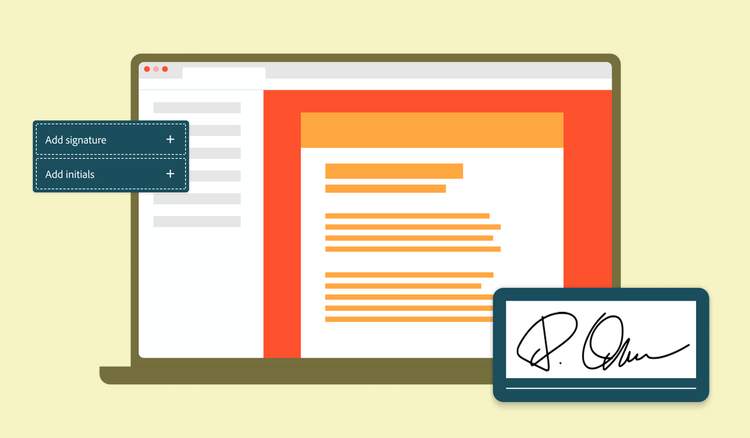
Das Unterzeichnen deines Formulars ist oft der letzte Schritt, bevor deine Aufgabe abgeschlossen ist. So unterschreibst du ein Formular mit dem Fill & Sign-Tool:
Lies dein Formular noch einmal durch, um sicherzustellen, dass du alle erforderlichen Bereiche ausgefüllt hast. Klicke dann auf „Weiter“. Du kannst dein ausgefülltes Formular herunterladen oder es per E-Mail oder mit einem Link mit dir selbst oder anderen teilen.
Wenn du ein PDF-Formular überprüfst, möchtest du vielleicht Notizen oder Kommentare hinzufügen, bevor du es unterschreibst. Acrobat bietet außerdem einen Online-PDF-Editor, der das Geben von Feedback ganz einfach macht:
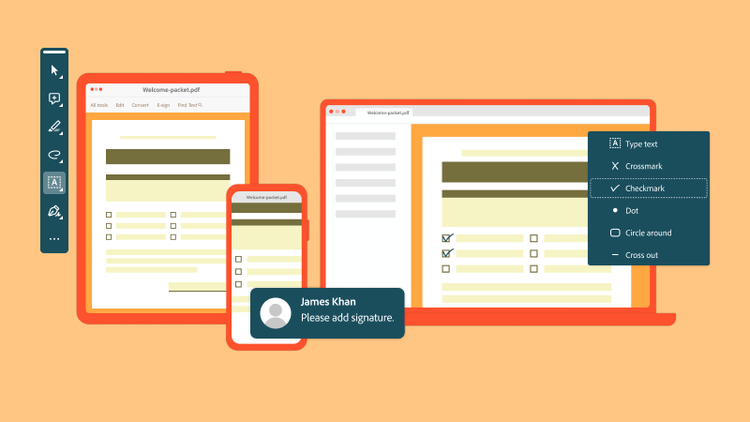
Wenn du ein PDF-Formular auf einem Mac ausfüllen möchtest, kannst du ein Online-Tool im Safari-Browser nutzen oder Acrobat Reader auf deinen Computer herunterladen, um auch offline arbeiten zu können. Der Standard-PDF-Viewer des Mac, Preview, ermöglicht zwar das einfache Ausfüllen von Formularen, bietet jedoch nicht die Unterschriften- und Anmerkungswerkzeuge, die in Acrobat verfügbar sind.
So füllst du ein PDF-Formular in Acrobat Reader aus:
1 Öffne das PDF-Dokument.
2 Wähle „Werkzeuge“ > „Ausfüllen und unterschreiben“.
3 Gib die benötigten Information in das Formular – Text, Häkchen und deine Unterschrift.
4 Speichere das Formular auf deinem Computer.
Du fragst dich, wie du ein PDF-Formular auf dem iPhone ausfüllst? Du kannst Online-Tools direkt im Safari-Browser nutzen oder die Acrobat Reader-App kostenlos aus dem App Store herunterladen:
1 Öffne die App und wähle die PDF-Datei aus.
2 Tippe auf das Bleistift-Symbol und wähle „Ausfüllen und unterschreiben“.
3 Füge dem Formular die Informationen hinzu – Text, Häkchen und deine Unterschrift.
4 Speichere das Formular auf deinem Computer.
Genau wie Mac können auch Windows- und Android-Geräte auf die Acrobat Online-Tools zugreifen oder eine Offline-Lösung herunterladen:
PDF-Formulare gibt es in zwei Hauptarten. Wenn du weißt, mit welchem Typ du arbeitest, kannst du das Ausfüllen beschleunigen und weißt direkt, was als Nächstes zu tun ist.
Interaktive Formulare werden oft als ausfüllbare Formulare bezeichnet, da sie über integrierte Felder verfügen. Sie werden mit Acrobat oder anderen professionellen Tools zur Formularerstellung generiert. Du erkennst interaktive Formulare daran, dass du direkt in Textfelder klicken, Dropdown-Menüs und Schaltflächen nutzen und schnell zwischen den Formularfeldern wechseln kannst. Diese Formulare sind am einfachsten auszufüllen. Öffne hierfür dein bevorzugtes Tool zum Ausfüllen und Unterschreiben, tippe die Informationen in die Formularfelder ein und speichere oder teile das Formular anschließend.
Statische Formulare werden auch als nicht ausfüllbare PDFs bezeichnet. Normalerweise handelt es sich dabei um gescannte Dokumente oder statische Dateien ohne integrierte Felder. Optisch sehen sie aus wie jedes andere PDF-Formular, erlauben es dir jedoch ohne die entsprechenden Tools nicht, direkt in die Felder zu tippen.
Wenn du ein Formular für andere bereitstellst, erfährst du, wie sich ein PDF ausfüllbar gestalten lässt oder wie du von vornherein mit einem PDF-Maker arbeitest, um die Nachteile statischer Formulare zu umgehen. Erhältst du allerdings ein solches statisches Formular, kannst du mit „Ausfüllen und Unterschreiben“ Textfelder in den benötigten Zeilen einfügen. Zudem lassen sich manuell Häkchen setzen und Unterschriften hinzufügen. Vergiss nicht, dass du die Schriftgröße der einzelnen Textfelder verändern kannst, um das Dokument ordentlich und leserlich zu halten.

