
So kannst du den PDF-Kontrast erhöhen.
Erfahre, wie du den Kontrast in deinen PDF-Dokumenten erhöhst, sie schärfer machst und die Lesbarkeit deutlich verbesserst – schnell, einfach und direkt in Adobe Acrobat.
Erfahre, wie du den Kontrast in deinen PDF-Dokumenten erhöhst, sie schärfer machst und die Lesbarkeit deutlich verbesserst – schnell, einfach und direkt in Adobe Acrobat.

Auf einen Blick: PDF-Kontrast erhöhen.
Schritt für Schritt: bei einer PDF-Datei den Kontrast erhöhen.
Vorteile eines höheren Kontrasts in PDF-Dateien.
Häufig gestellte Fragen.
Wenn ein PDF schwer lesbar ist, liegt das oft an zu niedrigem Kontrast – besonders bei eingescannten Dokumenten. Grauer Text auf weißem Hintergrund belastet die Augen und schränkt die Zugänglichkeit ein. Mit Adobe Acrobat kannst du den PDF-Kontrast erhöhen, Text schärfen und die Helligkeit anpassen.
Mit diesen Einstellungen wird dein PDF sofort klarer und besser lesbar – ideal für die Arbeit am Bildschirm, für Ausdrucke oder für Menschen mit eingeschränkter Sehkraft. Unter Windows kannst du Acrobat zusätzlich mit einer Bildschirmlesehilfe oder Vergrößerungssoftware starten.
Wenn ein PDF schwer lesbar ist, liegt das oft an zu niedrigem Kontrast. Grauer Text hebt sich auf weißem Hintergrund kaum ab, was nicht nur die Augen belastet, sondern auch die Zugänglichkeit einschränkt. Mit Adobe Acrobat kannst du PDF-Kontrast erhöhen, das Dokument heller machen und die Textdarstellung schärfen – so bleibt die Lesbarkeit auch bei schwierigen PDFs gewährleistet.
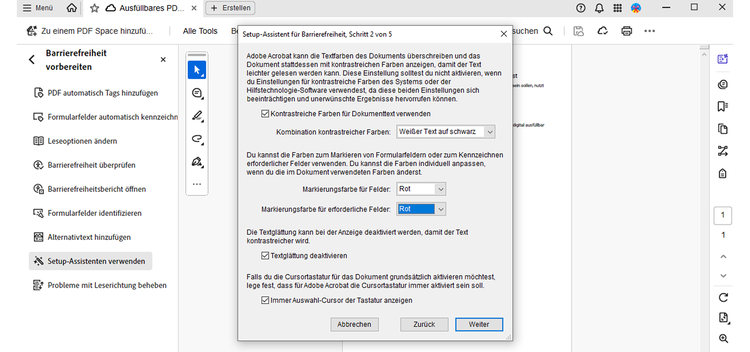
Mit Adobe Acrobat kannst du die Darstellung deiner PDF-Dokumente gezielt verbessern, indem du kontrastreiche Farben für Dokumenttext verwendest. Diese Einstellung findest du wie oben beschrieben im Setup-Assistenten für Barrierefreiheit. Hier kannst du eine vordefinierte Farbkombination wählen – zum Beispiel hellen Text auf dunklem Hintergrund.
Zusätzlich lassen sich in den Barrierefreiheitseinstellungen auch Farben zum Markieren von Formularfeldern ersetzen, sodass Hervorhebungen und Formularinhalte jederzeit klar erkennbar bleiben. So stellst du sicher, dass PDFs überall gut lesbar und augenfreundlich angezeigt werden – am Bildschirm, auf Tablets oder ausgedruckt – unabhängig von Beleuchtung oder Gerät.
Neben dem PDF-Kontrast kannst du auch die Textdarstellung schärfen, indem du die Funktion „Text glätten“ anpasst. Diese findest du im Setup-Assistenten für Barrierefreiheit. Wenn Texte auf deinem Bildschirm leicht verschwommen wirken, hilft es, die Textglättung zu deaktivieren – Buchstaben erscheinen dann mit klaren Kanten und wirken schärfer.
Um die Glättung auszuschalten: Öffne „Barrierefreiheit vorbereiten“ > „Setup-Assistenten verwenden“ > „Alle Optionen für die Barrierefreiheit festlegen“ > „Weiter“ > „Textglättung deaktivieren“. Unter „Dokument-Zoom“ kannst du zusätzlich die Anzeigegröße anpassen – ideal bei kontrastarmen oder kleinen Dokumenten.
Wenn du ein PDF auf Papier kontrastreicher und leichter lesbar machen möchtest, ist ein Schwarzweiß-Druck oft die beste Wahl. Farbdrucke können insbesondere bei hellen Hintergrundfarben oder feinen Linien weniger klar wirken, während ein reiner Schwarzweiß-Ausdruck kräftige Schwarztöne liefert und die Lesbarkeit deutlich steigert.
Ein höherer Kontrast in PDF-Dokumenten sorgt nicht nur für eine bessere Lesbarkeit, sondern auch für eine insgesamt professionellere Darstellung deiner Inhalte. Egal, ob du dein PDF heller machen, aufhellen oder schärfer darstellen möchtest – mit Adobe Acrobat kannst du das Erscheinungsbild deines Dokuments gezielt anpassen.
Gescannte oder fotografierte Dokumente wirken in PDF-Formaten oft blass oder verwaschen. Ein zu niedriger Kontrast erschwert das Erkennen einzelner Buchstaben und Details. Wenn du den PDF-Kontrast erhöhst, heben sich Text und Hintergrund klar voneinander ab – so wird dein Dokument deutlich besser lesbar. Je nach Bedarf kannst du dein PDF heller oder dunkler darstellen, um die optimale Balance zwischen Lesbarkeit und Darstellung zu finden.
Ein geringer Kontrast lässt Fotos und Grafiken flach wirken. Erhöhst du den Kontrast, werden helle Bereiche betont und dunkle Schatten intensiviert – das sorgt für mehr Tiefe und Schärfe. Besonders bei eingescannten Dokumenten mit Fotos oder Grafiken verbessert ein höherer Kontrast die visuelle Qualität deutlich. Über „PDF bearbeiten" in Acrobat Pro kannst du Bilder direkt im PDF anpassen, ohne sie extern bearbeiten zu müssen.
Ein optimal eingestellter PDF-Kontrast verbessert nicht nur die Lesbarkeit, sondern auch den Gesamteindruck deines Dokuments. Texte erscheinen klarer, Bilder wirken schärfer und Farben lebendiger. Mit Adobe Acrobat kannst du dein PDF heller machen, den Kontrast gezielt erhöhen und so für eine professionelle Darstellung sorgen – ob für den Druck, die Bildschirmansicht oder den digitalen Austausch.
Elektronische Unterschriften optimal nutzen. Erfahre hier, wie's geht.
Erfahre hier, wie du PDFs in Excel-Tabellen einbetten kannst.
Lese nach, wie du ein PDF-Buch wie ein richtiges Buch lesen kannst.
Hier erfährst du alles über das PDF-Format, was du wissen musst.