Einführung und Vorstellung von Autor Angelo Montilla
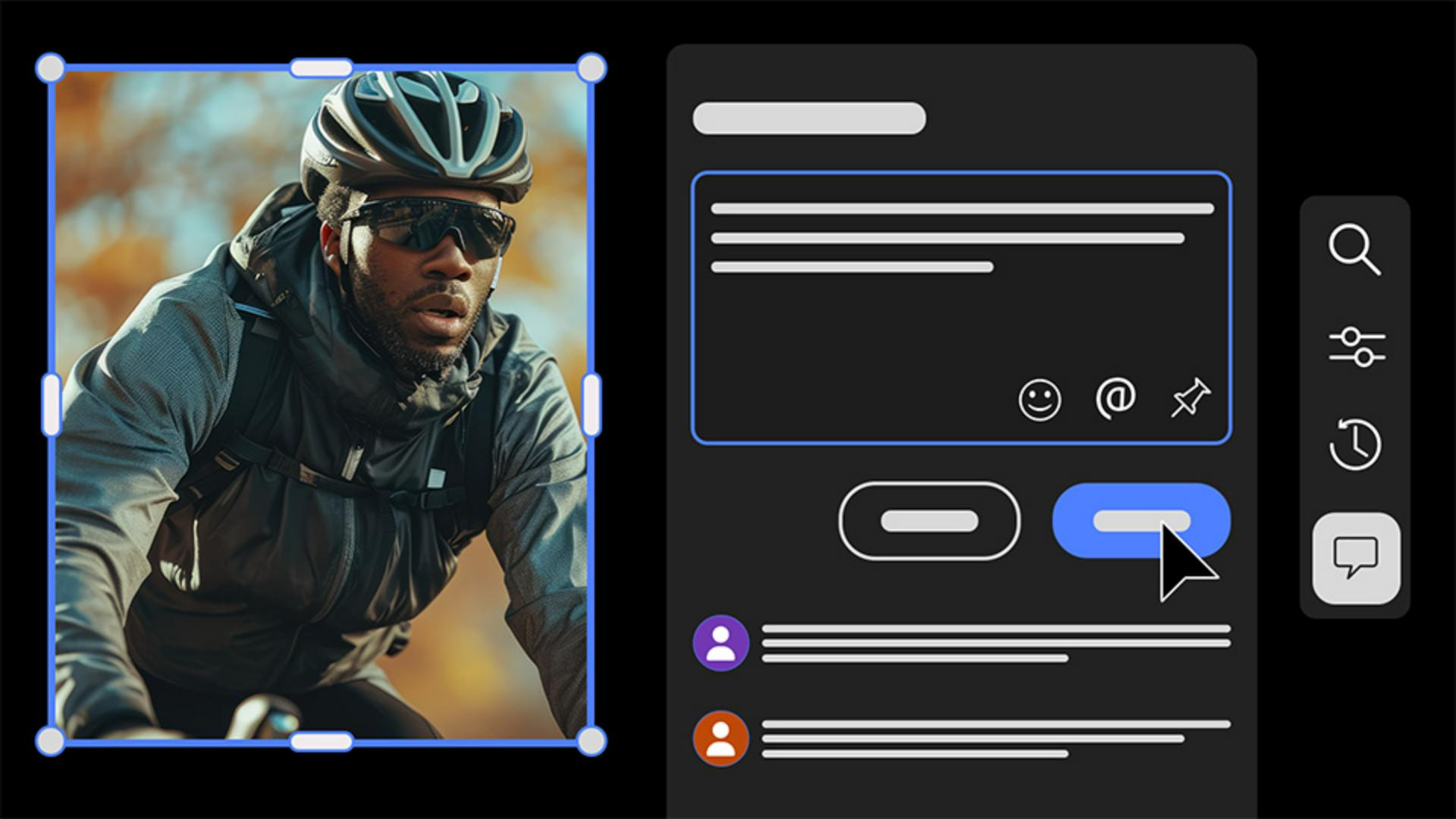
[Angelo Montilla]: Das Teilen und die gemeinsame Bearbeitung von Projekten in Firefly Boards erleichtern es, Ideen abzustimmen, Feedback direkt auf der Arbeitsfläche zu sammeln und gemeinsam die visuelle Richtung festzulegen.
Hallo zusammen.
Mein Name ist Angelo Montilla.
In diesem Tutorial zeige ich dir, wie du ein Board teilst, Mitwirkende zu einem Projekt einlädst und alle gemeinsam im Kreativprozess Ideen einbringen.
Starten wir mit dem Tutorial und sehen wir uns an, wie die Zusammenarbeit in Firefly Boards funktioniert.
Ich habe bereits ein Board erstellt, das Gestaltungsvorschläge und Motivoptionen für „Cadence“ bündelt, einer Fitness-App für Radbegeisterte.
Zu sehen sind Elemente der Bedienoberfläche, Farbschemata und Layout-Ideen, die ich zum Überprüfen teilen kann, bevor es an die finale Design-Phase geht.
Nehmen wir an, dass ich der Produkt-Designer und kreative Leiter dieses Projekts bin.
Ich möchte dieses Board mit der Produkt-Managerin teilen, damit sie sich einbringen und zusätzliches Feedback geben kann.
Ein Board freigeben und Berechtigungen festlegen
Um ein Board zu teilen, klicke ich auf „Freigeben“ rechts oben auf dem Bildschirm.
Hier kann ich eine oder mehrere E-Mail-Adressen eingeben, in diesem Beispiel die E-Mail der Produkt-Managerin.
Ich gebe auch eine persönliche Nachricht ein.
Ich bitte um Feedback zum Leitmotiv, zur künstlerischen Richtung und den Screens der App.
Bevor ich die Einladung absende, setze ich die Anzeigeberechtigungen auf „Darf bearbeiten“, sodass die Produkt-Managerin die volle Kontrolle über das Board hat.
Wenn ich dieses Board mit eingeschränktem Zugriff teilen will, wähle ich stattdessen „Darf kommentieren“ .
Indem ich auf „Zur Bearbeitung einladen“ klicke, lade ich die angegebene Person zum Board ein.
Ich kann auch den Link zum Board kopieren und hier ebenfalls wählen, wer Zugriff auf das Board erhält: „Zugriff nur für eingeladene Personen“ oder „Jeder mit dem Link“.
Ich wechsle zur Ansicht der Produkt-Managerin.
Sie kann auf den Link in der E-Mail-Einladung klicken, um am Board für die „Cadence Cycling App“ mitzuarbeiten.
Derzeit brauchen Empfangende eine Adobe ID, um auf das Projekt zuzugreifen und daran mitzuarbeiten.
Wenn das Board geöffnet ist, kann die Produkt-Managerin sehen, dass ich online bin.
Sie kann das Board jetzt prüfen und kommentieren.
Ich klicke rechts im beweglichen Menü auf das Kommentieren-Icon,
Kommentare und verknüpftes Feedback hinzufügen
um das Kommentarfeld zu öffnen.
In diesem Beispiel fügt die Produkt-Managerin einen Kommentar zur Dynamik der Bilder hinzu und merkt an, dass das violette Farbschema am besten zur Marke passt.
Per Klick auf „Senden“ wird der Kommentar auf dem Board gepostet.
Mitwirkende können Kommentare mit dem Board verknüpfen, indem sie auf das Icon „Stecknadel platzieren“ im Kommentarfeld klicken.
Du siehst eine farbige Stecknadel im Cursor – hier ist sie gelb.
Sie kann auf oder neben Inhalten auf dem Board platziert werden.
In diesem Beispiel platziere ich die Stecknadel unter die Variante „Color Theme Direction 3“.
Jetzt kann die Produkt-Managerin einen Kommentar, der sich auf die Stecknadel bezieht, hinzufügen und ihn per Klick auf „Senden“ auf dem Board posten.
Mitwirkende können auch andere Personen erwähnen, indem sie das @-Symbol eingeben und einen Namen aus der Liste auswählen.
In diesem Beispiel taggt die Produkt-Managerin mich, fügt den Kommentar hinzu und klickt auf „Senden“, um ihn auf dem Board zu posten.
Du sieht jetzt meinen Namen in diesem Kommentar.
Notizen und Anmerkungen prüfen und klären
Zurück zu meiner Ansicht.
Ich kann sehen, dass Mary, die Produkt-Managerin, gerade am Board arbeitet.
Wenn ich auf das Kommentieren-Icon klicke, sehe ich, dass sie mir Feedback zum Prüfen hinterlassen hat.
Die Kommentare sind von neu nach alt sortiert.
Wenn ich den Cursor über einen verknüpften Kommentar bewege, wird er auf dem Board hervorgehoben und ist leichter auffindbar.
Wenn ich auf eine der Stecknadeln auf dem Board klicke, werden die dazugehörigen Kommentare im Kommentarfenster hervorgehoben.
Ich klicke auf das Icon „Klären" neben dem Kommentar.
Nun verschwindet die Stecknadel vom Board.
Das liegt daran, dass der Kommentar in „Geklärt“ verschoben wurde.
Ich kann auch den Kommentar klären, in dem ich erwähnt wurde.
Um auf die geklärten Kommentare zuzugreifen, klicke ich auf das Filter-Icon unten links im Kommentarfeld und dann auf „Geklärt“.
Ich wähle „Löschen", um alle Filter zu entfernen, und kann dann der Produkt-Managerin antworten, indem ich meinen Kommentar hinzufüge und auf ihr Feedback eingehe.
Dann klicke ich auf „Senden“, um meine Antwort an die Produkt-Managerin zu posten.
Jetzt weißt du, wie du in Firefly Boards mit anderen zusammenarbeitest, Mitwirkende einlädst und Kommentare direkt auf der Arbeitsfläche hinzufügst.
Probiere das in deinen eigenen Projekten aus, um die Zusammenarbeit zu optimieren und deinen Kreativ-Workflow zu stärken.
Mein Name ist Angelo Montilla.
Wir sehen uns im nächsten Video.