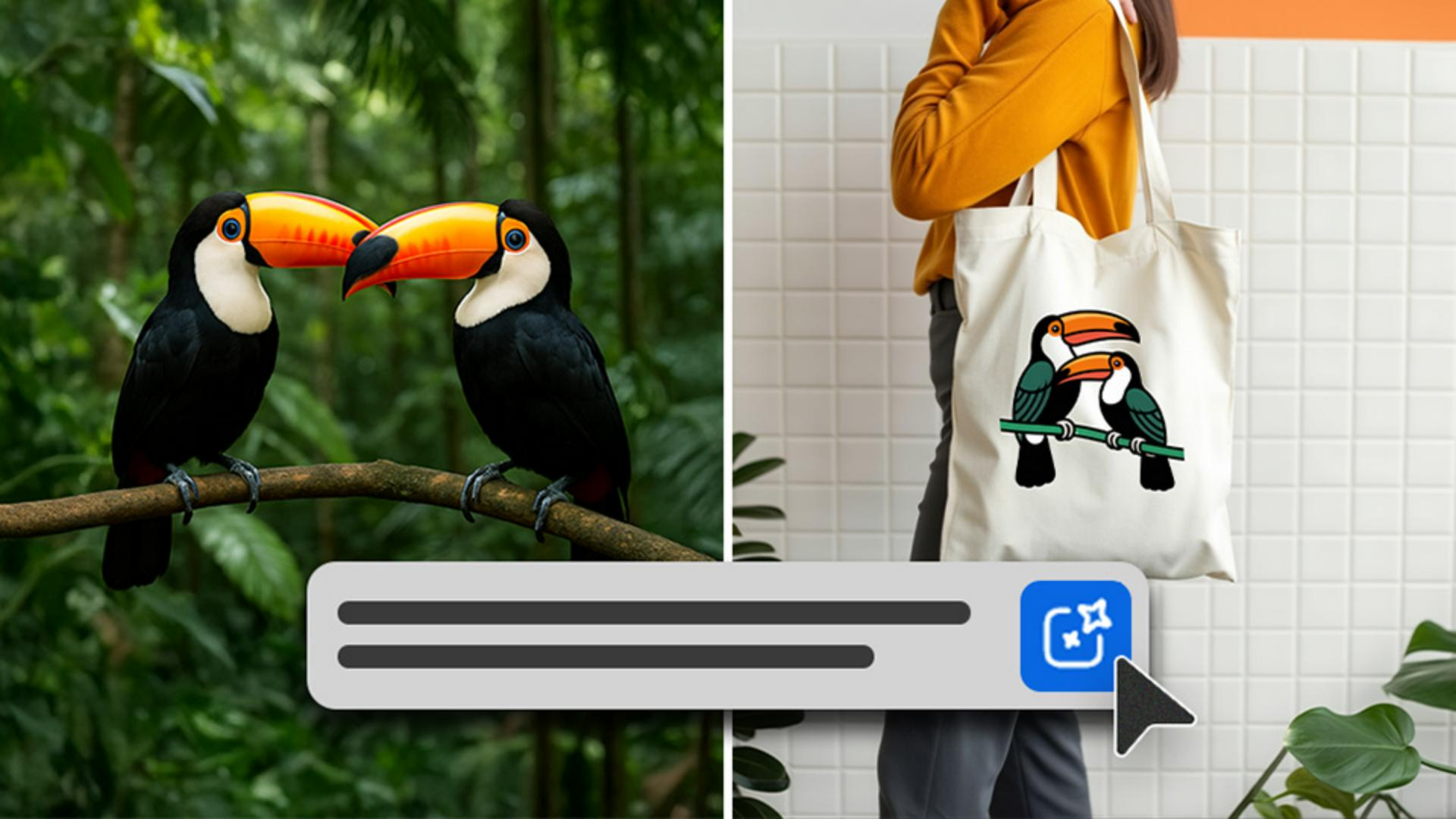
[Angelo Montilla]: Wenn du dir mehr Abwechslung bei deinem KI-generierten Content wünschst, bist du bei Adobe Firefly genau richtig.
Mit den verfügbaren Partnermodellen hast du mehr kreative Möglichkeiten, ohne zu anderen Programmen oder Websites wechseln zu müssen.
Hallo zusammen.
Ich bin Angelo Montilla von montilladesign.com.
In den nächsten Minuten zeige ich dir, wie du Partnermodelle verwendest, die in Adobe Firefly verfügbar sind, um faszinierende Bilder, Videos und Vektorgrafiken zu generieren.
Sehen wir uns das einmal an.
Auf der Firefly-Website habe ich im Modul „Text zu Bild“ (Text to image) mit dem Adobe-Modell „Firefly Image 4“ Bilder von Tukanen generiert.
Jetzt will ich Partnermodelle verwenden und die Ergebnisse vergleichen.
Die Partnermodelle kannst du im Dropdown-Menü „Modell“ (Model) unter „Allgemeine Einstellungen“ (General settings) zu Firefly hinzufügen.
Ich habe bereits „Imagen 4“ von Google hinzugefügt, sowie „Imagen 3“ und „GPT Image“.
Ich markiere das Google-Modell „Imagen 4“, um ein Bild mit Tukanen zu generieren, die auf einem Ast in einem Regenwald sitzen.
„Imagen 4“ liefert Ergebnisse mit ausgeprägter Schärfentiefe und fotoähnlichen Kompositionen, wie du hier siehst.
Jetzt wechsle ich zum GPT-Modell und generiere mit demselben Text-Prompt ein Bild.
Auffallend ist hier die besonders realistische Darstellung der Federn und allgemeinen Oberflächenstruktur.
Partnermodelle sind verfügbar für „Text zu Bild“ (Text to image), „Text zu Video“ (Text to video), „Text zu Vektor“ (Text to vector), „Bild zu Video“ (Image to video) und Firefly Boards.
Der Unterschied zwischen Firefly und den Partnermodellen ist, dass Adobe-Modelle kommerziell nutzbare Ergebnisse produzieren.
Mir gefallen diese Bildoptionen, also lade ich sie herunter für ein Moodboard-Projekt mit Firefly Boards.
Das sehen wir uns gleich mal an.
Ich bin hier in Firefly Boards und entwickle ein Moodboard für die Marke „Toucan Clothing“.
Ich habe die Tukanbilder hinzugefügt, außerdem ein Foto von Adobe Stock, das als Kompositionsreferenz dienen soll für ein Mockup, an dem ich arbeite.
Ich klicke unten auf das Prompt-Feld.
Ich will mehrere Partnermodelle verwenden und die Stilvariationen vergleichen.
Zuerst wähle ich „Imagen 3“ und gebe meine Textbeschreibung ein.
Unter „Bild“ (Image) klicke ich auf dieses Icon und wähle das Stockfoto der Frau mit Tragetasche, um es als Kompositionsreferenz hinzuzufügen.
Das Seitenverhältnis belasse ich bei „Quadrat“ (Square) und wähle „Generieren“ (Generate).
Nicht zufrieden mit dem Resultat?
Klicke erneut auf „Generieren“, um weitere zu generieren.
Um das Bild auf der Arbeitsfläche zu platzieren, klicke einmal darauf und dann auf „Auf der Leinwand platzieren“ (Place on canvas).
Ziehe das Bild auf die Arbeitsfläche, und passe die Größe an.
Mit dem Verschieben-Werkzeug positionierst du es an der richtigen Stelle.
„Imagen 3“ nutze ich wirklich gerne für Mockup-Bilder.
Es eignet sich besonders zum Generieren von realistischen Szenen für hochwertiges Storytelling.
Ich verwende nun das Partnermodell „Flux 1.1 Pro“ und generiere ein Bild mit demselben Prompt und identischer Kompositionsreferenz.
Hier ist das Ergebnis von „Flux 1.1 Pro“.
Ich klicke darauf und platziere es auch auf der Arbeitsfläche.
Wie im ersten Beispiel passe ich die Größe an und positioniere es.
Die Farben dieses Partnermodells sind in der Regel kräftig, aber im Vergleich zu Imagen und anderen Modellen eher gedeckt.
Jetzt erstelle ich ein Logokonzept für Toucan, das ich als zusätzliche Inspiration auf einer der Tragetaschen anbringe.
Dafür verwende ich das Partnermodell „Ideogram 3.0“.
Ich klicke auf das Dropdown-Menü „Modell“ (Model) und wähle es aus der Liste der Partnermodelle aus.
Es eignet sich besonders gut für stilisierte Illustrationen, ist also perfekt zum Generieren von Logokonzepten.
Im Prompt-Feld ersetze ich den Text-Prompt und entferne das Referenzbild.
Stattdessen klicke ich auf das Pipette-Werkzeug, um Stilattribute von einem der Tukanbilder als Referenz zu verwenden.
Wenn ich z.
B. auf das erste Bild klicke, habe ich Optionen wie „Vivid palette“ und „Toucans on branch“.
Auch hier behalte ich das Seitenverhältnis (Aspect ratio) „Quadrat“ (Square) und klicke auf „Generieren“ (Generate).
Jetzt kann ich das Toucan-Logokonzept auf der Arbeitsfläche platzieren und es über eines der Taschen-Mockups legen.
Bei ausgewähltem Bild klicke ich auf das Icon „Hintergrund entfernen“ (Remove background) auf der kontextbezogenen Task-Leiste, um den weißen Hintergrund zu entfernen.
Durch Klicken und Ziehen passe ich die Größe des Logos an und drehe es, damit es realistischer wirkt.
Ich vergrößere es noch etwas und bin dann fertig.
Es ist wichtig zu wissen, dass derzeit Boards mehr Partnermodelle bietet als die anderen Firefly-Module.
Auch die Generative Credits variieren je nach gewähltem Modell.
Da jetzt mein Mockup steht, will ich ihm mit einem Partnermodell in „Text zu Video“ (Text to video) Leben einhauchen.
Das machen wir jetzt.
Auf der Firefly-Website im Modul „Text zu Video“ (Text to video) wähle ich im Dropdown-Menü „Modell“ (Model) eines der verfügbaren Partnermodelle aus.
In diesem Beispiel ist das „Veo 2“ von Google.
Unter „Seitenverhältnis“ (Aspect ratio) wähle ich „Vertikal (9:16)“.
Ich gebe meinen Text-Prompt in das Prompt-Feld ein und ziehe das Mockup-Referenzbild in das Feld für den ersten Frame.
Im Vorschaufenster kannst du den Ausschnitt ändern.
Klicke dann auf „Generieren“ (Generate).
Du siehst, dass Veo ein super Ergebnis liefert und mein Mockup-Bild zum Leben erweckt.
Besonders dieses Modell produziert gestochen scharfe, fließende Resultate, vor allem bei der Wiedergabe von Bewegungen wie bei Kameraschwenks, bewegten Objekten oder beim Zoomen.
Jetzt wechseln wir zur Firefly-Funktion „Text zu Vektor“ (Text to vector).
Ich zeige dir die Generierung von tropischen Illustrationen mit „GPT Image“.
Im Modul „Text zu Vektor“ (Text to vector) wähle ich das Partnermodell „GPT Image“.
Ich setze „Content-Typ“ (Content type) auf „Motiv“ (Subject) und gebe meinen Text-Prompt ein.
Dann klicke ich auf „Generieren“ (Generate).
Wie du siehst, generiert „GPT Image“ sehr detaillierte Illustrationen von tropischen Blättern, die ich direkt in Adobe Illustrator öffnen kann.
Jetzt hast du einen Einblick gewonnen, wie du Partnermodelle in Adobe Firefly nutzt.
Probiere sie selbst einmal aus, und entdecke neue Möglichkeiten der Content-Erstellung.
Ich bin Angelo Montilla.
Wir sehen uns im nächsten Video.