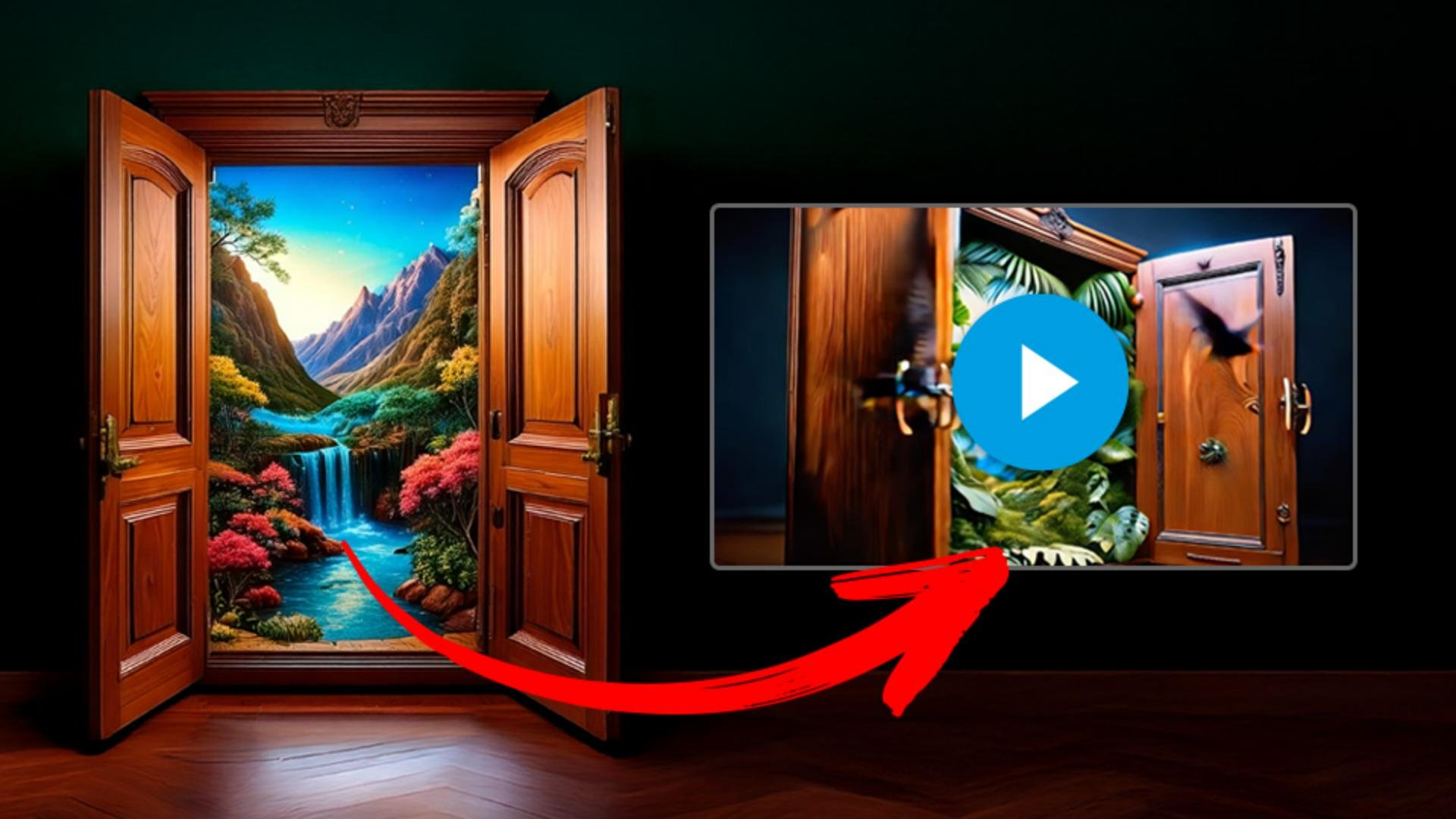
Mit der Firefly-Funktion „Bild zu Video (Beta)“ (Image to video (beta)) kannst du mit einem Bild und einem Text-Prompt visuell überzeugende Videos erstellen, die eine kreative Absicht widerspiegeln, Lücken in der Zeitleiste schließen und sogar Elemente zu vorhandenen Aufnahmen hinzufügen.
Mein Name ist Brian Wood.
Ich bin Content-Stratege für die Adobe MAX Creativity Conference.
Ich zeige dir, wie du „Bild zu Video (Beta)“ verwendest, um Teile eines kurzen Teaser-Videos zu erstellen, etwa für ein Projekt wie dieses.
Wähle auf der Firefly-Startseite „Video“, „Bild zu Video (Beta)“ (Image to video).
Zuerst stelle ich das Videoformat (Aspect ratio) ein.
Für Clips, die auf einem Smartphone angezeigt werden, verwende 9:16 zur Darstellung im Hochformat.
Um ein Video auf Basis eines Bildes zu erstellen, kannst du hier unter „Frame“ ein Bild hochladen.
Dieses Firefly-Bild habe ich für ein früheres Buchprojekt erstellt.
Ich lade es hoch.
Es liefert Firefly den Inhalt für den ersten Frame und gibt den Ausgangspunkt vor.
Du kannst auch ein Bild für den letzten Frame hochladen, um festzulegen, womit das Video enden soll.
Um die Handlung des Videos zu bestimmen, gibst du einen Prompt ein.
Am besten eignet sich ein einfacherer Prompt, den du nach und nach weiterentwickelst, indem du neue Begriffe aufnimmst.
Ich fange hiermit an: „Zoom in einen Schrank, aus dem Pflanzen wachsen, Vögel fliegen durch die Szene.“
Dann klicke ich auf „Generieren“ (Generate).
Am effektivsten ist es, wenn der Video-Prompt Informationen enthält zu Einstellungsart, Charakter, Handlung, Ort und sogar Ästhetik.
Mein Video steht.
Ich spiele es ab.
Noch nicht ganz, was ich brauche.
Also mache ich einige Änderungen.
Hier links oben kann ich einige Kameraeinstellungen ändern, sofern verfügbar, z.
B. die Einstellungsgröße (Shot size).
Ich möchte in die Szene hineinzoomen.
Ich gebe die Information in den Prompt ein, kann es aber auch hier einstellen.
Nun iteriere ich den Prompt, indem ich immer mehr Details hinzufüge.
Ich gehe nach und nach vor und beobachte die Veränderungen.
Hier unten findest du den Generierungsverlauf.
Dort kannst du zu früheren Schritten zurückgehen und auf jedem Schritt neu aufsetzen.
Das sieht ganz gut aus.
Ich will das herunterladen und daraus einen kurzen Teaser machen.
Ich kann mein Ergebnis herunterladen und z.
B. in Adobe Premiere Pro oder Adobe After Effects laden, und dort alles Nötige hinzufügen.
Das können z.
B.
Titelgrafiken sein, die meinen Teaser abrunden.
„Bild zu Video (Beta)“ bietet dir viel Kontrolle.
Ich habe sogar nachträglich das Bild für den ersten Frame ausgetauscht und den Prompt leicht geändert, damit sich der Schrank dreht.
So hat sich die Wirkung komplett verändert.
Jetzt hast du alle Infos, um selbst loszulegen.
Erstelle ein Video für deinen eigenen Teaser.