Willkommen beim KI-Videogenerator von Adobe Firefly.
Ich bin Jesús Ramirez.
In diesem Video helfe ich einer Freundin bei der Erstellung eines YouTube-Clips für ihr Fitness- und Laufprogramm.
Ich werde das Feature „Text zu Video“ in Adobe Firefly verwenden, um benutzerdefiniertes B-Roll-Footage zu generieren.
Legen wir los.
Ich wähle „Video“ und „Text zu Video“ (Text to video).
Der Videogenerator wird geöffnet.
Um schöne Videos zu generieren, formuliere klare, beschreibende Prompts.
Ich beginne mit einer konkreten Beschreibung des Motivs.
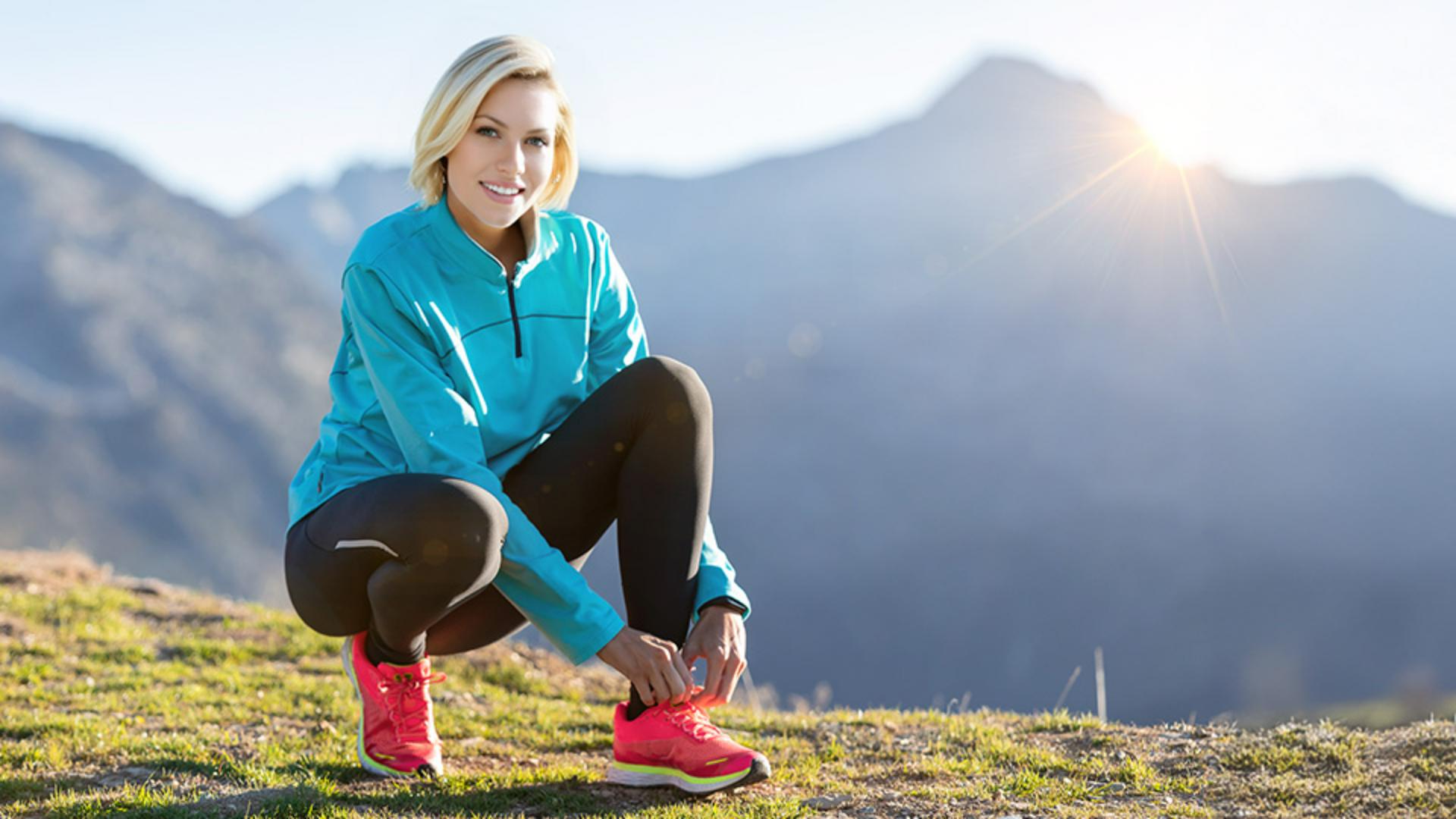
Ich gebe ein: „Kniende Frau bindet Schnürsenkel zu“.
Setze die Auflösung vor dem Generieren auf „540p“.
So geht das Generieren schneller.
Sobald du den finalen Prompt hast, kannst du die Auflösung erhöhen.
Klicke dann auf den blauen Button „Generieren“ (Generate).
Firefly generiert in wenigen Augenblicken ein Video.
Klicke auf den Play-Button, um es abzuspielen.
Das Ergebnis ist beeindruckend, aber zu allgemein.
Ich hatte mir eine andere Stimmung vorgestellt.
Der Clip ist jedoch ein guter Ausgangspunkt.
Für einen präziseren Prompt muss ich Details und Kontext anschaulich beschreiben.
Hier ist eine hilfreiche Prompt-Formel: Art der Aufnahme + Figur + Aktion + Ort + Ästhetik.
Mit diesen fünf Elementen generierst du aussagekräftige Videos.
Ich habe schon einen Prompt vorbereitet.
Die Beschreibungen sind jeweils farblich markiert in Übereinstimmung mit der Formel.
Halte das Video ruhig an, um dir das genauer anzusehen.
Ich klicke erneut auf „Generieren“ (Generate).
In wenigen Augenblicken sollte ich ein deutlich besseres Ergebnis erhalten.
Hier ist es.
Ich klicke auf den Play-Button.
Unglaublich.
Kommen wir zum Bedienfeld „Allgemeine Einstellungen“ (General settings) links.
Diese Optionen steuern das Format und die Qualität des Videos insgesamt.
Ich nehme das Modell (Model) „Firefly Video“.
Das ist als Standard voreingestellt und kommerziell sicher.
Die Auflösung (Resolution) lasse ich bei 540p.
So geht das Rendering schneller.
Für die Vorschau reicht das aus.
Unter „Seitenverhältnis“ (Aspect ratio) wähle ich „Breitbild (16:9)“ (Widescreen (16:9)).
Das ist perfekt für YouTube-Videos und anderen horizontalen Content.
Kommen wir zu den Kameraeinstellungen.
Sie steuern das Verhalten der Kamera und den Stil.
Auch die Stimmung des Videos wird damit definiert.
Für „Einstellungsgröße“ (Shot size) nehme ich „Medium Shot“.
Damit sind das Motiv und die Umgebung nicht zu nah oder zu weit weg.
Für „Kameraperspektive“ (Camera angle) nehme ich „Untersicht“ (Low angle), um die Läuferin imposanter wirken zu lassen.
Unter „Bewegung“ (Motion) wähle ich „Schwenk nach oben“ (Tilt up) für eine dynamische Kamerabewegung von den Schuhen bis nach oben zum Gesicht.
Derzeit kannst du nur eine Option für Kamerabewegung wählen, aber du kannst weitere Bewegungen im Prompt beschreiben.
Ich füge „gefilmt mit Handkamera“ hinzu, um das Video natürlicher wirken zu lassen.
Ich klicke erneut auf „Generieren“ (Generate).
Das Video ist großartig.
Der Wind, die Kamerabewegung und Blendenflecken ergeben eine schöne Stimmung.
Aber das ist noch nicht alles.
Adobe Firefly bietet dir noch mehr Kontrolle.
Wenn du ein eigenes Foto als ersten Frame verwenden und per Prompt in Firefly animieren lassen willst, klicke auf dieses Symbol.
Ich suche das gewünschte Bild: die Nahaufnahme einer Läuferin beim Schnüren der Schuhe.
Dann generiere ich das Video mit demselben Prompt.
In ein paar Sekunden generiert Firefly ein Video mit diesem Bild als ersten Frame.
Das passt perfekt.
Du kannst auch den letzten Frame hochladen, um zu steuern, wie das Video endet.
Ich klicke auf dieses Symbol und wähle den letzten Frame.
Ich nehme dieses Foto einer Läuferin, die ihre Schuhe schnürt.
Ich verwende denselben Prompt und klicke auf „Generieren“ (Generate).
Firefly erzeugt ein Video, das mit dem vorhin hochgeladenen Bild beginnt und mit diesem letzten Frame endet.
Du hast also die volle Kontrolle über Anfang und Ende des Clips.
Das sieht super aus.
Das Tempo ist gleichmäßig, der Übergang sauber, und das Video endet genau so, wie ich es mir vorgestellt habe.
Jetzt weißt du, wie du Videos in Firefly generieren kannst.
Probiere es selbst aus und setze deine wildesten Ideen um.
Mit der Funktion „Text zu Video“.
Mein Name ist Jesús Ramirez.
Danke fürs Zuschauen.