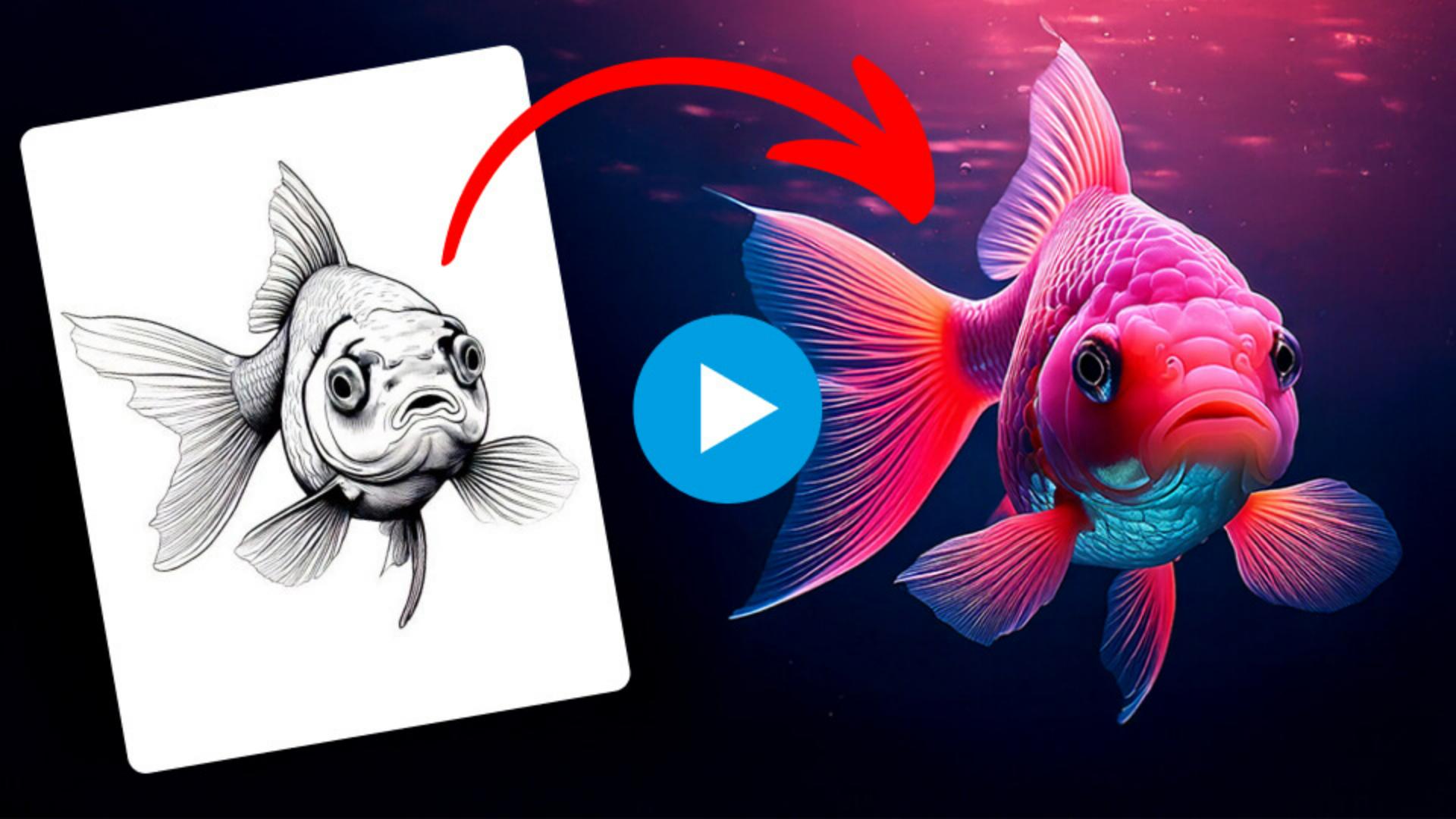
[Eine Nahaufnahme zeigt einen leuchtend rosafarbenen Goldfisch unter Wasser.]
Du brauchst eine perfekte B-Roll-Aufnahme oder willst Standbilder wie von Zauberhand in ein Video verwandeln?
[Die Kamera zoomt auf das Gesicht des Fisches und wechselt zur Schwanzflosse, die sich im Wasser bewegt.]
Du hast Glück!
[Kaleb Gonyea, ein junger Mann mit Schnurrbart und Mütze in einem farbenfrohen Raum voller Skateboards, spricht in die Kamera.]
Hallo, ich heiße Kaleb Gonyea.
Heute zeige ich dir einen tollen, neuen Adobe-Workflow, mit dem dir das gelingt.
Ich zeige dir Schritt für Schritt, wie du aus einer Skizze [Eine einfache Schwarz-Weiß-Skizze eines Goldfisches erscheint.] ein atemberaubendes Bild erstellst [Die Ansicht wechselt zurück zum rosafarbenen Goldfisch, während die Kamera heranzoomt.] und es dann in ein richtiges Fünf-Sekunden-Video verwandelst – mit nur ein paar Klicks.
Am Ende dieses Tutorials hast du ein dynamisches Visual, das du in deine Projekte einbinden kannst.
[Der Mann im Raum spricht weiter in die Kamera.]
Legen wir los.
Erwecken wir deine Ideen zum Leben.
[Die Adobe Firefly-Oberfläche wird angezeigt.
Der Mauszeiger bewegt sich zur Funktion „Text zu Bild“.]
Öffne Adobe Firefly.
Klicke auf das Modul „Text zu Bild“ (Text to image).
Wähle dann links auf der Werkzeugleiste [Der Mauszeiger bewegt sich zur linken Symbolleiste und wählt unter „Inhaltstyp“ die Option „Kunst“ aus.] ein Seitenverhältnis (Aspect ratio) und den Content-Typ (Content type).
Ich belasse das Seitenverhältnis bei „Quadratisch (1:1)“ (Square (1:1)), ändere aber den Content-Typ in „Kunst“ (Art).
[Der Mauszeiger klickt im Bereich „Kompositionsreferenz“ auf „Bild hochladen“.]
Direkt darunter kannst du eine Referenz für deine Komposition angeben.
Hier kommt die Skizze ins Spiel.
Klicke auf „Bild hochladen“ (Upload image), und wähle eine Skizze aus.
Unter „Stile“ (Style) [Unter „Stiloptionen“ ist die Vorlage „Colorful Cloud“ ausgewählt und beide Regler sind auf hundert Prozent eingestellt.] entscheide ich mich für die bunten Wolken.
Du kannst aber auch etwas anderes wählen.
Dann setze ich „Visuelle Intensität“ (Visual intensity) und „Stärke“ (Strength) auf 100 %.
Jetzt kommt der interessante Teil: der Prompt.
[Ein Prompt wird in das Feld eingegeben.
Der Mauszeiger klickt auf die blaue Schaltfläche „Generieren“.]
Er sagt Firefly, welche Art Bild du generieren möchtest.
Ich habe angegeben: „Ein farbenfroher Goldfisch, der im Wasser schwimmt.“
Nachdem du deinen Prompt formuliert hast, klicke auf „Generieren“.
[Vier Varianten des rosafarbenen Goldfischs werden nebeneinander angezeigt.]
Und zack – schon wird eindrucksvoll geliefert.
Jetzt kannst du noch einen Schritt weitergehen und aus diesem Standbild ein kurzes Video machen.
[Der Mauszeiger fährt über die erste Option, klickt auf das Menüsymbol und wählt „Video erstellen“ aus der Liste aus.]
Fahre mit dem Cursor über das schönste Bild, und klicke auf das Icon links oben.
Wähle im Dropdown-Menü „Video generieren“ (Generate video).
Daraufhin öffnet sich dieses Modul.
[Der Arbeitsbereich wechselt zum Bildschirm „Video generieren“.
Der ausgewählte Goldfisch erscheint als Miniaturbild.]
Links unten siehst du dein Bild, das als erster Keyframe geladen wurde.
Direkt neben dem Prompt-Feld.
Auch hier kannst du Einstellungen festlegen.
[Der Mauszeiger zeigt auf das Menü „Seitenverhältnis“ und hebt das ausgewählte Breitbildformat hervor.]
Unter „Allgemeine Einstellungen“ (General settings) belasse ich das Videoformat (Aspect ratio) bei 16:9.
Mein Standbild hat zwar das Format 1:1, aber das Video benötige ich im Format 16:9.
Unter „Kamera“ (Camera) gibt es jede Menge Bewegungsoptionen.
[Der Bereich „Kameraeinstellungen“ in der linken Seitenleiste wird geöffnet und zeigt mehrere Schaltflächen für Bewegungsoptionen an.]
Ich lege hier nichts fest.
Du kannst jedoch alles ausprobieren.
Gib jetzt einen Prompt ein.
[Ein detaillierter Prompt wird in das Eingabefeld unterhalb des Media-Players eingegeben.]
Meiner lautet: „Ein großer Goldfisch, der langsam umherschwimmt und flimmert.“
„Der Fisch schwimmt aus dem Rahmen heraus.“
[Der User klickt auf die Schaltfläche „Generieren“.
Eine Meldung zeigt: „Video wird generiert“.]
Bist du mit der Formulierung zufrieden, klicke auf „Generieren“.
Dann warte kurz, und lasse die Magie wirken.
[Das fertige Video wird abgespielt.
Der animierte rosa Goldfisch blinzelt und schwimmt aus dem Bild.]
Da ist es schon.
Vorher eine Skizze – jetzt ein tolles Video.
Ich bin Kaleb Gonyea.
Wir sehen uns im nächsten Video.
[Die Szene wechselt zu Kaleb Gonyea im dekorierten Raum.
Er winkt zum Abschied.]