Einleitung
Firefly Video verfügt über verschiedene Steuerungen, die dir beim Generieren von Videos mehr Flexibilität bieten.
Mein Name ist Kelsey Brannan.
Du kennst mich vielleicht von meinen Videos als „Premiere Gal“ auf YouTube.
Legen wir gleich los.
Ich zeige dir die Steuerungen in Aktion.
Als Erstes ist der Frame-Zuschnitt dran.
Ich habe dieses Bild von einem Flusspferd in einem See vorab generiert – mit dem Firefly Image Model 4.
Jetzt will ich es mit Firefly Video zum Leben erwecken.
Den Frame-Zuschnitt und die Kamerabewegung wählen
Auf der Firefly-Seite „Video generieren“ (Generate video) klicke ich unten bei „Frame“ auf „Erster Frame“ (First Frame).
Über „Dein Gerät“ (Your device) kann ich mein Bild hochladen.
Ich lade das Flusspferdbild hoch.
Nach dem Hochladen öffnet sich ein Zuschnittfenster.
Durch Klicken und Ziehen verkleinere ich den ersten Frame und positioniere ihn an der Stelle, an der das Video starten soll – hier mit dem herangezoomten Gesicht des Flusspferds.
Das Fenster schließe ich durch Klicken außerhalb des Bilds.
Kommen wir zu den allgemeinen Einstellungen (General settings).
Mein Video soll eine Auflösung (Resolution) von 1080p haben.
Als Videoformat (Aspect ratio) wähle ich „Breitbild (16:9)“ (Widescreen (16:9)).
Ich scrolle zu „Kamera“ (Camera).
Hier kann ich aus vielen Arten von Bewegung (Motion) wählen.
Ich wähle „Zoom-Out“ (Zoom out).
Da ich den ersten Frame zugeschnitten habe, stellt diese Einstellung sicher, dass das Video mit dem zugeschnittenen Bild beginnt und dann herausgezoomt wird.
Im letzten Schritt geht es um den Prompt.
Ich klicke hier hinein und gebe eine einfache Aktion ein: „Ein Flusspferd schwimmt im See.“
Das scheint mir zu wenig zu sein.
Also klicke ich auf das Icon zum Optimieren des Prompts, um die Szene dynamischer zu machen.
Du solltest den Text des automatisch generierten Prompts genau durchlesen.
Bearbeite ihn und streiche alles, was nicht enthalten sein soll, oder füge neue Elemente hinzu.
Ich entferne den Text über die Beine des Flusspferds und beschreibe das Erzeugen von kleinen Wellen.
Dann klicke ich auf „Generieren“ (Generate).
Hier siehst du das Ergebnis.
Firefly hat fantastische Arbeit geleistet.
Sowohl das Schwimmen als auch die leichten Wellen wurden integriert.
Auch das Herauszoomen wurde berücksichtigt.
Mit einem anderen Beispiel zeige ich dir zwei weitere Videosteuerungen:
Eine Komposition anpassen und den gewünschten Stil anwenden
Kompositionsreferenz und Stil.
Diesmal starten wir nicht mit dem ersten Frame, sondern mit „Komposition“ (Composition).
Hier kann ich ein Video hochladen, das als Referenz (Reference) dienen soll.
Firefly passt die Basisstruktur und die Komposition an dieses Video an.
Es kann ein von dir selbst gefilmtes Video oder ein Clip von Adobe Stock sein, den du nutzen darfst.
Du möchtest jetzt ein ähnliches Video generieren, aber mit leichten Änderungen.
Ich wähle „Video hochladen“ (Upload video) und „Dein Gerät“ (Your device).
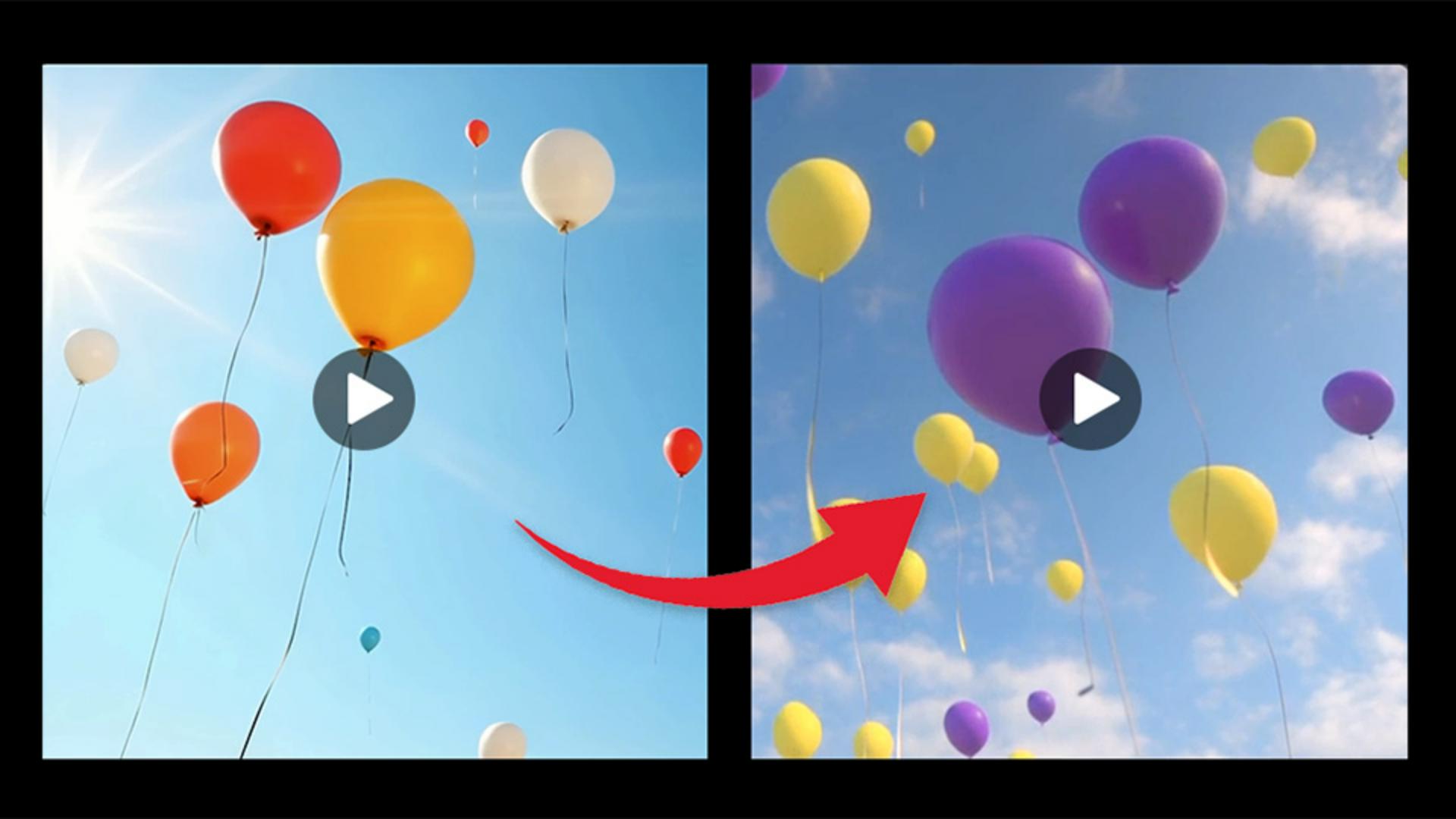
Ich lade diesen Clip von Adobe Stock mit aufsteigenden Ballons hoch.
Im neuen Video sollen die Luftballons eine andere Farbe erhalten – und der Himmel ein paar Wolken.
Bevor ich die Änderungen als Prompt eingebe, sehen wir uns noch den Abschnitt „Stil“ (Style) an.
Es handelt sich hierbei um auswählbare Presets, um einen bestimmten Stil nachzuahmen – von „Anime“ über „Cinematisch“ (Cinematic) bis zu „Line-Art“ (Line art) oder „Stop-Motion“ (Stopmotion).
Ich wähle „Cinematisch“ (Cinematic).
Du siehst, dass das ausgewählte Stil-Preset jetzt auch im Prompt-Fenster zu sehen ist.
Ich gebe als Text-Prompt etwas ganz Einfaches ein – was ich sehen will und was passieren soll.
Über „Prompt optimieren“ (Enhance prompt) lassen sich mehr Details hinzufügen.
Und auch hier: Lies den Prompt unbedingt durch.
Entferne alles, was dir nicht gefällt.
Überprüfe auch, ob du die richtige Auflösung (Resolution) gewählt hast, in der das Video generiert werden soll.
Jetzt klicke ich auf „Generieren“ (Generate).
Hier ist das Ergebnis.
Transparenzeffekte generieren
Anhand eines anderen Beispiels zeige ich dir, wie du ein transparentes Video generierst.
Das ist perfekt zum Erzeugen von visuellen Effekten oder Überlagerungen für die Videobearbeitung.
Auf der Seite „Video generieren“ (Generate video) scrolle ich ganz nach unten.
Unter „Erweiterte Einstellungen“ (Advanced settings) steht „Transparenter Hintergrund“ (Transparent background).
Per Klick aktiviere ich die Einstellung.
Dadurch werden alle anderen Steuerungen deaktiviert, außer der für den Frame und den Text-Prompt.
Hier kannst du natürlich trotzdem ein Referenzbild hochladen als ersten Frame.
Ich gebe nur einen Prompt ein, den ich einfach halte.
Ich gebe ein: „Ein Blitzschlag“.
Du kannst den Prompt optimieren lassen, um mehr Details hinzuzufügen.
Denke daran, ihn genau zu lesen und alles Überflüssige zu entfernen.
Dann klicke ich auf „Generieren“ (Generate).
Hier ist das Ergebnis.
Das Video lässt sich mit verschiedenen Hintergründen (Background) abspielen, z.
B. mit einem schwarzen Hintergrund (Black background).
Per Klick auf dieses Icon lade ich das Video herunter.
Jetzt weißt du, wie du Frames zuschneidest und wie du Kompositionsreferenz, Stil-Presets und die Transparenzeinstellung einsetzt, um unterschiedliche Videos zu produzieren.
Ich hoffe, das war für dich hilfreich.
Bis zum nächsten Mal.
Tschüss.