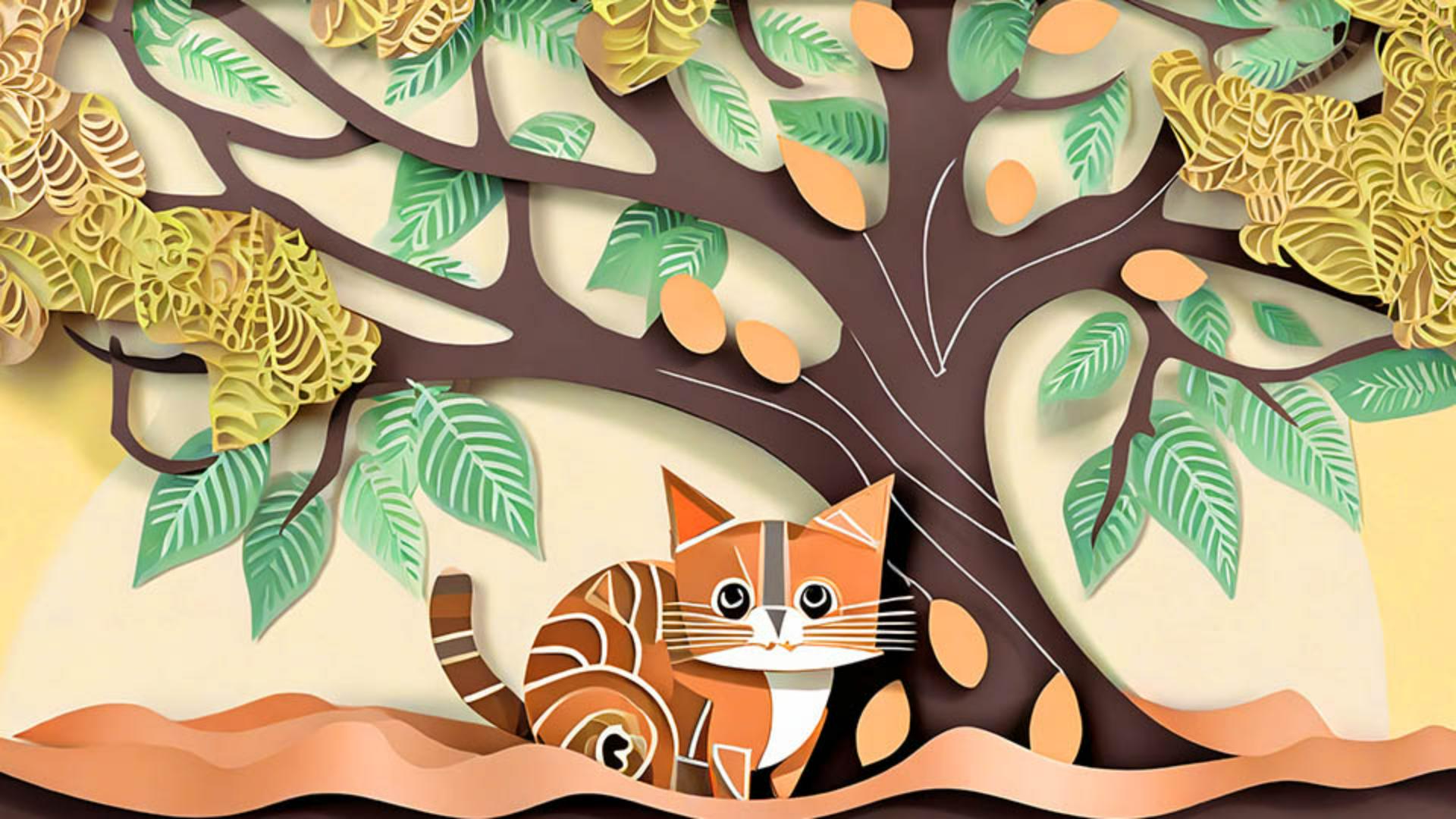
Die integrierten Effekte in Adobe Firefly ermöglichen dir die vollständige Änderung des Look-and-Feels von generiertem Inhalt mit nur ein paar Klicks.
Mein Name ist Jesús Ramirez.
In den nächsten Minuten zeige ich dir, wie du die Funktion „Effekte“ nutzt, um großartige Bilder zu generieren – im Modul „Text zu Bild“ von Adobe Firefly.
Öffne die Firefly-Website unter firefly.adobe.com.
Gib einen Prompt in dieses Feld ein.
Oder klicke auf „Text zu Bild“ (Text to image) weiter unten.
Hier kannst du einen der Beispiel-Prompts wählen oder einen eigenen eingeben.
Ich gebe den englischen Text für „süße Katze unter Baum“ ein und klicke auf „Generieren“ (Generate).
Die vier generierten Bilder sehen großartig aus.
Mit den Steuerelementen links kann ich sie anpassen.
Firefly wählt den Inhaltstyp standardmäßig auf Basis des Prompts.
In diesem Fall ist es „Foto“ (Photo).
Alle generierten Varianten sind fotorealistisch.
Wenn du lieber eine Illustration willst, wähle „Kunst“ (Art) und erneut „Generieren“ (Generate).
Alle Varianten sind jetzt Illustrationen.
Ich scrolle nach unten zum Abschnitt „Stile“ (Styles).
Hier ist der Regler „Visuelle Intensität“ (Visual intensity).
Er steuert die Stärke der Stilisierung.
Wenn du den Regler ganz nach rechts ziehst und „Generieren“ (Generate) wählst, sind die Varianten stärker stilisiert.
Ziehst du ihn ganz nach links und wählst erneut „Generieren“ (Generate), sind die Ergebnisse einfache Illustrationen.
Ich setze den Regler auf die Standardposition in der Mitte.
Ich scrolle nach unten zum Abschnitt „Effekte“ (Effects).
Hier kannst du beliebig viele Optionen aktivieren.
Die gewählten Stile werden auf die generierten Bilder angewendet.
Es gibt verschiedene Kategorien, z.
B.
„Designs“ (Themes), „Techniken“ (Techniques) und „Effekte“ (Effects).
Ich klicke auf „Materialien“ (Materials) und wähle „Schichtpapier“ (Layered paper).
Der ausgewählte Effekt wird unter dem Prompt angezeigt.
Nach dem Generieren haben alle Varianten den Effekt „Schichtpapier“, ohne dass ich den Prompt ändern musste.
Das ist der große Vorteil der vordefinierten Effekte.
Du kannst sogar mehrere Effekte kombinieren.
Ich entferne den Effekt „Schichtpapier“ (Layered paper) und wähle unter „Designs“ (Themes) die Optionen „Cartoon“ und „Flache Farben“ (Flat design).
Unter „Techniken“ (Techniques) wähle ich „Farbspritzer“ (Paint splattering).
Dann generiere ich.
Nun haben wir vier schöne Illustrationen in einem flachen Cartoon-Design mit Farbspritzern.
Es gibt weitere Einstellungen in den Dropdown-Feldern hier unten.
Für dieses Bild gehe ich zu „Farbe und Ton“ (Color and tone) und wähle „Pastellfarbe“ (Pastel color).
Ich generiere.
Die Ergebnisse sind wieder erstaunlich.
Nun weißt du, wie du die integrierten Effekte nutzt, um mit Adobe Firefly großartige Bilder zu erzeugen.
Probiere jetzt eigene Kreationen aus.
Ich bin Jesús Ramirez.
Vielen Dank für dein Interesse.