Schon mal überlegt, eine Skizze oder ein Foto als Grundlage für die Bildgenerierung zu verwenden?
Mit der Funktion „Strukturreferenz“ in Adobe Firefly ist das möglich.
Ich bin Rob de Winter.
In den nächsten Minuten zeige ich dir, wie du mit dem Feature „Strukturreferenz“ im Modul „Text zu Bild“ Objekte präzise an der gewünschten Stelle platzierst und an die Kontur und Tiefe des Referenzbilds anpasst.
Öffne die Firefly-Website unter firefly.adobe.com.
Klicke auf das Modul „Text zu Bild“ (Text to image).
Gib folgenden Prompt ein: Mann auf Skateboard, Berge im Hintergrund, Gemälde in heiteren Aquarellfarben.
Klicke auf „Generieren“ (Generate).
Adobe Firefly generiert vier Varianten auf Basis des Prompts.
Sie sehen jetzt schon fantastisch aus.
Ich generiere aber noch vier neue Varianten, die auf der Struktur eines Referenzbilds basieren.
Setze „Seitenverhältnis“ (Aspect ratio) auf „Breitbild“ (Widescreen).
Navigiere zur Option „Struktur“ (Structure), und lade dein Referenzbild hoch.
Klicke dazu auf „Bild hochladen“ (Upload image), oder ziehe eine Datei in das Feld.
Ich ziehe dieses JPEG-Foto eines Mannes auf einem Skateboard in das Referenzstruktur-Feld.
Wenn du kein Referenzbild hast, kannst du eines aus dieser Bildergalerie wählen.
Mit dem Schieberegler „Stärke“ (Strength) kannst du die Ähnlichkeit zum Referenzbild anpassen.
Ziehe den Regler ganz nach rechts, um die größtmögliche Ähnlichkeit einzustellen.
Schließlich sollen die Elemente im generierten Bild dieselbe Position und dieselbe Kontur haben und der Tiefe im Bild möglichst genau entsprechen.
Wenn du den Regler nach links ziehst, weicht Adobe Firefly stärker vom Referenzbild ab.
Klicke auf „Generieren“ (Generate), um vier neue Varianten zu erstellen, die auf der Tiefe basieren, den Konturen sowie den Rändern des Referenzbilds und auf dem Text-Prompt.
Sie sehen alle fantastisch aus.
Du kannst auch andere Prompts ausprobieren, z.
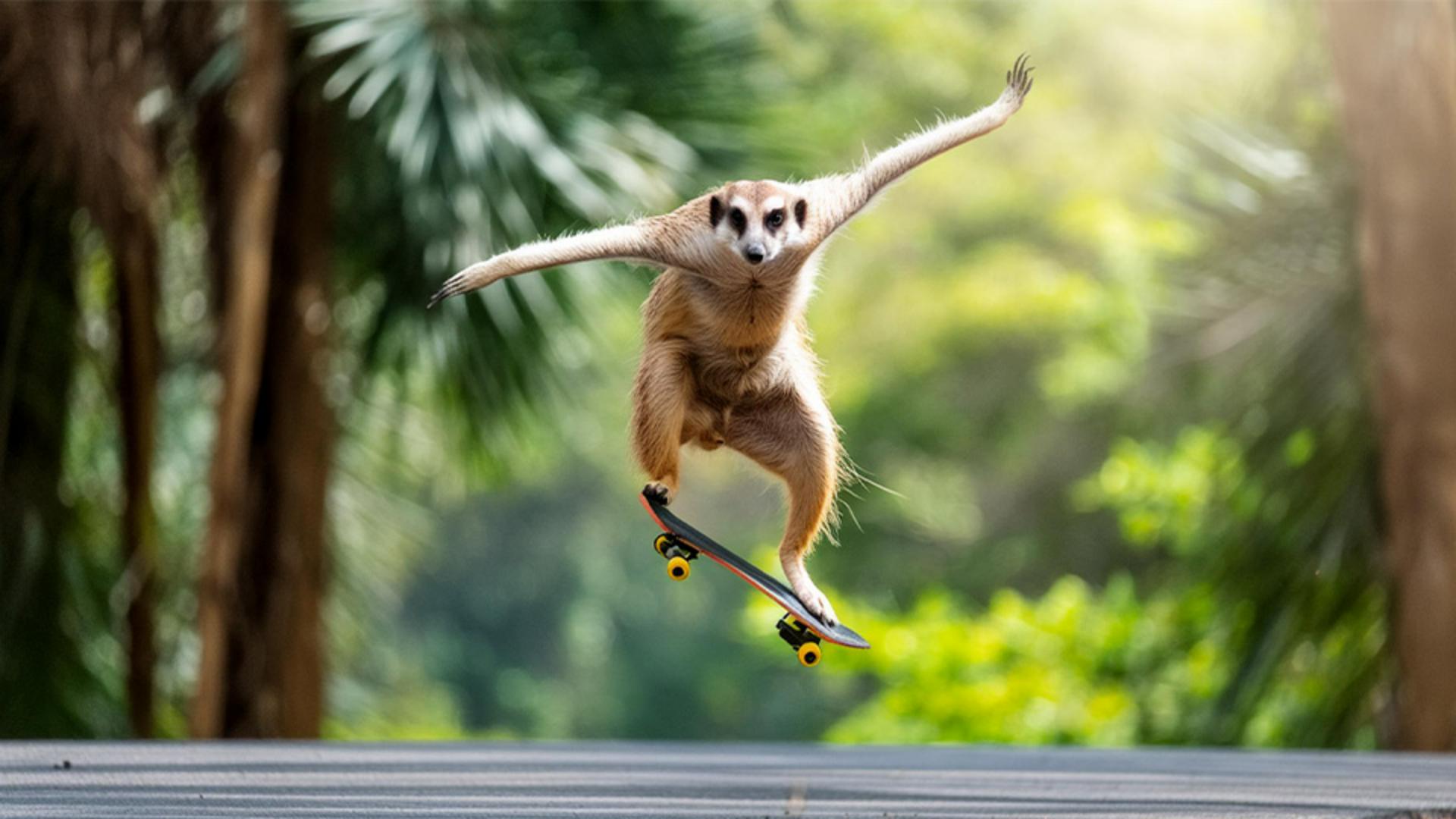
B. „springendes Erdmännchen auf Skateboard vor Regenwald im Hintergrund“ oder „springende Person in 3D auf Skateboard und Blumen im Hintergrund“.
Jetzt weißt du, wie du mit dem Strukturreferenz-Feature Bildvarianten generierst, die der Struktur eines Referenzbilds entsprechen.
Probiere es bei deinen eigenen Bildern aus.
Ich bin Rob de Winter.
Wir sehen uns im nächsten Video wieder.